برای GIF ثابت و متحرک
از GIF ثابت یک JPG از همان عکس میگیرید و از GIF متحرک یک JPG از فریم اول. JPEG همان JPG است، پس جستوجوی gif to jpeg هم به همینجا میرسد.
فایل GIF را اضافه کنید و یک عکس JPG ثابت بگیرید. اگر GIF متحرک باشد، فریم اول را میگیرید و بخشهای شفاف سیاه میشوند.
خروجی یک عکس JPG است، نه تصویر متحرک. از GIF متحرک فریم اول را میگیرید و بخشهای شفاف سیاه درمیآیند. GIF را اضافه کنید، JPG را بهعنوان خروجی نگه دارید و نتیجه را دانلود کنید. در آزمایش ما یک GIF سهفریمی ۲۰٫۱ کیلوبایتی شد یک JPG ۷٫۴ کیلوبایتی و یک GIF ثابت ۲٫۱ کیلوبایتی شد JPG ۴٫۴ کیلوبایتی؛ یعنی حجم همیشه کمتر نمیشود.
انتقالها با HTTPS انجام میشوند و فایلهایی که بدون حساب کاربری تبدیل شدهاند 24 ساعت پس از پایان کار حذف میشوند؛ پس خروجی آرشیو بلندمدت نیست. کیفیت به فایل مبدأ بستگی دارد؛ پیش از اشتراک، فایل JPG را یکبار باز کنید.
GIF (Graphics Interchange Format)
قالبی تصویری که میتواند چند فریم را در یک پرونده نگه دارد و برای همین به قالب رایج کلیپهای کوتاه تکرارشونده تبدیل شد. هر فریم از پالتی با حداکثر ۲۵۶ رنگ استفاده میکند و با LZW و بدون اتلاف فشرده میشود. زمانبندی برای هر فریم بر حسب صدم ثانیه ذخیره میشود و هر پیکسل میتواند شفاف علامت بخورد، اما فقط بهصورت کاملاً شفاف یا کاملاً مات. این قالب صدا ندارد و شفافیت نیمهشفاف را پشتیبانی نمیکند.
JPEG (Joint Photographic Experts Group)
قالب عکس با افت از اوایل دههٔ ۱۹۹۰ که بر فشردهسازی DCT بلوکی بنا شده است. به محدودهٔ دینامیکی استاندارد ۸ بیتی و بدون کانال آلفا محدود است، با این حال عملاً در هر ویرایشگر، نمایشگر، برنامهٔ ایمیل و سامانهٔ مدیریت محتوا باز میشود.
یک GIF متحرک سهفریمی ۴۸۰ × ۲۷۰ پیکسلی که در indox.org تبدیل شد
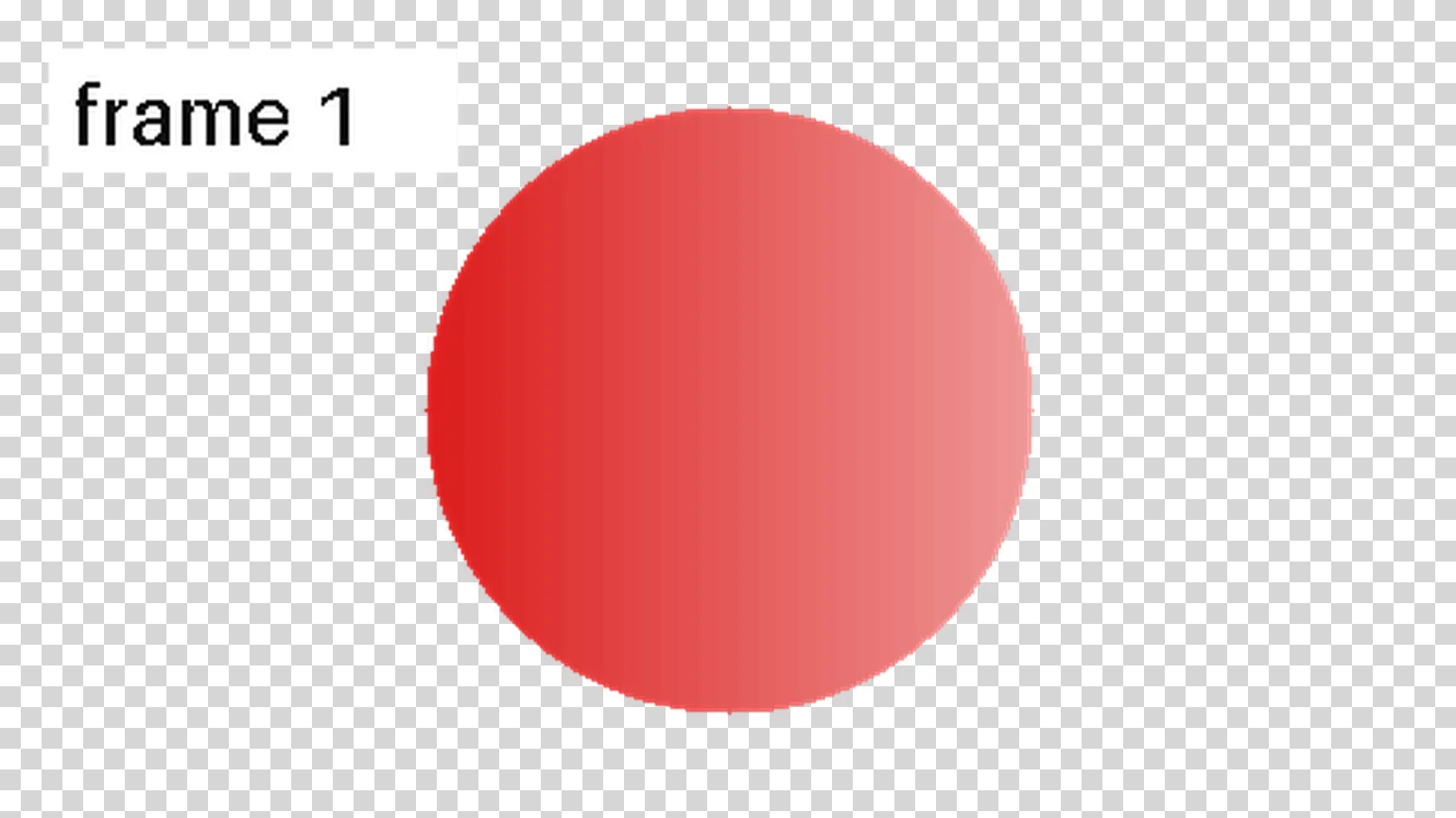
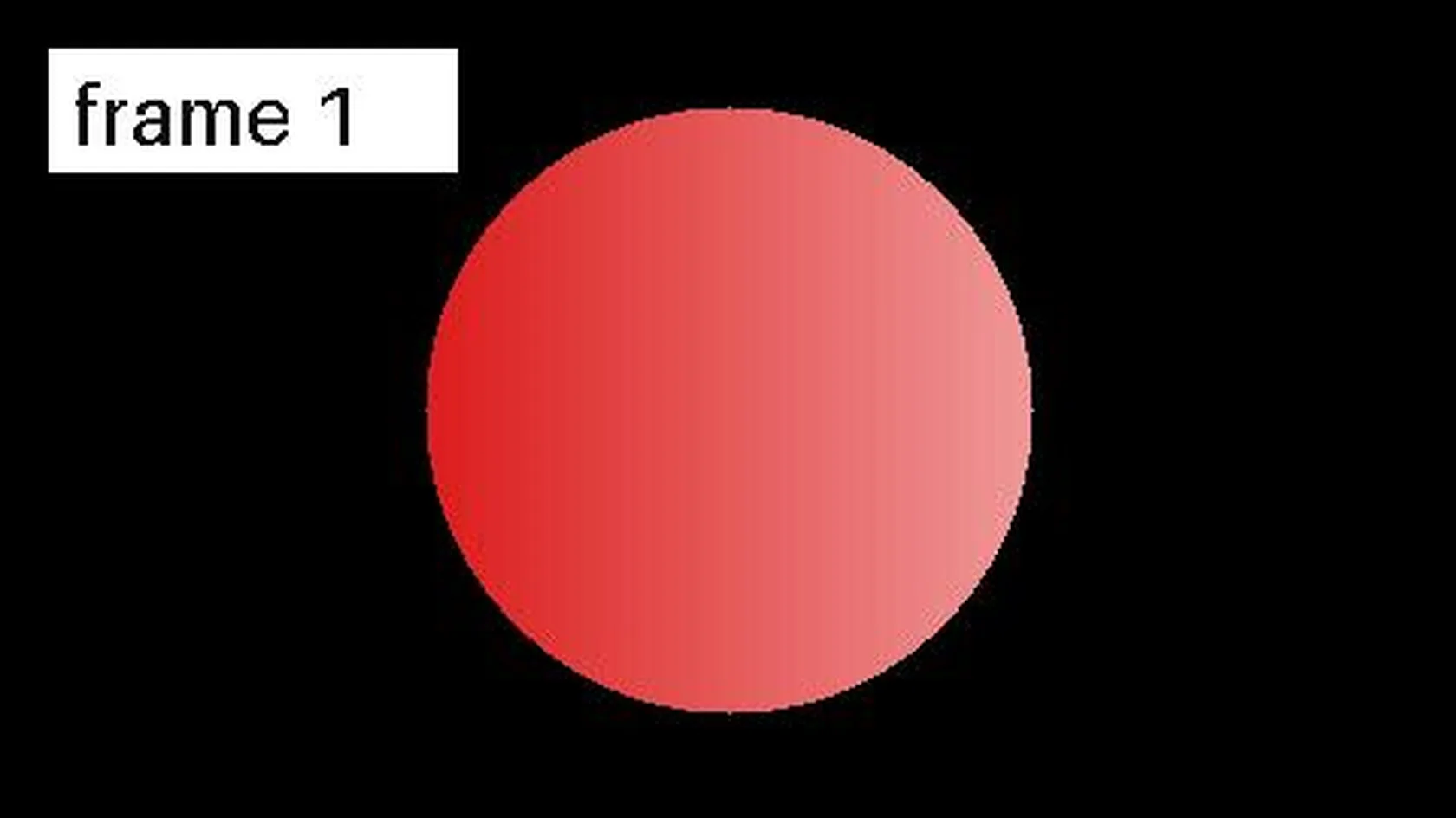
از GIF ثابت یک JPG از همان عکس میگیرید و از GIF متحرک یک JPG از فریم اول. JPEG همان JPG است، پس جستوجوی gif to jpeg هم به همینجا میرسد.
تبدیل روی سرورهای ایندآکس انجام میشود، پس در ویندوز، مک، اندروید و آیفون یکسان کار میکند. برای گرفتن عکس ثابت از GIF به ویرایشگر تصویر نیازی نیست.
بررسی کردیم کدام فریم را میگیرید و چه رنگی جای بخشهای شفاف مینشیند و پاسخ هر دو در همین صفحه است. پیش از تبدیل میدانید نتیجه به کارتان میخورد یا نه.
فایل را روی کادر رها کنید یا از دستگاهتان انتخاب کنید. GIF اصلی را نگه دارید: حرکت و بخشهای شفاف هنوز در آن است و JPG نمیتواند آنها را برگرداند.
بررسی کنید که خروجی JPG باشد و تبدیل را شروع کنید. در آزمایش ما از کلیک تا «Completed» برای GIF متحرک و GIF ثابت هر دو ۳٫۳ ثانیه طول کشید.
JPG را ذخیره کنید و پیش از بارگذاری باز کنید. ببینید فریم همان است که میخواستید و جایی که GIF شفاف بود لکه سیاه نیست.
یک GIF میدهید و JPGی میگیرید که فرمها و سایتهای فقطJPG میپذیرند. این صفحه پیش از تبدیل میگوید بر سر فریمها و بخشهای شفاف چه میآید، تا بتوانید تصمیم بگیرید JPG خروجی درستی است یا نه.
کادر بارگذاری پیش از افزودن فایل، حد حجم فعلی را نشان میدهد. ورود به حساب آن را بالاتر میبرد، اما پلن پولی آن را تغییر نمیدهد.
ورودی GIF، خروجی JPG. اگر قالب دیگری میخواهید، خروجی دیگری را در مبدل انتخاب کنید.
فایلها در انتقال با HTTPS رمزگذاری میشوند و روی زیرساخت ایندآکس پردازش میشوند.
بدون حساب کاربری، فایلها 24 ساعت پس از پایان کار نگه داشته میشوند و سپس بهطور خودکار حذف میشوند. با ورود به حساب، تا 180 روز در تاریخچهتان میمانند.
| آنچه میبینید | چرا | چه کنید |
|---|---|---|
| لکههای سیاه جایی که GIF شفاف بود | JPG نمیتواند شفاف باشد و آن بخشها با سیاه پر شدند | برای حفظ بخشهای شفاف از GIF به PNG استفاده کنید، یا اول GIF را در ویرایشگر روی پسزمینه یکرنگ بگذارید |
| JPG فریمی غیر از فریم دلخواه من است | فقط فریم اول تبدیل میشود | فریم دلخواه را در یک ویرایشگر از GIF بیرون بکشید و آن فایل را تبدیل کنید |
| JPG حرکت ندارد | JPG یک تصویر ثابت است | برای حفظ حرکت از GIF به MP4 استفاده کنید |
| JPG از GIF بزرگتر است | رنگهای تخت و کم در GIF خوب فشرده میشوند ولی در JPG نه | برای گرافیک از GIF به PNG استفاده کنید یا GIF را نگه دارید |
| سایت هنوز فایل را رد میکند | عوضکردن پسوند محتوای فایل را تغییر نمیدهد | jpg. تبدیلشده را بارگذاری کنید که یک JPG واقعی است |
| مقایسه در | GIF | JPG |
|---|---|---|
| فریمها | یک یا چند فریم در یک فایل، پس میتواند متحرک باشد | هر فایل یک تصویر، بدون انیمیشن |
| رنگها | ۲۵۶ رنگ یا کمتر در هر فریم | میلیونها رنگ، ۸ بیت در هر کانال |
| فشردهسازی | LZW بدون اتلاف | با اتلاف، پس جزئیات تقریبی میشود |
| شفافیت | هر پیکسل یا کاملاً شفاف است یا کاملاً مات | ندارد، پس بخشهای شفاف به رنگ نیاز دارند |
| مناسب برای | حلقههای کوتاه، گرافیک ساده، رنگهای تخت | عکسها و تصاویری که باید کوچک باشند و همه جا پذیرفته شوند |
اطلاعات در تاریخ ۱۳ آبان ۱۴۰۵ بررسی شد
فریم اول را. در آزمایش ما از یک GIF سهفریمی یک JPG به دست آمد که با فریم ۱ تقریباً یکی بود و با فریمهای ۲ و ۳ فرق آشکار داشت. انتخاب فریم وجود ندارد؛ برای فریم دیگر، اول آن را در یک ویرایشگر از GIF بیرون بکشید.
JPG نمیتواند شفاف باشد، پس آن پیکسلها باید رنگی بگیرند و در اینجا سیاه میشوند. در آزمایش ما هم با رنگ پنهان سرخابی و هم با سفید، سیاه شدند. برای نتیجه شفاف از GIF به PNG استفاده کنید، یا GIF را در ویرایشگر روی پسزمینه یکرنگ بگذارید و آن را تبدیل کنید.
نه. JPG یک عکس ثابت است و حرکت را نگه نمیدارد. برای حفظ حرکت، GIF را با GIF به MP4 به ویدیو تبدیل کنید. تبدیل به JPG فقط یک عکس از فریم اول میدهد.
در این صفحه نه. مبدل یک JPG برمیگرداند و در اجرای ما نه ZIP ارائه شد و نه انتخاب فریم. برای فریمهای دیگر، آنها را در ویرایشگر از GIF بیرون بکشید و هر کدام را جدا تبدیل کنید.
مبدل را باز کنید، GIF را اضافه کنید، JPG را بهعنوان خروجی نگه دارید و نتیجه را دانلود کنید. ویرایشگر تصویر یا نرمافزار دیگری لازم نیست و در مرورگر ویندوز، مک، اندروید و آیفون کار میکند.
به تصویر بستگی دارد. GIF متحرک ۲۰٫۱ کیلوبایتی ما یک JPG ۷٫۴ کیلوبایتی شد، حدود ۰٫۳۷ برابر، ولی GIF ثابت دورنگ ۲٫۱ کیلوبایتی ما یک JPG ۴٫۴ کیلوبایتی شد، حدود دو برابر. رنگهای تخت در GIF بهتر از JPG فشرده میشوند.
نزدیک است ولی یکسان نیست. JPG با افت کیفیت ذخیره میشود و مبدل با کیفیتی در حدود ۷۵ ذخیره میکند، پس لبههای تیز و رنگهای تخت ممکن است کمی نویز نشان دهند. پیش از استفاده نتیجه را با فایل اصلی مقایسه کنید.
بله. JPG و JPEG دو املای یک قالباند و در اینجا هر دو یک نوع فایل خروجی میدهند. پسوند کوتاهتر jpg. رایجتر است و هر سایتی که JPEG بپذیرد آن را هم میپذیرد، پس میتوانید این تفاوت را نادیده بگیرید.
نه. تغییر پسوند محتوای فایل را عوض نمیکند و بسیاری از سایتها نوع واقعی فایل را بررسی میکنند، پس GIFِ تغییرنامداده باز هم رد میشود. GIF را تبدیل کنید تا یک JPG واقعی بگیرید و همان را بارگذاری کنید.
JPG را برای فریم عکسمانند انتخاب کنید که باید کوچک باشد و همه جا پذیرفته شود. PNG را برای لوگو، متن، خطوط یا هر تصویری با پسزمینه شفاف انتخاب کنید، چون PNG آنها را دقیق نگه میدارد.
فایلها را اینجا رها کنید
چند فایل را با هم اضافه کنید. سند، تصویر، ویدیو و صدا.