BMP به JPEG هم همان است
JPG و JPEG یک قالباند و فقط پسوندشان کوتاه یا بلند نوشته میشود. فایل bmp. را اضافه کنید و jpg. بگیرید؛ ابزار جداگانهای لازم نیست.
فایل bmp. را اضافه کنید و یک jpg. خیلی کوچکتر بگیرید؛ در آزمایش ما رایگان بود و ثبتنام نخواست. نکته: بخشهای شفاف BMP در خروجی یک رنگ یکدست میشوند، پس اول همان را بخوانید.
بله، میتوانید اینجا BMP را به JPG تبدیل کنید و حجم فایل خیلی کم میشود: BMP آزمایشی ۳٫۸ مگابایتی ما با همان اندازه ۱۲۰۰ × ۸۰۰ پیکسل به JPG ۳۷ کیلوبایتی رسید. نکته اصلی بخشهای شفاف است. JPG نمیتواند شفاف باشد، پس به جای آن بخشها یک رنگ یکدست میبینید و نمیتوانید رنگش را انتخاب کنید. برای تبدیل، فایل bmp. را اضافه کنید، خروجی را JPG نگه دارید و نتیجه را دانلود کنید. BMP اصلی شما عوض نمیشود و JPG نسخهای کمی ناقصتر از آن است.
انتقالها با HTTPS انجام میشوند و فایلهایی که بدون حساب کاربری تبدیل شدهاند 24 ساعت پس از پایان کار حذف میشوند؛ پس خروجی آرشیو بلندمدت نیست. کیفیت به فایل مبدأ بستگی دارد؛ پیش از اشتراک، فایل JPG را یکبار باز کنید.
BMP (Windows Bitmap)
یک قالب پیکسلی که مایکروسافت معرفی کرده و پیکسلها را با فشردهسازی کم یا بدون فشردهسازی ذخیره میکند، برای همین فایلها بزرگاند. عمق رنگ از ۱ تا ۳۲ بیت در هر پیکسل ممکن است و نسخه ۵ شفافیت اختیاری و پروفایل رنگ تعبیهشده را اضافه کرد. در یک فایل ۳۲ بیتی ممکن است بایت چهارم برای شفافیت استفاده شود یا نشود. فایلها با حروف BM شروع میشوند.
JPEG (Joint Photographic Experts Group)
قالب عکس با افت از اوایل دههٔ ۱۹۹۰ که بر فشردهسازی DCT بلوکی بنا شده است. به محدودهٔ دینامیکی استاندارد ۸ بیتی و بدون کانال آلفا محدود است، با این حال عملاً در هر ویرایشگر، نمایشگر، برنامهٔ ایمیل و سامانهٔ مدیریت محتوا باز میشود.
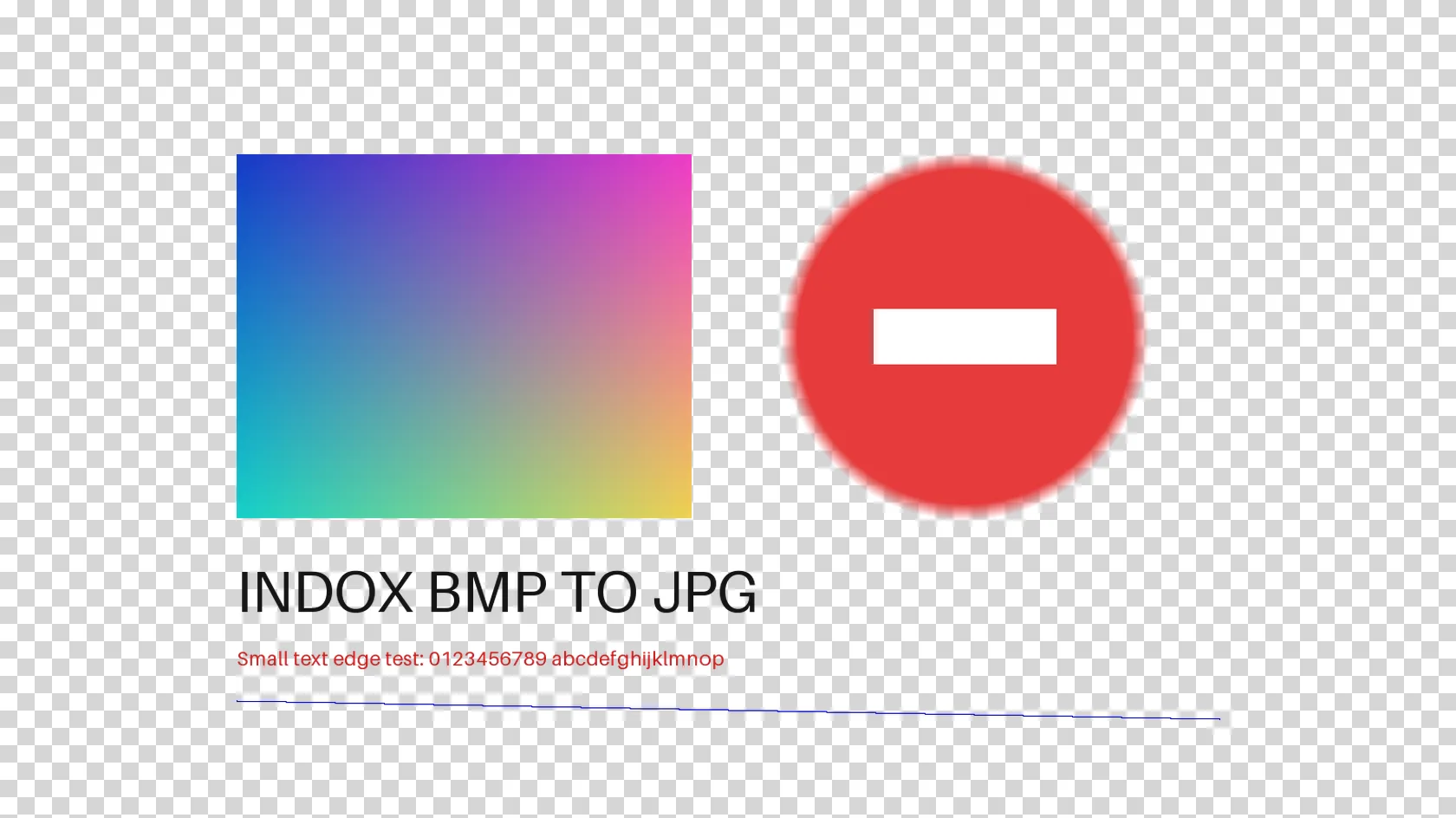
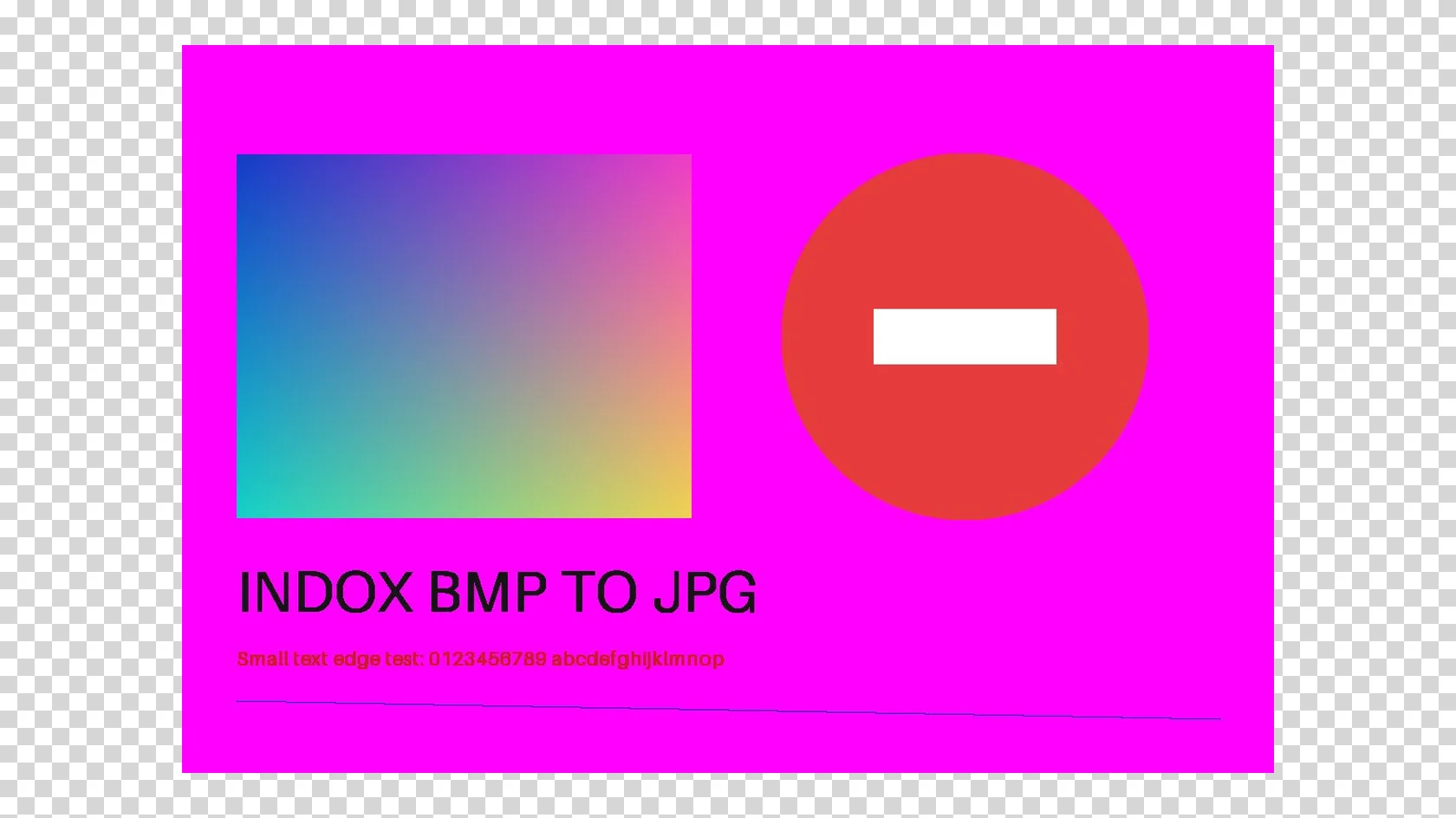
یک BMP ۳۲بیتی ۱۲۰۰ × ۸۰۰ پیکسلی با بخشهای شفاف و پروفایل sRGB جاسازیشده که در indox.org تبدیل شد
JPG و JPEG یک قالباند و فقط پسوندشان کوتاه یا بلند نوشته میشود. فایل bmp. را اضافه کنید و jpg. بگیرید؛ ابزار جداگانهای لازم نیست.
تبدیل روی سرورهای ایندآکس انجام میشود و در مرورگر کار میکنید، پس به Paint، فتوشاپ یا ابزار خط فرمان نیازی نیست.
چهار تبدیل را بهعنوان بازدیدکننده ناشناس انجام دادیم و پیام الزام به ثبتنام، پیام محدودیت یا متن پرداخت ندیدیم. سقف روزانه را اندازه نگرفتهایم.
پایین صفحه میبینید آزمایش ما برای یک BMP ۳۲بیتی با بخشهای شفاف چه نشان داد، تا پیش از تبدیل بدانید نتیجه به کارتان میخورد یا نه.
فایل bmp. را روی کادر رها کنید یا از دستگاهتان انتخاب کنید. اصل فایل را نگه دارید: از JPG نمیشود دقیقا همان BMP را برگرداند.
قالب خروجی را JPG بگذارید و تبدیل را شروع کنید. در آزمایش ما برای فایل ۳٫۸ مگابایتی از کلیک تا «Completed» ۳٫۷ ثانیه طول کشید.
JPG را ذخیره کنید و یک بار بازش کنید. اگر BMP بخش شفاف داشت، پیش از استفاده ببینید آن بخشها چه رنگی شدهاند.
یک BMP میدهید و JPGای میگیرید که برای ایمیل، بارگذاری یا صفحه وب بهاندازه کافی کوچک است. صفحه همچنین روشن میگوید بخشهای شفاف و پروفایل رنگ چه میشوند.
کادر بارگذاری پیش از افزودن فایل، حد حجم فعلی را نشان میدهد. ورود به حساب آن را بالاتر میبرد، اما پلن پولی آن را تغییر نمیدهد.
ورودی BMP، خروجی JPG. اگر قالب دیگری میخواهید، خروجی دیگری را در مبدل انتخاب کنید.
فایلها در انتقال با HTTPS رمزگذاری میشوند و روی زیرساخت ایندآکس پردازش میشوند.
بدون حساب کاربری، فایلها 24 ساعت پس از پایان کار نگه داشته میشوند و سپس بهطور خودکار حذف میشوند. با ورود به حساب، تا 180 روز در تاریخچهتان میمانند.
| چه میبینید | چرا | چه کنید |
|---|---|---|
| ناحیهای سرخابی، سفید یا رنگی عجیب جایی که BMP شفاف بود | JPG نمیتواند شفاف باشد و رنگ ذخیرهشده زیر آن پیکسلها دیده میشود | با BMP به PNG تبدیل کنید یا پیش از تبدیل پسزمینه را در ویرایشگر پر کنید |
| جزئیات بلوکی کنار متن یا لبهها | فشردهسازی JPG جزئیات ریز را دور میریزد | BMP اصلی را نگه دارید و JPG را فقط برای اشتراک بگذارید |
| رنگها کمی فرق دارند | مبدل پروفایل رنگ (یادداشتی که به برنامهها میگوید رنگها را چطور نشان دهند) در JPG نمینویسد | با اصل مقایسه کنید و BMP را برای کار حساس به رنگ نگه دارید |
| بارگذاری BMP خیلی بزرگ شکست میخورد | بیتمپهای غیرفشرده بسیار بزرگاند و سقف اندازه را آزمایش نکردیم | نسخه کوچکتری امتحان کنید یا اول اندازه تصویر را در ویرایشگر کم کنید |
| سند میخواهید، نه تصویر | JPG فقط یک تصویر است | JPG را با JPG به PDF تبدیل کنید |
| مقایسه از نظر | BMP | JPG |
|---|---|---|
| فشردهسازی | بدون فشردهسازی یا ساده و بیاتلاف، پس فایلها بزرگاند | با اتلاف، پس جزئیات تقریبی میشود و فایلها کوچکاند |
| بخشهای شفاف | اختیاری در فایلهای ۳۲بیتی (کانال آلفا) | ممکن نیست |
| پروفایل رنگ | نسخه ۵ میتواند جاسازی کند | میتواند داشته باشد، اما این مبدل چیزی نمینویسد |
| کجا باز میشود | ابزارهای ویندوز و بسیاری از ویرایشگرها | تقریبا هر مرورگر، گوشی، ویرایشگر و برنامه ایمیل |
| کاربرد معمول | تصاویر قدیمی ویندوز و خروجی خام پیکسل | اشتراک، بارگذاری و صفحههای وب |
اطلاعات در تاریخ ۱۳ آبان ۱۴۰۵ بررسی شد
این صفحه را در هر مرورگری باز کنید، فایل bmp. را روی کادر رها کنید یا از دستگاهتان انتخاب کنید، خروجی را JPG نگه دارید و تبدیل را شروع کنید. بعد JPG را دانلود کنید. چیزی نصب نمیشود، پس روی ویندوز، مک و گوشی مراحل همین است. در آزمایش ما یک فایل ۳٫۸ مگابایتی ۳٫۷ ثانیه طول کشید.
در ۴ نوامبر ۲۰۲۶ چند BMP را بهعنوان بازدیدکننده ناشناس تبدیل کردیم و در چهار تبدیل پیام الزام به ثبتنام، پیام محدودیت یا متن پرداخت ندیدیم. رفتار پس از تبدیل فایلهای زیاد را آزمایش نکردهایم، پس سهمیه روزانهای را تضمین نمیکنیم.
کاملا نه. JPG با اتلاف است، یعنی نسخهای نزدیک میسازد نه دقیقا همانند. در آزمایش ما تنظیم استاندارد با کیفیت ۸۵ جور بود و بخشهای یکدست خیلی به منبع نزدیک ماندند، و بیشترین تغییر در لبههای تیز و متن بود. تنظیمات کیفیت دیگر را آزمایش نکردیم. برای نسخه دقیقا همانند، PNG بگیرید.
ما فقط تبدیل تکفایل را آزمایش کردیم و اضافه کردن چند BMP با هم را امتحان نکردیم، پس تبدیل گروهی را تضمین نمیکنیم. فایلها را یکییکی تبدیل کنید و تا وقتی JPG هر کدام را ندیدهاید، BMP اصلی را نگه دارید.
BMP پیکسلها را کم یا بیفشردهسازی ذخیره میکند، برای همین حتی تصویر ساده هم چند مگابایت میشود. BMP آزمایشی ۳٫۸ مگابایتی ما به JPG ۳۷ کیلوبایتی رسید، حدود ۱۰۴ برابر کوچکتر، و نسخه دوم همان طرح به ۴۶ کیلوبایت، حدود ۸۳ برابر. نتیجه شما به تصویر بستگی دارد؛ عکسهای پرجزئیات کمتر از گرافیک ساده کوچک میشوند.
JPG نمیتواند شفاف باشد، پس مبدل شفافیت را نادیده گرفت و رنگ ذخیرهشده زیر هر پیکسل شفاف را نگه داشت. فایلی که زیر شفافیتش سرخابی ذخیره شده بود سرخابی شد و فایلی با سفید ذخیرهشده سفید شد، نه سیاه. اینجا نمیتوانید رنگ را انتخاب کنید. برای حفظ شفافیت، PNG بگیرید.
نه. BMP آزمایشی ما پروفایل رنگ sRGB جاسازیشده داشت و JPG نه پروفایل داشت و نه داده EXIF که مشخصات دوربین و تاریخ را نگه میدارد. اندازه تصویر ۱۲۰۰ × ۸۰۰ ماند. اگر رنگ دقیق برایتان مهم است، BMP را بهعنوان نسخه اصلی نگه دارید.
صفحه مبدل میگوید فایلهای تبدیلشده در سطح رایگان پس از 24 ساعت حذف میشوند. بررسی نکردهایم طرحهای دیگر فایل را تا کی نگه میدارند. پیش از بارگذاری فایل خصوصی، متن فعلی خود صفحه را بخوانید.
فایلهای BMP چون کم فشردهاند بزرگاند و اینترنت کند یا فایل خیلی بزرگ میتواند میانه راه خطا بدهد. سقف مستندی پیدا نکردیم و آن را آزمایش نکردیم، پس نسخه کوچکتری امتحان کنید یا اول اندازه تصویر را در یک ویرایشگر کم کنید.
وقتی تصویر بخش شفاف، متن تیز، اسکرینشات یا طرح خطی دارد یا دوباره ویرایشش میکنید، PNG را بگیرید، چون هر پیکسل را دقیق نگه میدارد. وقتی کوچکترین فایل برای اشتراک عکس را میخواهید، JPG بگیرید.
فایلها را اینجا رها کنید
چند فایل را با هم اضافه کنید. سند، تصویر، ویدیو و صدا.