یک BMP وارد میشود، یک صفحه PDF بیرون میآید
یک بیتمپ اضافه کنید و PDF بگیرید که آن تصویر روی یک صفحه است. چیزی برای چیدن یا جابهجا کردن نیست.
BMP را اضافه کنید و PDF بگیرید که تصویر روی یک صفحه است. نکته مهم: بخشهای شفاف سفید میشوند. در آزمایش ما ورود به حساب لازم نبود.
برای تبدیل BMP به PDF، فایل .bmp را اضافه کنید، قالب خروجی را روی PDF بگذارید و نتیجه را دانلود کنید. در آزمایش ما یک BMP ۲۴ بیتی ۲٫۹ مگابایتی به یک PDF یکصفحهای ۱۸۹ کیلوبایتی تبدیل شد و تصویر داخل آن با اصل، پیکسل به پیکسل یکی بود. دو چیز را در نظر داشته باشید: بخشهای شفاف سفید میشوند، و صفحه ممکن است خیلی کوچکتر یا بزرگتر از برگ کاغذ باشد، چون اندازهاش از رزولوشن چاپ (dpi) ذخیرهشده در BMP میآید. چند BMP را میتوانید با هم اضافه کنید؛ هرکدام PDF جداگانهای میدهد و ادغام PDF آنها را در یک فایل کنار هم میگذارد.
انتقالها با HTTPS انجام میشوند و فایلهایی که بدون حساب کاربری تبدیل شدهاند 24 ساعت پس از پایان کار حذف میشوند؛ پس خروجی آرشیو بلندمدت نیست. کیفیت به فایل مبدأ بستگی دارد؛ پیش از اشتراک، فایل PDF را یکبار باز کنید.
گزینههای بیشتر PDF میخواهید؟ هاب مبدل PDF را باز کنید.
BMP (Windows Bitmap)
یک قالب پیکسلی که مایکروسافت معرفی کرده و پیکسلها را با فشردهسازی کم یا بدون فشردهسازی ذخیره میکند، برای همین فایلها بزرگاند. عمق رنگ از ۱ تا ۳۲ بیت در هر پیکسل ممکن است و نسخه ۵ شفافیت اختیاری و پروفایل رنگ تعبیهشده را اضافه کرد. در یک فایل ۳۲ بیتی ممکن است بایت چهارم برای شفافیت استفاده شود یا نشود. فایلها با حروف BM شروع میشوند.
PDF (Portable Document Format)
قالب سند با چیدمان ثابت که با عنوان ISO 32000 منتشر شده است. هر صفحه جای دقیق هر نویسه، تصویر و خط را ثبت میکند و معمولاً فونتها در آن جاسازی میشوند؛ به همین دلیل در هر برنامهٔ نمایش PDF یکسان دیده و چاپ میشود و ویرایش آن دشوار است.
یک BMP ۱۲۰۰ × ۸۰۰ پیکسلی و یک BMP ۳۲ بیتی با شفافیت که در indox.org تبدیل شدند
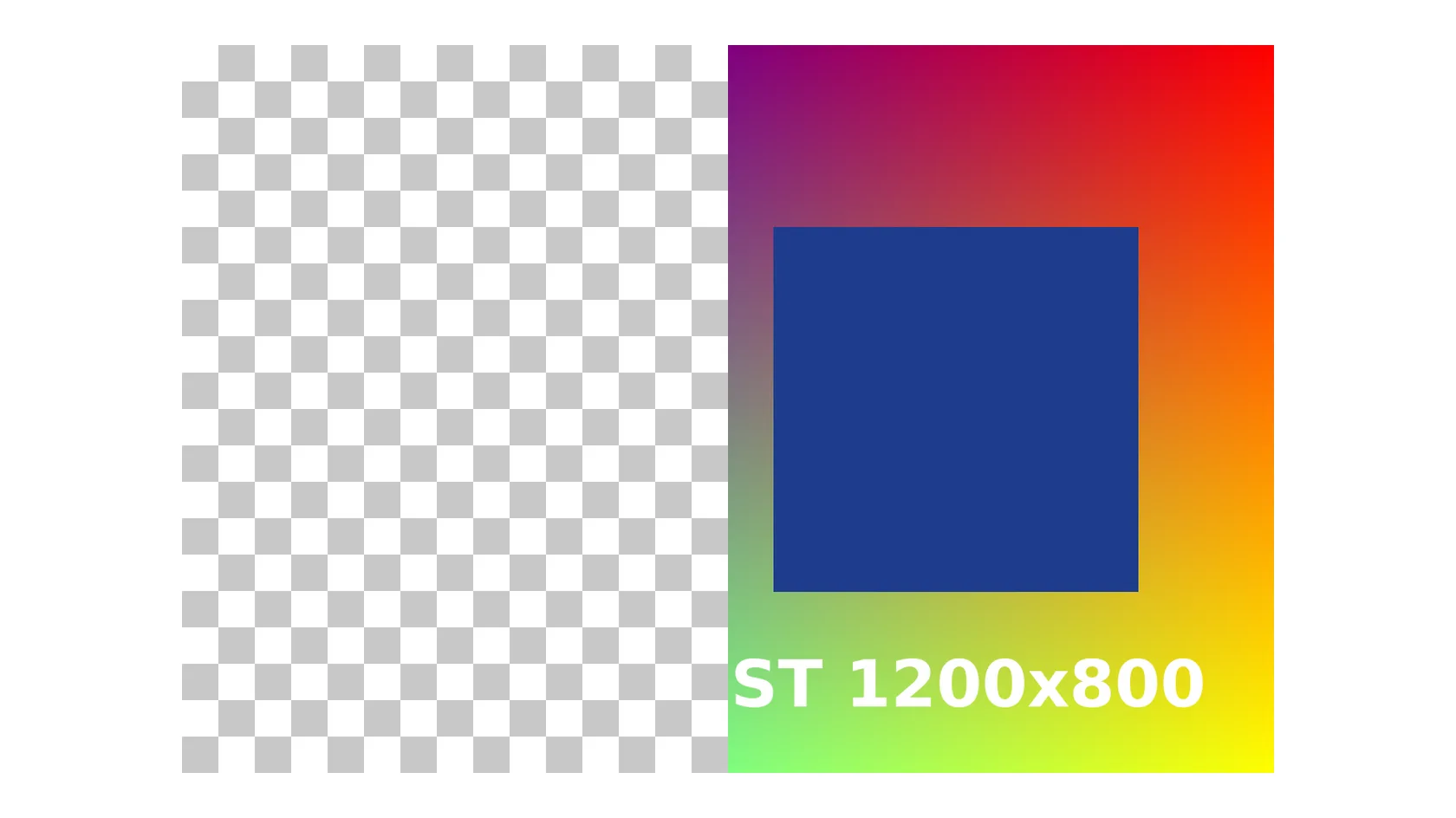
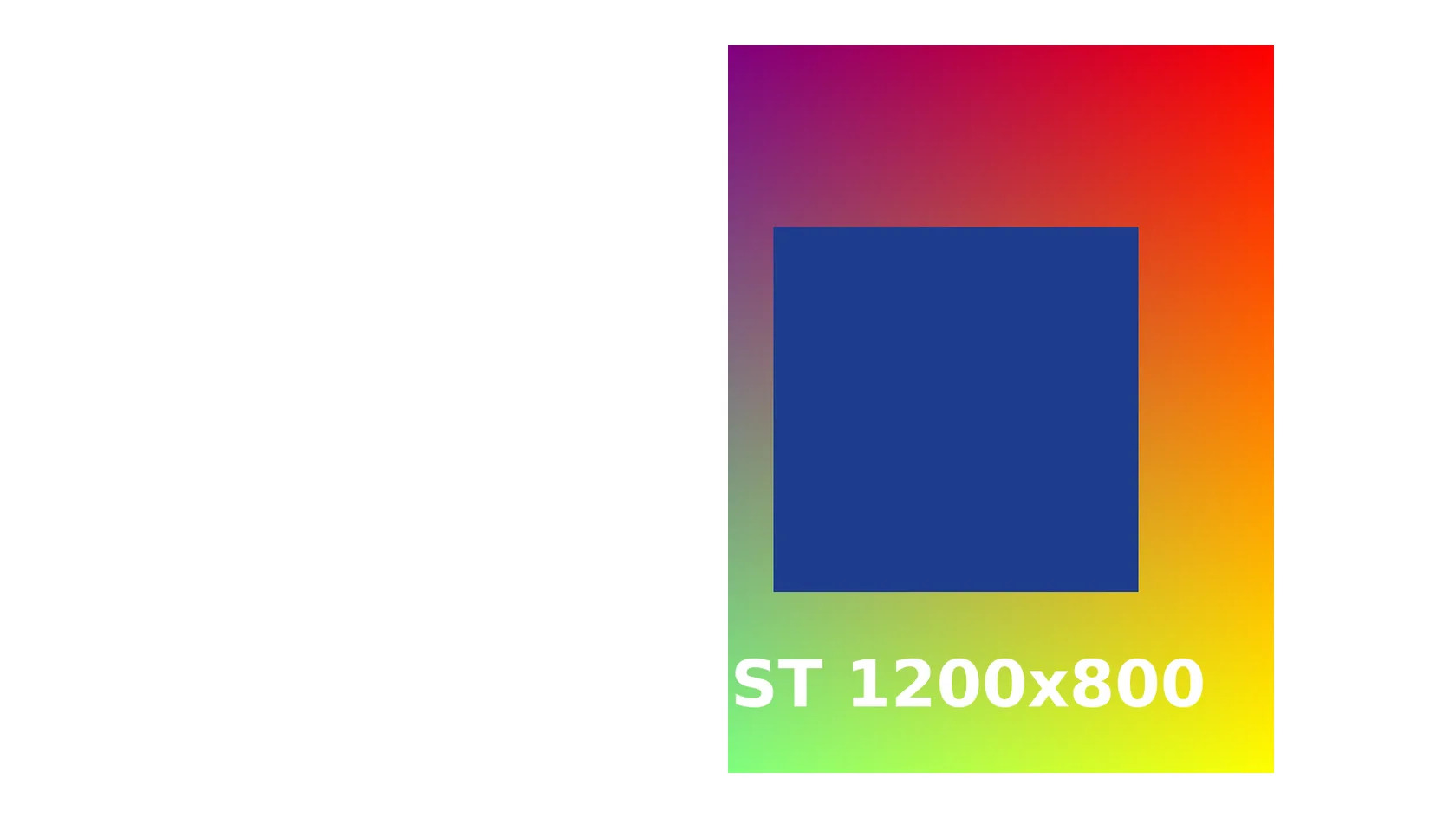
یک بیتمپ اضافه کنید و PDF بگیرید که آن تصویر روی یک صفحه است. چیزی برای چیدن یا جابهجا کردن نیست.
تبدیل روی سرورهای ایندآکس انجام میشود و روی ویندوز، مک، کرومبوک، اندروید و آیفون یکسان کار میکند. به Paint، Preview یا چاپگر PDF نیازی ندارید.
در آزمایش ما تصویر داخل PDF با BMP پیکسل به پیکسل یکی بود، پس چیزی تار یا کمکیفیت نشد. فقط شفافیت تغییر میکند.
اندازه صفحه PDF از رزولوشن چاپ (dpi) ذخیرهشده در BMP میآید و اینجا قابل تغییر نیست. بخشهای پایین نشان میدهند در آزمایش ما چه شد، تا بدانید صفحه کوچک یا بزرگ کجا عادی است.
فایل را روی کادر رها کنید یا از دستگاه انتخاب کنید. BMP اصلی را دستنخورده نگه دارید.
مطمئن شوید PDF قالب خروجی مبدل است، سپس تبدیل را شروع کنید. در آزمایش ما برای فایل ۲۴ بیتی از کلیک تا «Completed» ۳٫۷ ثانیه طول کشید.
PDF را ذخیره کنید و یک بار باز کنید. پیش از چاپ، اندازه صفحه را در ویژگیهای سند برنامه نمایش ببینید، چون از رزولوشن ذخیرهشده در BMP میآید.
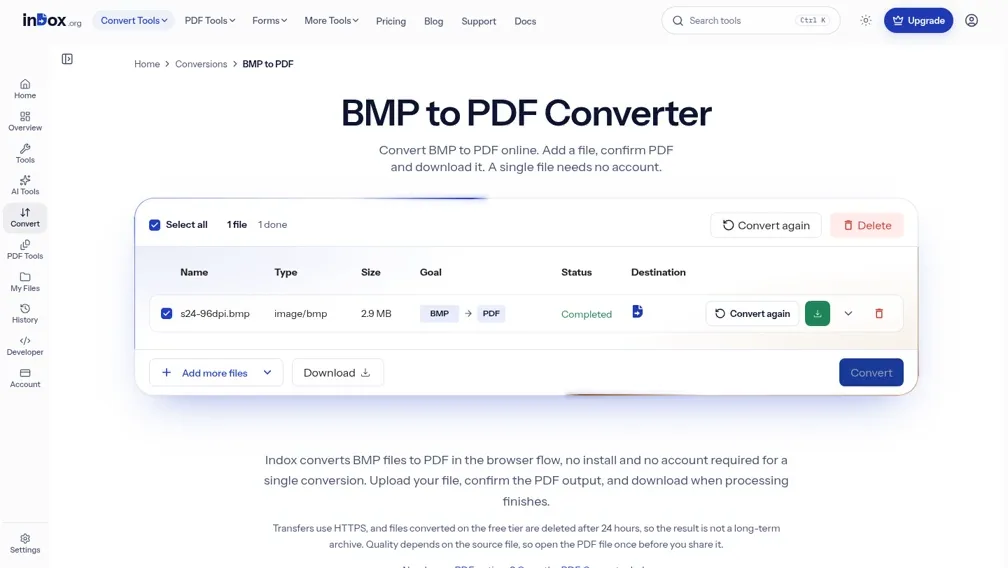
ایندآکس یک BMP را به PDF تبدیل میکند که تصویر روی یک صفحه است و برای فرمها، ایمیل و چاپخانهها آماده است. این صفحه میگوید تبدیل چه چیزی را نگه میدارد و چه چیزی را کنار میگذارد، تا پیش از شروع بدانید به کارتان میخورد یا نه.
کادر بارگذاری پیش از افزودن فایل، حد حجم فعلی را نشان میدهد. ورود به حساب آن را بالاتر میبرد، اما پلن پولی آن را تغییر نمیدهد.
ورودی BMP، خروجی PDF. اگر قالب دیگری میخواهید، خروجی دیگری را در مبدل انتخاب کنید.
فایلها در انتقال با HTTPS رمزگذاری میشوند و روی زیرساخت ایندآکس پردازش میشوند.
بدون حساب کاربری، فایلها 24 ساعت پس از پایان کار نگه داشته میشوند و سپس بهطور خودکار حذف میشوند. با ورود به حساب، تا 180 روز در تاریخچهتان میمانند.
| آنچه میبینید | چرا | چه کنید |
|---|---|---|
| صفحه ریز است | BMP مقدار dpi بالایی دارد و فایل ۳۰۰ dpi صفحهای ۴ × ۲٫۷ اینچ داد | هنگام چاپ مقیاس را «متناسب با صفحه» کنید، یا BMP را در ویرایشگر با ۹۶ dpi ذخیره و دوباره تبدیل کنید |
| صفحه از برگ کاغذ بزرگتر است | فایل ۹۶ dpi در آزمایش ما صفحهای ۹۰۰ × ۶۰۰ پوینت داد که از A4 پهنتر است | هنگام چاپ مقیاس را «متناسب با صفحه» کنید، یا dpi را در ویرایشگر بالا ببرید و دوباره تبدیل کنید |
| لوگوی شفاف کادر سفید دارد | آلفا در PDF روی سفید صاف میشود | پیش از تبدیل، لوگو را در ویرایشگر روی رنگ پسزمینه دلخواه قرار دهید |
| چند تصویر را در یک PDF میخواهم | هر BMP به یک PDF جداگانه تبدیل میشود | همه را با هم تبدیل کنید و بعد PDFها را با ادغام PDF یکی کنید |
| تصویر کوچک میخواهم، نه سند | PDF قالب سند است | برای فایل تصویر کوچکتر از BMP به JPG استفاده کنید |
| مقایسه در | BMP | |
|---|---|---|
| هدف | تصویر بیتمپ، یک تصویر در هر فایل | سندی با صفحهها که میتواند تصویر و متن داشته باشد |
| فشردهسازی | هیچ یا بسیار کم، پس فایلها بزرگاند | تصویر با اتلاف یا بدون اتلاف فشرده میشود؛ در آزمایش ما بدون اتلاف بود |
| شفافیت | آلفای اختیاری در فایلهای ۳۲ بیتی | در این مبدل حفظ نمیشود؛ ناحیه شفاف سفید میشود |
| اندازه روی صفحه | پیکسل، با مقدار اختیاری رزولوشن (dpi) | اندازه صفحه به پوینت، که اینجا از مقدار dpi حساب میشود |
| کجا باز میشود | نمایشگرها و ویرایشگرهای تصویر؛ بسیاری از فرمها آن را رد میکنند | هر نمایشگر PDF، مرورگر، گوشی و چاپخانه |
اطلاعات در تاریخ ۱۴ آبان ۱۴۰۵ بررسی شد
BMP را در مبدل اضافه کنید، PDF را بهعنوان خروجی نگه دارید و نتیجه را دانلود کنید. بدون ورود به حساب میتوانید BMPهایی تا 200 مگابایت برای هر فایل تبدیل کنید، در چارچوب سهمیهٔ رایگان روزانه. در اجرای آزمایشی ما نه درخواست ورود دیده شد و نه پرداخت، و چیزی هم نصب نشد. میتوانید چند BMP را اضافه کنید و یکجا تبدیل کنید.
اینجا نه. هر BMP یک PDF جداگانه میشود و مبدل آنها را به هم نمیچسباند. همه را با هم تبدیل کنید، PDFها را در یک ZIP دانلود کنید و بعد با ادغام PDF یکی کنید.
در آزمایش ما نه. تصویر داخل PDF با BMP پیکسل به پیکسل یکی بود، چون PDF آن را با فشردهسازی بدون اتلاف نگه میدارد. تنها چیزی که از دست رفت شفافیت بود که سفید میشود. جزئیاتی هم که BMP نداشته، در PDF پیدا نمیشود.
اندازه صفحه از رزولوشن (dpi) ذخیرهشده در BMP میآید، نه از اندازه کاغذ. همان تصویر ۱۲۰۰ × ۸۰۰ پیکسل با ۹۶ dpi صفحهای ۹۰۰ × ۶۰۰ پوینت داد و با ۳۰۰ dpi صفحهای ۲۸۸ × ۱۹۲ پوینت. خود تصویر سالم است. هنگام چاپ «متناسب با صفحه» را بزنید یا dpi را در ویرایشگر تصویر عوض کنید و دوباره تبدیل کنید.
معمولاً بله، چون BMP پیکسلها را با فشردهسازی کم یا بدون آن ذخیره میکند. در آزمایش ما BMP ۲٫۹ مگابایتی PDF ۱۸۹ کیلوبایتی داد. آن تصویر گرادیان یکدست بود، پس عکس پرجزئیات کمتر کوچک میشود.
سفید میشود. در تصویر آزمایشی ۳۲ بیتی ما نیمه کاملاً شفاف در PDF سفید خالص شد و نیمه مات با BMP یکی بود. اگر نواحی شفاف باید بمانند، PDF این مبدل آنها را نگه نمیدارد.
چنین گزینهای در اجرای ما دیده نشد. اندازه صفحه از BMP میآید و تصویر بدون اتلاف ذخیره میشود. برای تغییر اندازه صفحه، dpi را در یک ویرایشگر تصویر عوض کنید و دوباره تبدیل کنید.
وقتی فرم یا چاپخانه سند میخواهد PDF را انتخاب کنید. وقتی تصویر کوچکی برای انتشار یا ارسال میخواهید JPG را انتخاب کنید و افت معمول جزئیات را بپذیرید.
نه. BMP پیکسلها را با فشردهسازی کم یا بدون آن نگه میدارد و برای همین فایلهایش بزرگ است، اما از یک PNG بدون اتلاف برای همان تصویر جزئیات بیشتری ندارد. PDFی که از آن ساخته شود هم واضحتر از خود BMP نخواهد بود.
بله، برای مدتی مشخص. BMP از راه HTTPS بارگذاری میشود و روی سرور ایندآکس تبدیل میشود. اگر وارد حساب نشده باشید، BMP و PDF آن 24 ساعت پس از پایان کار حذف میشوند؛ حساب واردشده آنها را تا زمانی که خودتان پاک کنید در تاریخچه نگه میدارد.
فایلها را اینجا رها کنید
چند فایل را با هم اضافه کنید. سند، تصویر، ویدیو و صدا.