با tif. و tiff. کار میکند
این دو املا یک قالباند. هرکدام را اضافه کنید، PDF میگیرید.
فایل TIFF یا TIF را اضافه کنید و PDF بگیرید؛ تصویر دستنخورده میماند. اگر اسکن شما چند صفحه دارد، فقط صفحه اول تبدیل میشود.
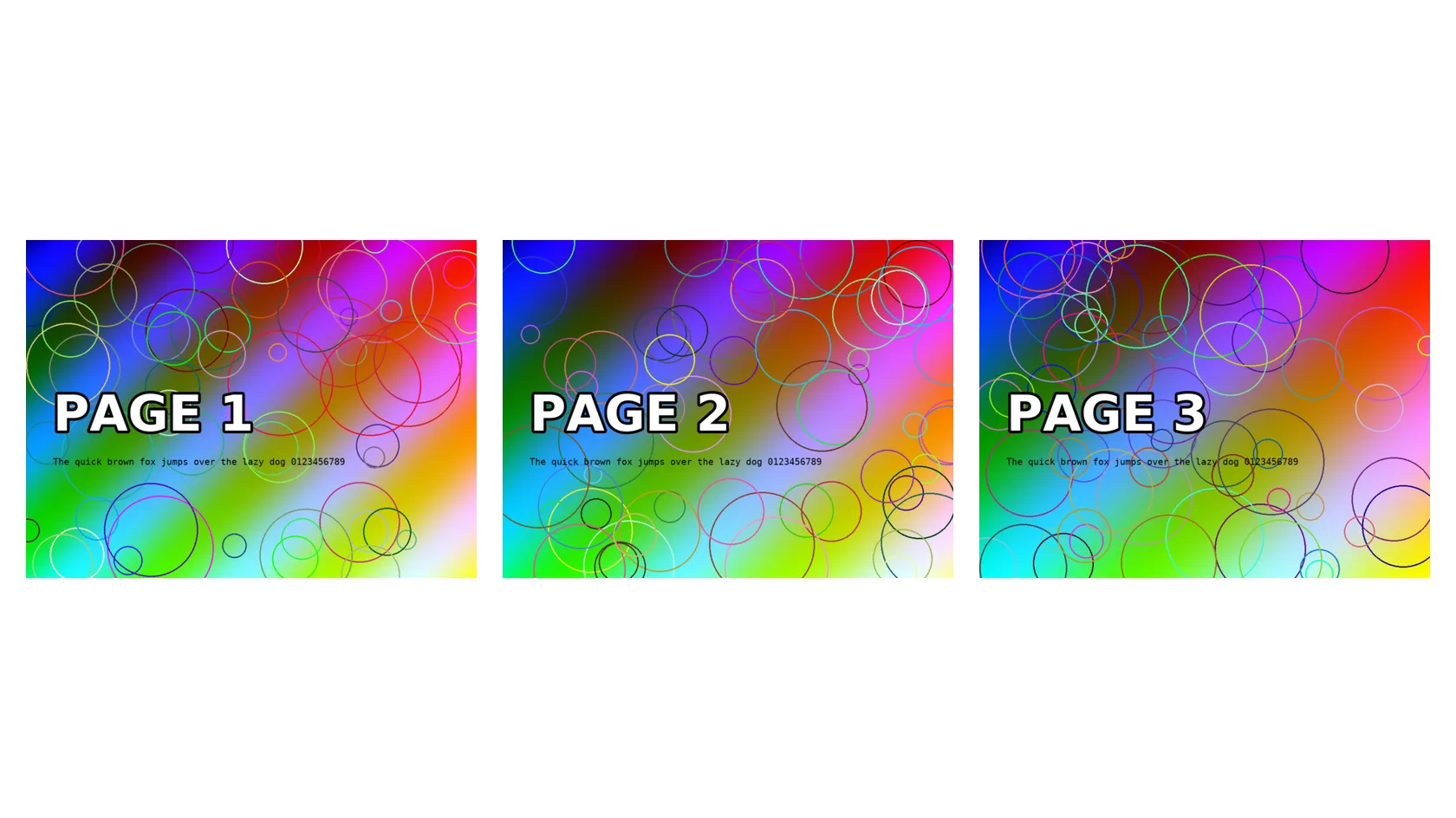
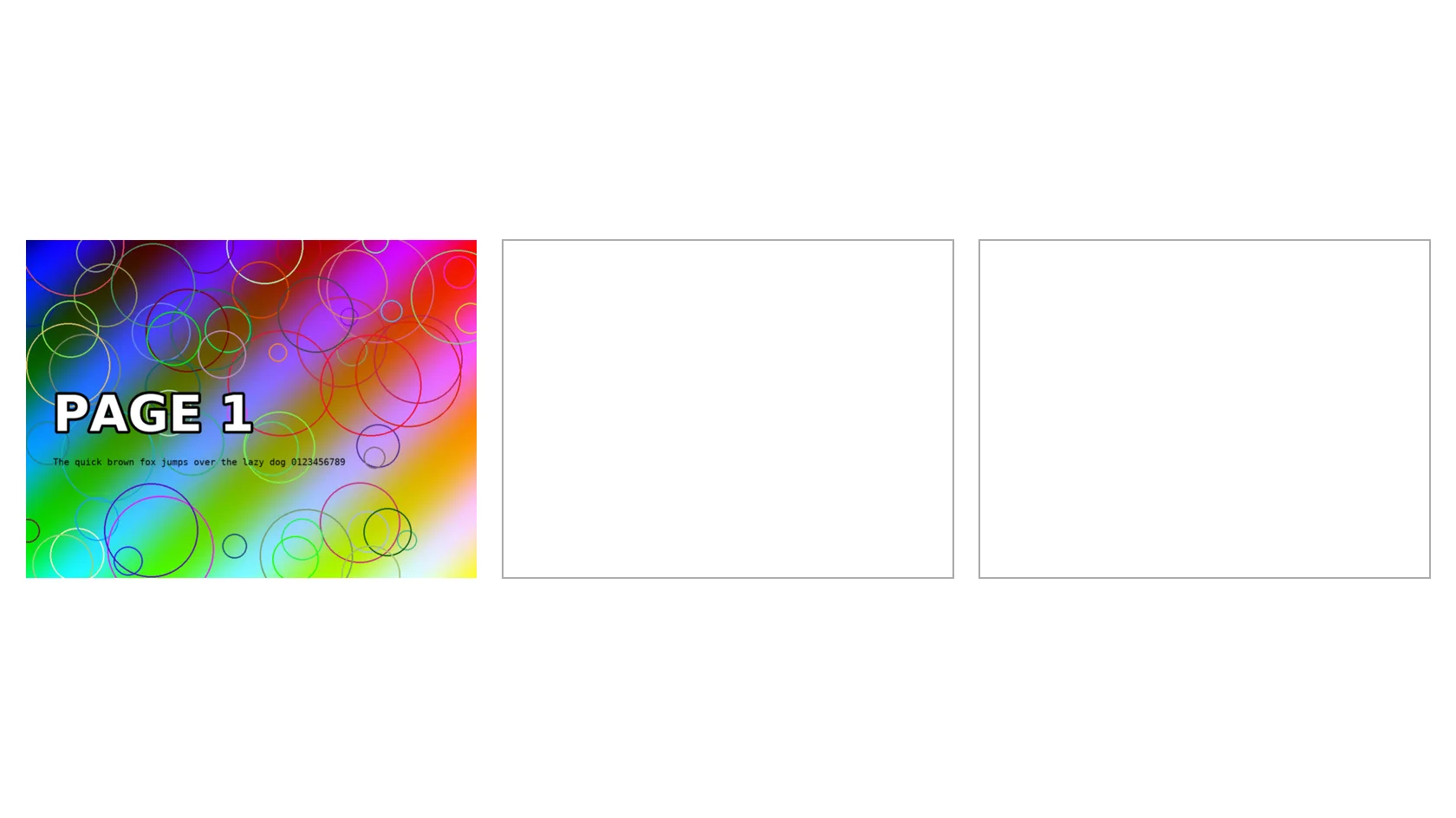
فایل tif. یا tiff. را اضافه کنید، خروجی را PDF نگه دارید و نتیجه را دانلود کنید. PDF فقط صفحه اول را دارد، پس اسکن چندصفحهای بقیه صفحههایش را از دست میدهد. در آزمایش ما یک TIFF سهصفحهای ۵٫۸ مگابایتی به PDF یکصفحهای ۲٫۰ مگابایتی شد و آن صفحه دقیقاً مثل اصل بود. تا وقتی صفحهها را نشمردهاید TIFF را نگه دارید.
انتقالها با HTTPS انجام میشوند و فایلهایی که بدون حساب کاربری تبدیل شدهاند 24 ساعت پس از پایان کار حذف میشوند؛ پس خروجی آرشیو بلندمدت نیست. کیفیت به فایل مبدأ بستگی دارد؛ پیش از اشتراک، فایل PDF را یکبار باز کنید.
گزینههای بیشتر PDF میخواهید؟ هاب مبدل PDF را باز کنید.
TIFF (Tagged Image File Format)
یک قالب پیکسلی که بیشتر برای اسکن و کار چاپی به کار میرود. یک فایل میتواند چند تصویر را در خود نگه دارد که هر کدام فهرست مخصوص خود را دارند. دادهها میتوانند فشردهنشده یا با LZW یا Group 4 ذخیره شوند و عمق بیش از ۸ بیت در هر کانال و فضاهای رنگی مانند CMYK ممکن است. نسخه ۶٫۰ مربوط به سال ۱۹۹۲ است و Adobe آن را کنترل میکند.
PDF (Portable Document Format)
قالب سند با چیدمان ثابت که با عنوان ISO 32000 منتشر شده است. هر صفحه جای دقیق هر نویسه، تصویر و خط را ثبت میکند و معمولاً فونتها در آن جاسازی میشوند؛ به همین دلیل در هر برنامهٔ نمایش PDF یکسان دیده و چاپ میشود و ویرایش آن دشوار است.
یک فایل TIFF آزمایشی سهصفحهای ۱۰۰۰ × ۷۵۰ پیکسلی که در indox.org تبدیل شد
این دو املا یک قالباند. هرکدام را اضافه کنید، PDF میگیرید.
تبدیل روی سرورهای ایندآکس انجام میشود و روی ویندوز، مک، اندروید و آیفون یکسان کار میکند. به Acrobat یا برنامه نمایش TIFF نیازی نیست.
یک اسکن سهصفحهای را تبدیل کردیم و یک صفحه گرفتیم. همینجا میگوییم تا پیش از شروع بسنجید با کارتان جور است یا نه.
در آزمایش ما صفحه PDF دقیقاً با TIFF یکی بود، بدون محو شدن یا آسیب فشردهسازی. TIFF با رنگهای چاپ (CMYK) همانطور ماند.
فایل را روی کادر رها کنید یا از دستگاهتان انتخاب کنید. TIFF اصلی را نگه دارید. آن نسخه مادر شماست و PDF را نمیشود دوباره به TIFF چندصفحهای برگرداند.
خروجی باید PDF باشد؛ بعد شروع کنید. در آزمایشهای ما برای فایل RGB ۳٫۸ ثانیه و برای فایل CMYK ۴٫۳ ثانیه طول کشید.
PDF را ذخیره کنید و یک بار بازش کنید. تعداد صفحههایش را با اسکن مقایسه کنید. اگر اسکن چند صفحه داشت و PDF یک صفحه نشان میدهد، بقیه تبدیل نشدهاند.
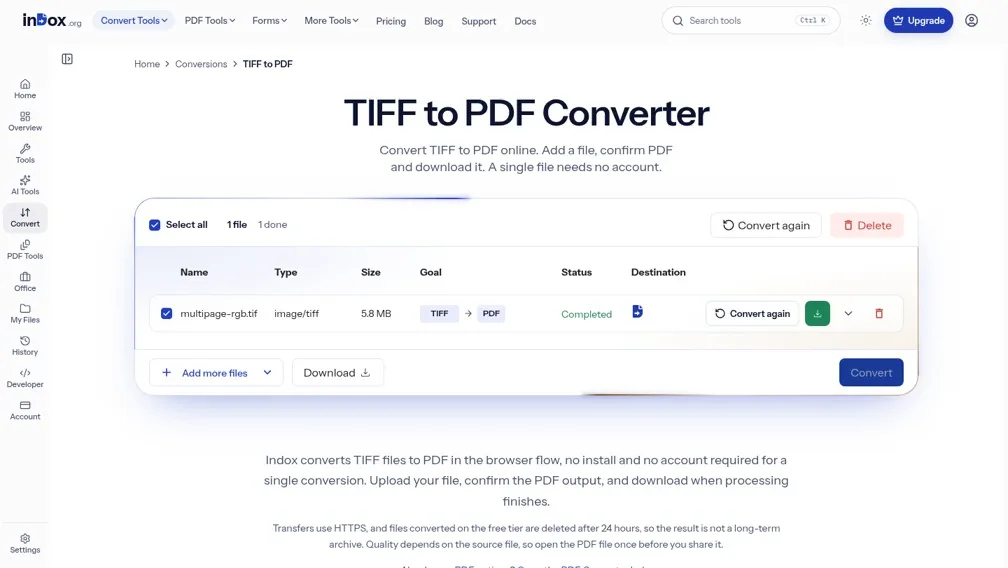
فایل TIFF یا TIF میدهید و PDFی میگیرید که همهجا باز میشود و تصویرش آسیب ندیده است. صفحه پیش از تبدیل میگوید بر سر صفحههای اضافه چه میآید، تا اسکنی را بهخاطر یک فرض اشتباه دور نریزید.
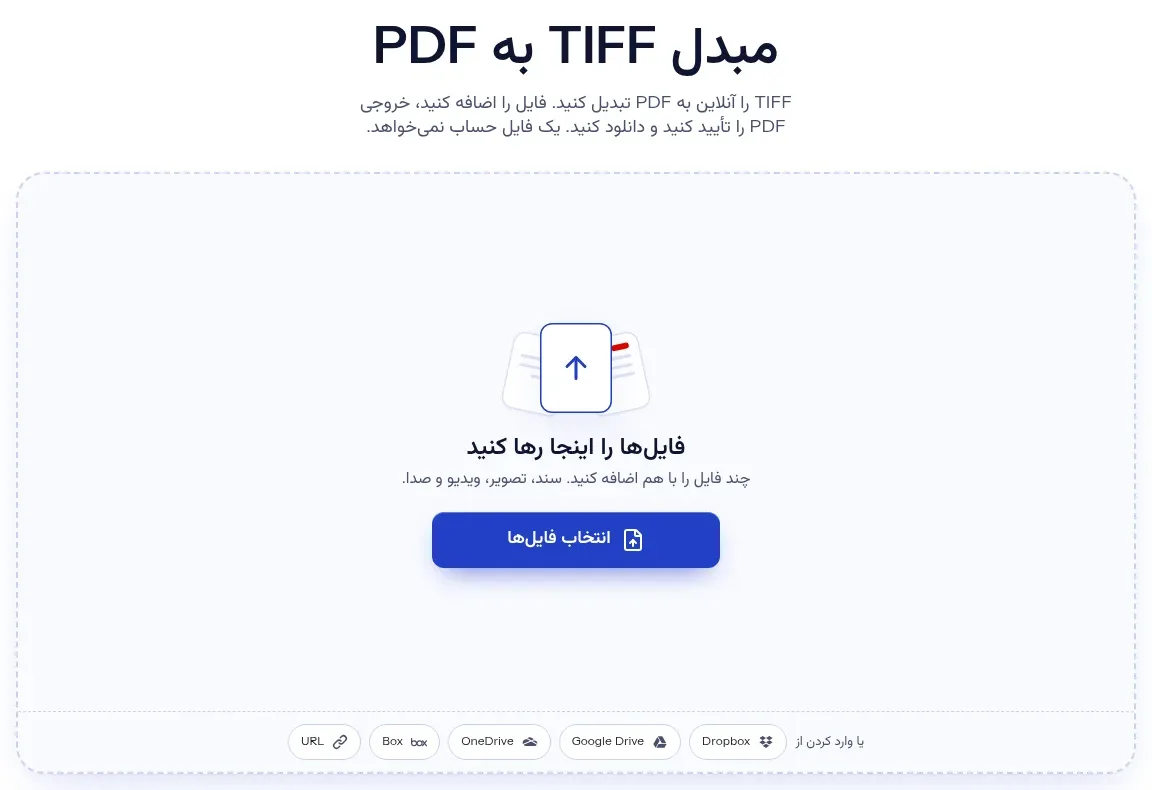
کادر بارگذاری پیش از افزودن فایل، حد حجم فعلی را نشان میدهد. ورود به حساب آن را بالاتر میبرد، اما پلن پولی آن را تغییر نمیدهد.
ورودی TIFF، خروجی PDF. اگر قالب دیگری میخواهید، خروجی دیگری را در مبدل انتخاب کنید.
فایلها در انتقال با HTTPS رمزگذاری میشوند و روی زیرساخت ایندآکس پردازش میشوند.
بدون حساب کاربری، فایلها 24 ساعت پس از پایان کار نگه داشته میشوند و سپس بهطور خودکار حذف میشوند. با ورود به حساب، تا 180 روز در تاریخچهتان میمانند.
| آنچه میبینید | چرا | چه کنید |
|---|---|---|
| PDF یک صفحه دارد ولی اسکن چند صفحه داشت | مبدل فقط صفحه اول را نوشته | TIFF را به یک فایل برای هر صفحه تقسیم کنید، هرکدام را تبدیل کنید و PDFها را با ادغام PDF به هم بچسبانید |
| صفحه موقع چاپ یا کوچکنمایی ریز است | اندازه صفحه از پیکسل و dpi میآید: ۱۰۰۰ پیکسل با ۳۰۰ dpi فقط ۳٫۳ اینچ عرض دارد | با ۱۰۰٪ چاپ کنید یا اسکن با وضوح بالاتر بگیرید |
| رنگها در مرورگر عجیب است | تصویر CMYK در PDF هم CMYK میماند و برخی برنامهها آن را بد نشان میدهند | در برنامه PDF رومیزی باز کنید یا اثر را اول به RGB ببرید |
| سایتی هنوز فایل را رد میکند | شاید سایت JPG یا PNG بخواهد | از تبدیل TIFF به JPG یا تبدیل TIFF به PNG استفاده کنید |
| متن داخل PDF انتخاب نمیشود | اسکن تصویر متن است | در ابزار دیگری OCR (تشخیص متن) بزنید |
| مقایسه در | TIFF | |
|---|---|---|
| صفحهها | یک فایل میتواند چند صفحه داشته باشد | برای صفحههای بسیار ساخته شده، اما این مبدل یک صفحه نوشت |
| فشردهسازی | میتواند فشردهنشده یا بدون افت فشرده باشد (LZW، یا Group 4 برای فکس سیاهوسفید) | میتواند تصویر را بدون افت ذخیره کند، مثل آزمایش ما |
| رنگ | RGB، CMYK و عمق بیتهای بیشتر ممکن است | تصویر RGB و CMYK قابل ذخیره است |
| کجا باز میشود | اسکنرها و نرمافزارهای چاپ و تصویر | تقریباً هر مرورگر، گوشی و برنامه ایمیل |
| کاربرد معمول | اسکن، بایگانی و نسخه اصلی چاپ | اشتراکگذاری، فرمها و بایگانی اسناد |
اطلاعات در تاریخ ۱۳ آبان ۱۴۰۵ بررسی شد
اینجا کامل نه. در آزمایش ما از TIFF سهصفحهای PDF یکصفحهای درآمد و صفحههای دوم و سوم نبودند. دیگران هم با ابزارهای دیگر همین نشانه را گزارش کردهاند و گاهی مقصر برنامه نمایش است، پس PDF را در یک برنامه دوم هم باز کنید.
با یک ابزار تصویر، TIFF را به یک فایل برای هر صفحه تقسیم کنید، هر فایل را اینجا تبدیل کنید و PDFها را در ابزار PDF به هم بچسبانید. TIFF اصلی را نگه دارید و تعداد صفحههای PDF نهایی را با اسکن مقایسه کنید.
مبدل را در مرورگر باز کنید، فایل را اضافه کنید، خروجی را PDF نگه دارید و نتیجه را دانلود کنید. روی ویندوز، مک، اندروید و آیفون یکسان کار میکند و چیزی نصب نمیشود. بدون ورود به حساب میتوانید هر فایل را تا 200 مگابایت و در چارچوب سهمیه رایگان روزانه تبدیل کنید.
تا آنجا که دیدیم اینجا نه. هر بارگذاری PDF جداگانه خودش را میدهد. فایلها را یکییکی تبدیل کنید و PDFها را در ابزار PDF به هم بچسبانید.
برای خود تصویر در آزمایش ما بله: صفحه PDF پیکسلبهپیکسل با TIFF برابر بود. آنچه ممکن است از دست برود هر صفحه بعد از صفحه اول در TIFF چندصفحهای است. اسکنهای منابع دیگر ممکن است فرق کنند.
PDFی که از اسکن TIFF ساخته شود تصویر صفحه است و متنش قابل جستوجو یا انتخاب نیست؛ تبدیل، متن را نمیخواند. اگر متن جستوجوپذیر میخواهید در ابزار دیگری OCR (تشخیص متن) بزنید.
بسیاری از فرمهای بارگذاری فقط PDF، JPG و PNG را فهرست میکنند. عوض کردن نام فایل کمکی نمیکند، چون محتوا همچنان TIFF است. آن را به PDF واقعی تبدیل کنید، یا اگر فرم JPG یا PNG میخواهد به آنها.
برای مدتی محدود. TIFF با HTTPS بارگذاری میشود و روی سرور ایندآکس تبدیل میشود. اگر وارد حساب نشده باشید، اسکن و PDF آن 24 ساعت پس از پایان کار حذف میشوند؛ حساب واردشده آنها را تا زمانی که خودتان پاک کنید در تاریخچه نگه میدارد. برای مدارکی که نباید با کسی به اشتراک گذاشته شوند، پیش از بارگذاری قواعد خودتان را بررسی کنید.
فایلها را اینجا رها کنید
چند فایل را با هم اضافه کنید. سند، تصویر، ویدیو و صدا.