پسزمینه شفاف، شفاف میماند
لوگوی شفاف جعبه سیاه یا سفید نمیگیرد. در آزمایش ما بخشهای شفاف PDF دقیقاً با PNG یکی بود.
یک PNG اضافه کنید و PDF با تصویر روی یک صفحه بگیرید، با پسزمینه شفاف. اندازه صفحه برابر تصویر است و هر PNG یک PDF میسازد.
برای تبدیل PNG به PDF، فایل را اضافه کنید، خروجی را روی PDF بگذارید و نتیجه را دانلود کنید. یک PDF میگیرید که تصویرتان روی یک صفحه است و پسزمینه شفاف، شفاف میماند. نکته مهم خود صفحه است: دقیقاً به اندازه تصویر است، نه A4 یا Letter، و هر PNG یک PDF جدا میشود. برای چند PNG در یک PDF، هر کدام را تبدیل کنید و با ادغام PDF به هم بچسبانید. در آزمایش ما یک لوگوی شفاف ۸۰۰ × ۶۰۰ پیکسلی در ۳٫۸ ثانیه آماده شد.
انتقالها با HTTPS انجام میشوند و فایلهایی که بدون حساب کاربری تبدیل شدهاند 24 ساعت پس از پایان کار حذف میشوند؛ پس خروجی آرشیو بلندمدت نیست. کیفیت به فایل مبدأ بستگی دارد؛ پیش از اشتراک، فایل PDF را یکبار باز کنید.
گزینههای بیشتر PDF میخواهید؟ هاب مبدل PDF را باز کنید.
PNG (Portable Network Graphics)
قالب پیکسلی بدون افت با کانال آلفای کامل. هر پیکسلی را که دریافت میکند حفظ میکند و از شفافیت پشتیبانی میکند؛ از این رو انتخاب معمول برای لوگو، اسکرینشات و هر تصویری با لبههای تیز یا متن است.
PDF (Portable Document Format)
قالب سند با چیدمان ثابت که با عنوان ISO 32000 منتشر شده است. هر صفحه جای دقیق هر نویسه، تصویر و خط را ثبت میکند و معمولاً فونتها در آن جاسازی میشوند؛ به همین دلیل در هر برنامهٔ نمایش PDF یکسان دیده و چاپ میشود و ویرایش آن دشوار است.
دو نمونه PNG که خودمان ساختیم: یک لوگوی شفاف ۸۰۰ × ۶۰۰ پیکسلی و یک اسکرینشات ۱۶۰۰ × ۱۰۰۰ پیکسلی، تبدیلشده در indox.org
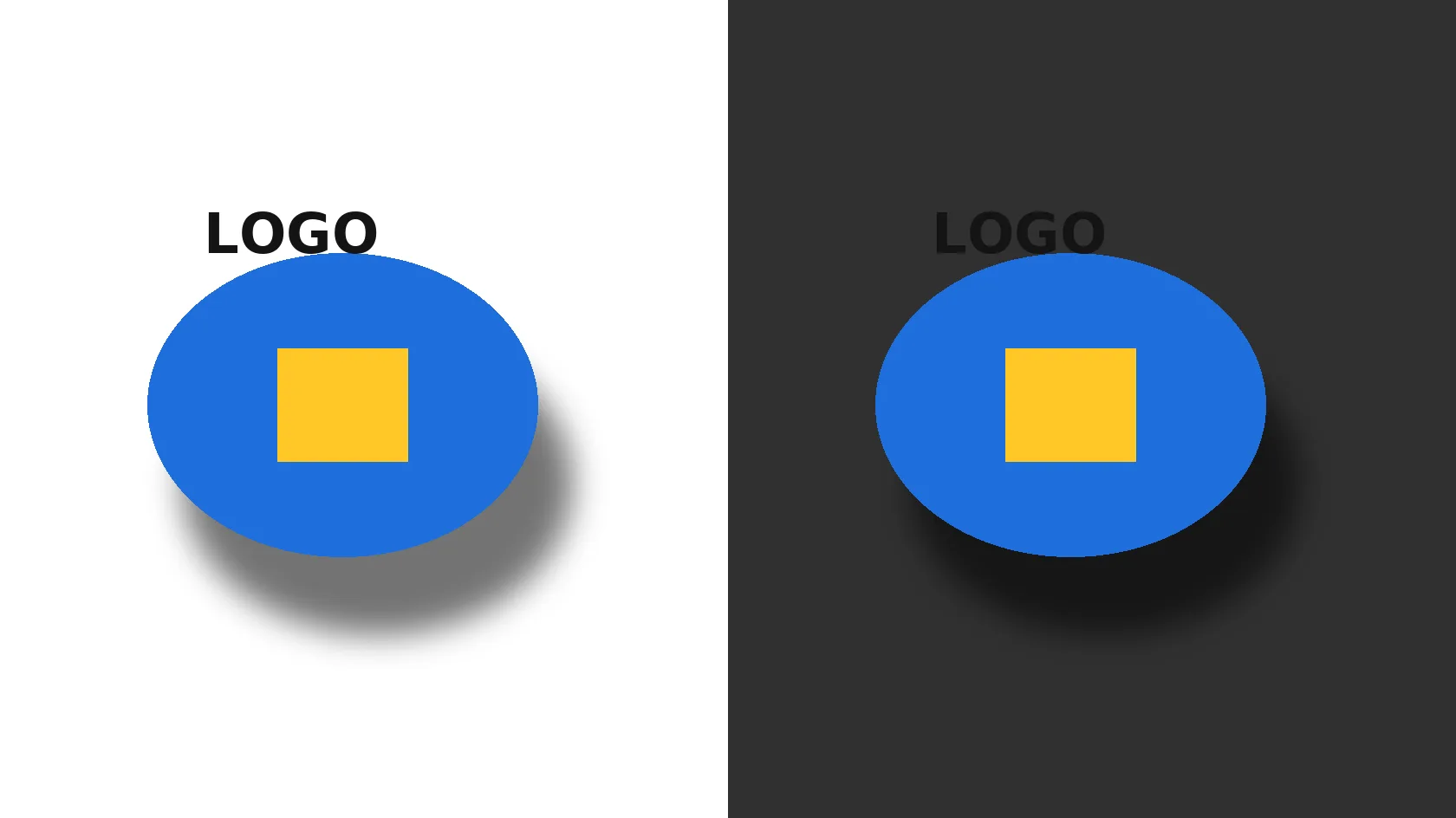
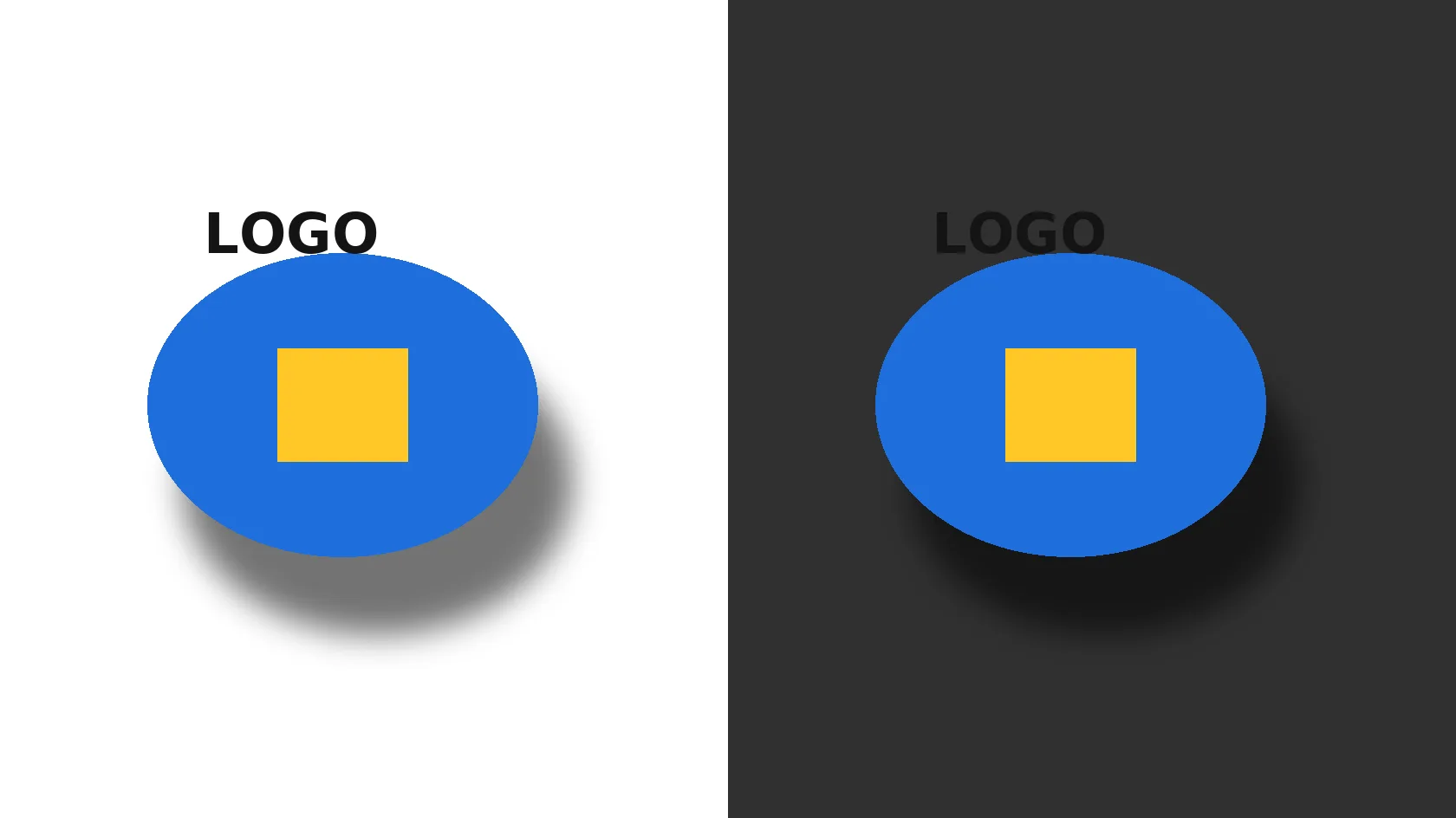
لوگوی شفاف جعبه سیاه یا سفید نمیگیرد. در آزمایش ما بخشهای شفاف PDF دقیقاً با PNG یکی بود.
تصویر دوباره با JPEG ذخیره نشد؛ همان فشردهسازیای که لبهها را تار میکند. متن اسکرینشات واضح میماند و بزرگنمایی مثل بزرگنمایی خود PNG است.
تبدیل روی سرورهای ایندآکس انجام میشود و شما در همین صفحه وب میمانید. چاپگر PDF، ویرایشگر تصویر یا برنامه دسکتاپ لازم نیست.
PNG را روی کادر بیندازید یا از دستگاهتان انتخاب کنید. PNG را نگه دارید: نسخه اصلی شماست و PDF کپی ساختهشده از آن است.
خروجی را روی PDF بگذارید و تبدیل را شروع کنید. در آزمایش ما از کلیک تا «Completed» برای لوگوی شفاف ۳٫۸ ثانیه و برای اسکرینشات ۳٫۳ ثانیه طول کشید.
PDF را ذخیره کنید و پیش از ارسال یا بارگذاری نگاهش کنید. اندازه صفحه را ببینید و اگر تصویر شفاف است، ظاهرش را روی پسزمینهای که قرار است استفاده کنید بررسی کنید.
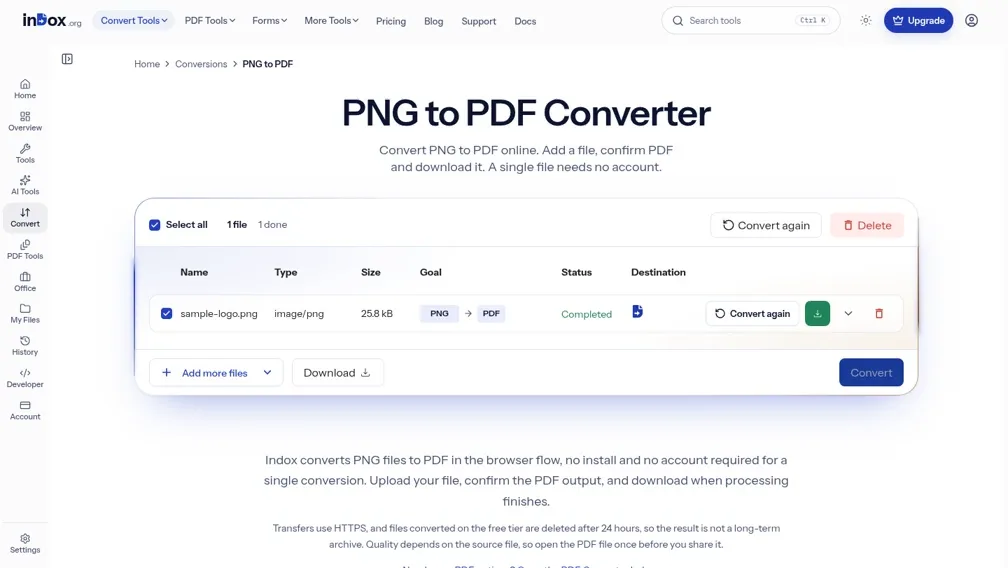
یک PNG میدهید و PDFای میگیرید که همان تصویر را روی یک صفحه نشان میدهد. این صفحه از همان اول میگوید با شفافیت و اندازه صفحه چه میشود، تا پیش از تبدیل بدانید نتیجه به فرم، ایمیل یا چاپ شما میخورد یا نه.
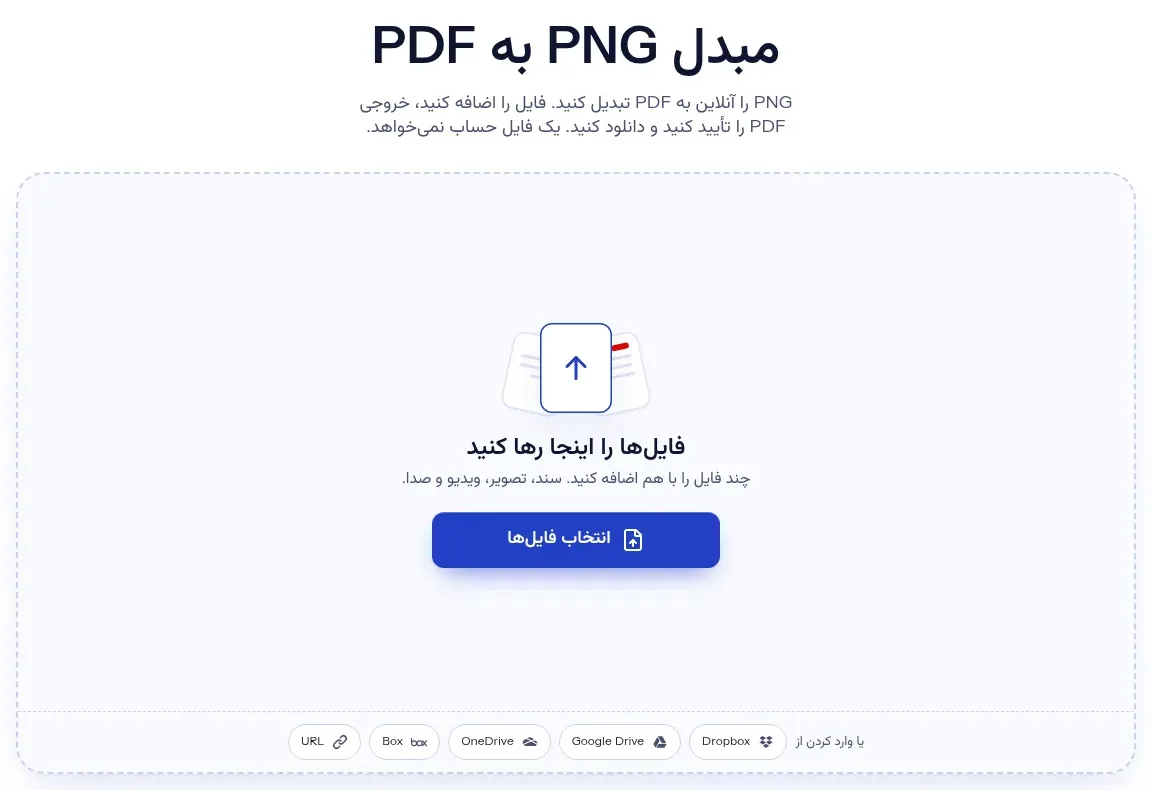
کادر بارگذاری پیش از افزودن فایل، حد حجم فعلی را نشان میدهد. ورود به حساب آن را بالاتر میبرد، اما پلن پولی آن را تغییر نمیدهد.
ورودی PNG، خروجی PDF. اگر قالب دیگری میخواهید، خروجی دیگری را در مبدل انتخاب کنید.
فایلها در انتقال با HTTPS رمزگذاری میشوند و روی زیرساخت ایندآکس پردازش میشوند.
بدون حساب کاربری، فایلها 24 ساعت پس از پایان کار نگه داشته میشوند و سپس بهطور خودکار حذف میشوند. با ورود به حساب، تا 180 روز در تاریخچهتان میمانند.
| آنچه میبینید | چرا | چه کنید |
|---|---|---|
| صفحه کوچک یا بدشکل است | صفحه از پیکسلهای تصویر با ۳۰۰ در اینچ پیروی میکند و تناسب با A4 ندارد | هنگام چاپ PDF را مقیاس دهید یا در ویرایشگر PDF روی صفحه بزرگتر بگذارید |
| پسزمینه سفید است، نه شفاف | PDF شفافیت را نگه میدارد و نمایشگر شما پشتش سفید میکشد | PDF را روی رنگ دلخواه بگذارید یا برای مقایسه در نمایشگر دیگری باز کنید |
| چند تصویر را در یک PDF میخواهم | در هر کار یک فایل تبدیل میشود | هر PNG را تبدیل کنید و بعد با ادغام PDF به هم بچسبانید |
| کلمات قابل انتخاب نیستند | PDF یک تصویر نگه میدارد، نه متن | روی نتیجه OCR PDF را اجرا کنید |
| از PDF دوباره PNG میخواهم | این صفحه یکطرفه است، PNG به PDF | برای جهت برعکس از PDF به PNG استفاده کنید |
| مقایسه در | PNG | |
|---|---|---|
| چیست | یک تصویر شطرنجی (شبکهای از پیکسلهای رنگی) | سندی با صفحههای ثابت که میتواند تصویر، متن و شکل برداری داشته باشد |
| فشردهسازی | بدون اتلاف، هر پیکسل میماند | بسته به شیوه ذخیره تصویر؛ در آزمایش ما پیکسلهای PNG بدون JPEG وارد شد |
| شفافیت | کانال آلفا (مقدارهای شفافیت) در خود فایل | با ماسک نرم، یعنی لایه شفافیت جدا، ممکن است؛ نمایشگر پسزمینه را میکشد |
| اندازه صفحه | ندارد، فقط پیکسل | به پوینت ثابت است و با اندازه مشخص چاپ میشود |
| کاربرد معمول | لوگو، اسکرینشات، گرافیک وب | فرم، گزارش و فایلهایی که قرار است چاپ یا بهصورت سند فرستاده شوند |
اطلاعات در تاریخ ۱۳ آبان ۱۴۰۵ بررسی شد
در یک مرحله نه. هر PNG یک PDF تکصفحهای جدا میشود. میتوانید چند PNG اضافه کنید و با هم تبدیل کنید، و دانلود آنها را در یک ZIP میدهد. با Merge PDF آنها را در یک سند بگذارید، که ترتیب صفحهها را هم میگذارد.
در فایل شفاف میماند. اگر سفید میبینید، معمولاً نمایشگر PDF شماست که پشت بخشهای شفاف صفحه را سفید میکشد. در آزمایش ما شفافیت دقیقاً با PNG یکی بود و روی خاکستری تیره، لوگو خاکستری تیره دیده شد، نه جعبه سفید. یک رندرکننده را سنجیدیم.
نه. انتخاب اندازه صفحه یا حاشیه وجود ندارد و PDF هم خودبهخود A4 نمیشود. صفحه به اندازه تصویر است: ۸۰۰ × ۶۰۰ پیکسل ۲٫۶۷ × ۲٫۰ اینچ و ۱۶۰۰ × ۱۰۰۰ پیکسل ۵٫۳۳ × ۳٫۳۳ اینچ شد و تصویر کل صفحه را پر کرد. برای چاپ روی A4 در پنجره چاپ مقیاس بدهید.
در آزمایش ما نه. تصویر بدون فشردهسازی JPEG ذخیره شد و شفافیت دقیقاً با PNG یکی بود. نمونه شفاف را مقدار به مقدار سنجیدیم. برای اسکرینشات غیرشفاف فقط شیوه ذخیره تصویر و حجم فایل را دیدیم، نه تکتک پیکسلها را.
بله، در چارچوب محدودیتها و بدون ثبتنام. بدون حساب میتوانید PNG تا 200 مگابایت برای هر فایل تبدیل کنید، در چارچوب سهمیه رایگان روزانه؛ با ورود، سقف 200 مگابایت برای هر فایل است. در آزمایش ۴ نوامبر ۲۰۲۶ چند فایل را ناشناس تبدیل کردیم و نه قیمتی دیدیم و نه خطایی.
به تصویر بستگی دارد. در آزمایش ما لوگوی شفاف حدود ۶٪ بزرگتر شد، از ۲۵٫۸ به ۲۷٫۵ کیلوبایت، اما اسکرینشات غیرشفاف ۲۳٫۸٪ کوچکتر شد، از ۲۳۴٫۶ به ۱۷۸٫۸ کیلوبایت. روی کمشدن حجم حساب نکنید و اگر حجم برایتان مهم است، فایل خروجی را ببینید.
نه. PDF اسکرینشات را بهصورت تصویر نگه میدارد، پس کلمات پیکسلاند، درست مثل خود PNG. اگر متن قابل انتخاب و جستوجو میخواهید روی نتیجه OCR PDF را اجرا کنید.
مبدل یک صفحه وب است، پس روی هر دستگاهی با مرورگر امروزی چیزی برای نصب نیست. آزمایش ما روی یک تنظیم رایانه انجام شد و مرورگرهای گوشی را جداگانه نسنجیدیم، پس بعد از دانلود یک بار PDF را باز کنید.
فقط مدتی. PNG از راه HTTPS بارگذاری و روی سرور ایندآکس تبدیل میشود. اگر وارد نشده باشید، PNG و PDF 24 ساعت پس از پایان کار حذف میشوند؛ با حساب کاربری تا وقتی خودتان حذف کنید در تاریخچه میمانند. PNG روی دستگاه شما تغییری نمیکند.
فایلها را اینجا رها کنید
چند فایل را با هم اضافه کنید. سند، تصویر، ویدیو و صدا.