با tif.، tiff. و JPG یا همان JPEG کار میکند
دو املای TIFF یک قالباند و JPG و JPEG هم یکی هستند. فایل را با هر پسوندی اضافه کنید، یک فایل jpg. میگیرید؛ ابزار جداگانهای لازم نیست.
فایل TIFF یا TIF را اضافه کنید و یک JPG دانلود کنید. اگر اسکن شما چند صفحه دارد، فقط صفحه اول را میگیرید.
یک JPG کوچک میگیرید که میشود ایمیل یا بارگذاری کرد. نکته مهم این است که JPG فقط یک تصویر نگه میدارد، پس از TIFF چندصفحهای فقط صفحه اول را میگیرید. در آزمایش ما یک اسکن سهصفحهای ۵٫۸ مگابایتی یک JPG ۸۹ کیلوبایتی از صفحه اول شد. فایل TIF یا TIFF را اضافه کنید، خروجی را روی JPG بگذارید و نتیجه را دانلود کنید. TIFF اصلی را هم نگه دارید: JPG به آن برنمیگردد.
انتقالها با HTTPS انجام میشوند و فایلهایی که بدون حساب کاربری تبدیل شدهاند 24 ساعت پس از پایان کار حذف میشوند؛ پس خروجی آرشیو بلندمدت نیست. کیفیت به فایل مبدأ بستگی دارد؛ پیش از اشتراک، فایل JPG را یکبار باز کنید.
TIFF (Tagged Image File Format)
یک قالب پیکسلی که بیشتر برای اسکن و کار چاپی به کار میرود. یک فایل میتواند چند تصویر را در خود نگه دارد که هر کدام فهرست مخصوص خود را دارند. دادهها میتوانند فشردهنشده یا با LZW یا Group 4 ذخیره شوند و عمق بیش از ۸ بیت در هر کانال و فضاهای رنگی مانند CMYK ممکن است. نسخه ۶٫۰ مربوط به سال ۱۹۹۲ است و Adobe آن را کنترل میکند.
JPEG (Joint Photographic Experts Group)
قالب عکس با افت از اوایل دههٔ ۱۹۹۰ که بر فشردهسازی DCT بلوکی بنا شده است. به محدودهٔ دینامیکی استاندارد ۸ بیتی و بدون کانال آلفا محدود است، با این حال عملاً در هر ویرایشگر، نمایشگر، برنامهٔ ایمیل و سامانهٔ مدیریت محتوا باز میشود.
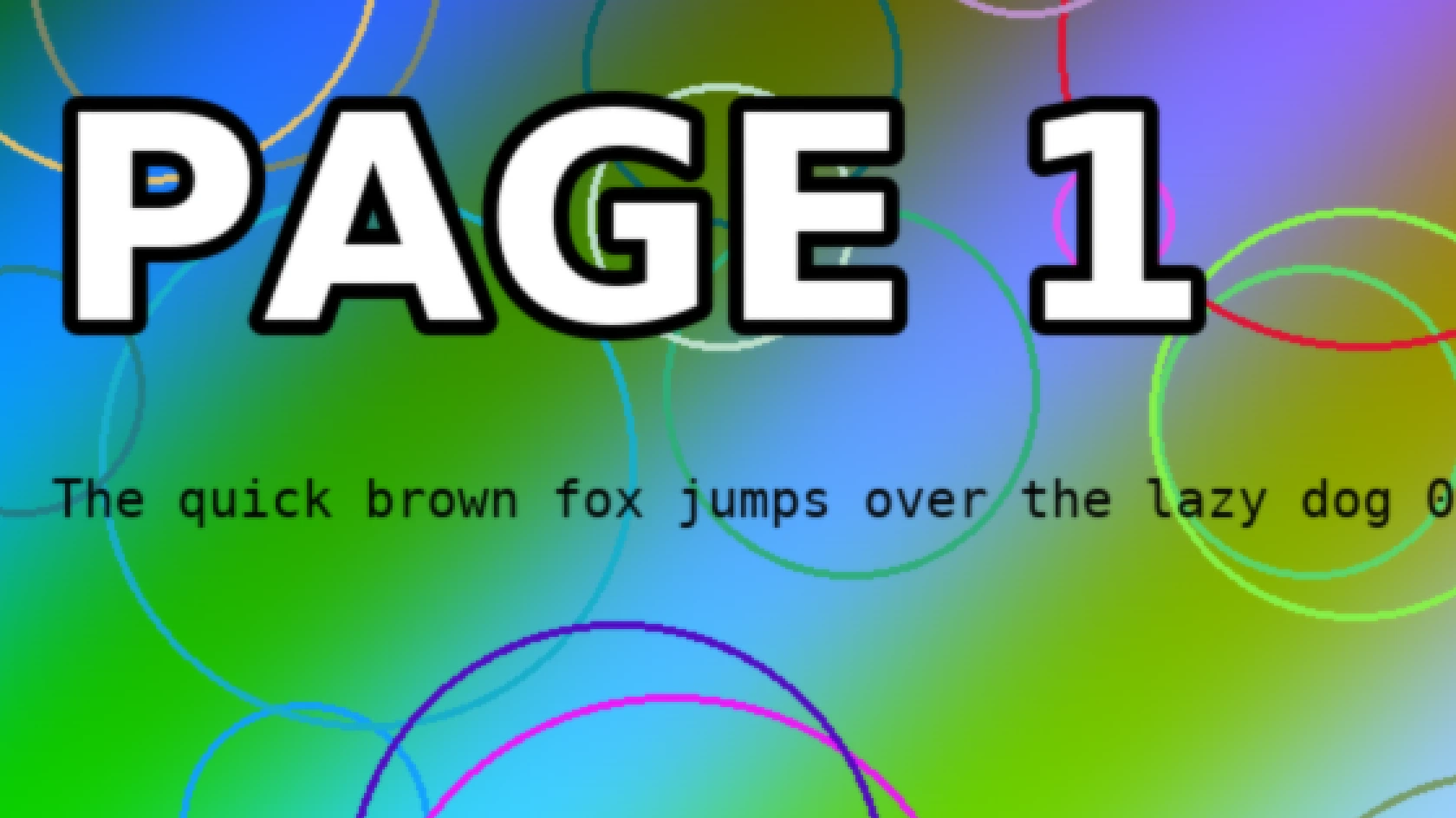
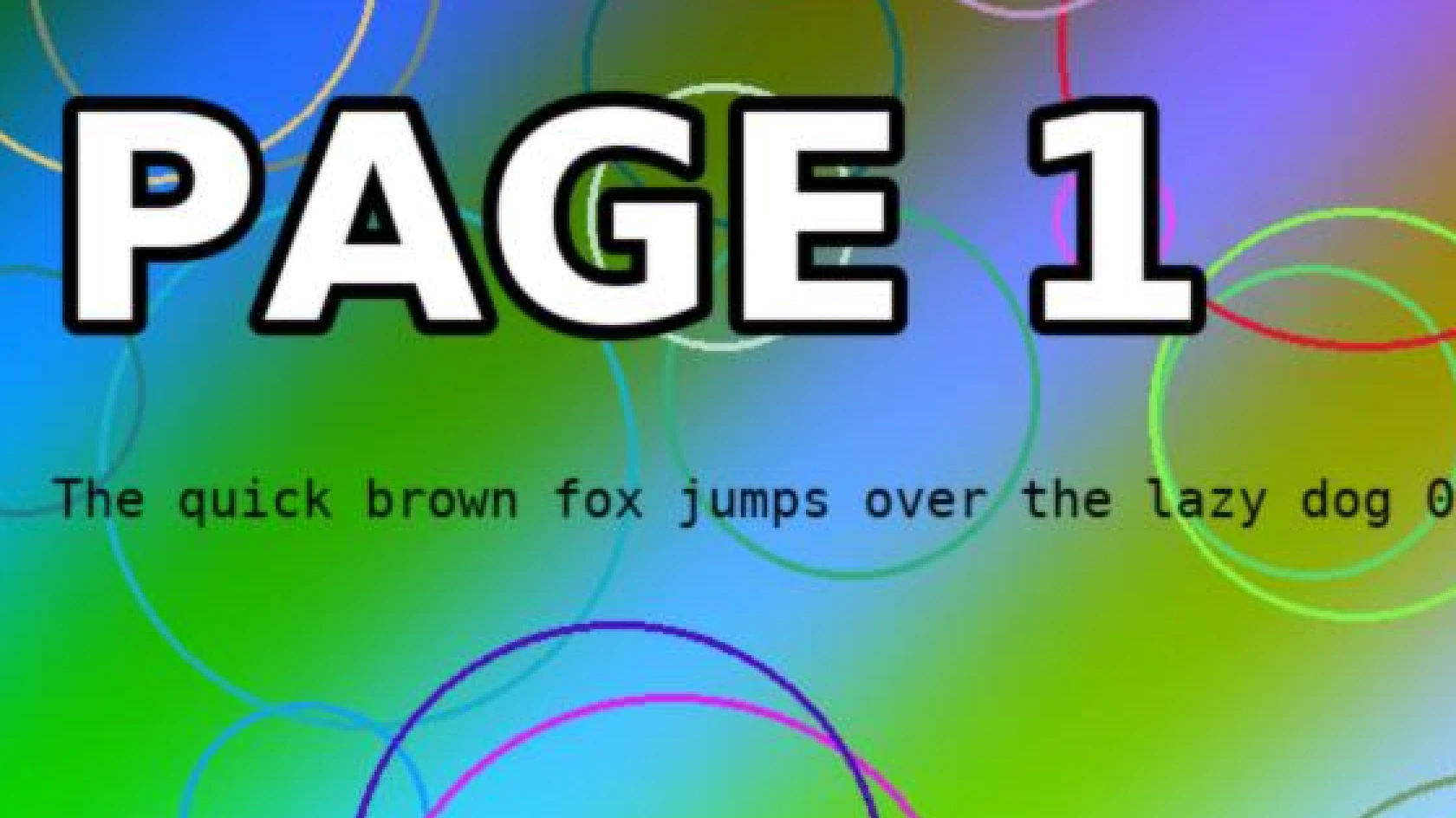
یک فایل TIFF آزمایشی سهصفحهای ۱۰۰۰ × ۷۵۰ پیکسلی که در indox.org تبدیل شد
دو املای TIFF یک قالباند و JPG و JPEG هم یکی هستند. فایل را با هر پسوندی اضافه کنید، یک فایل jpg. میگیرید؛ ابزار جداگانهای لازم نیست.
تبدیل روی سرورهای ایندآکس انجام میشود و در ویندوز، مک، کرومبوک، گوشی اندروید یا آیفون یکسان کار میکند. نه فتوشاپ لازم است و نه نمایشگری که TIFF بشناسد.
JPG فقط یک تصویر نگه میدارد، پس از TIFF چندصفحهای صفحه اول را میگیرید. خودمان امتحان کردهایم: TIFF سهصفحهای یک JPG از صفحه اول داد. اگر همه صفحهها را میخواهید، بهجایش از TIFF به PDF استفاده کنید.
فایل را روی کادر بیندازید یا از دستگاهتان انتخاب کنید. TIFF اصلی را نگه دارید: همه جزئیات و همه صفحهها در آن هست و JPG به آن برنمیگردد.
مطمئن شوید JPG قالب خروجی مبدل است، سپس تبدیل را شروع کنید. در آزمایش ما از کلیک تا «Completed» ۵٫۳ ثانیه طول کشید.
JPG را ذخیره کنید و پیش از ارسال یا بارگذاری نگاهش کنید. اگر فایل مبدأ چند صفحه داشت، این فایل فقط صفحه اول را نشان میدهد.
فایل TIFF یا TIF را اضافه میکنید و یک JPG از صفحه اول آن میگیرید، آماده برای فرمهای بارگذاری، ایمیل و برنامههایی که TIFF باز نمیکنند. این صفحه میگوید JPG چه چیزی را نگه نمیدارد، تا پیش از تبدیل بدانید به کارتان میخورد یا نه.
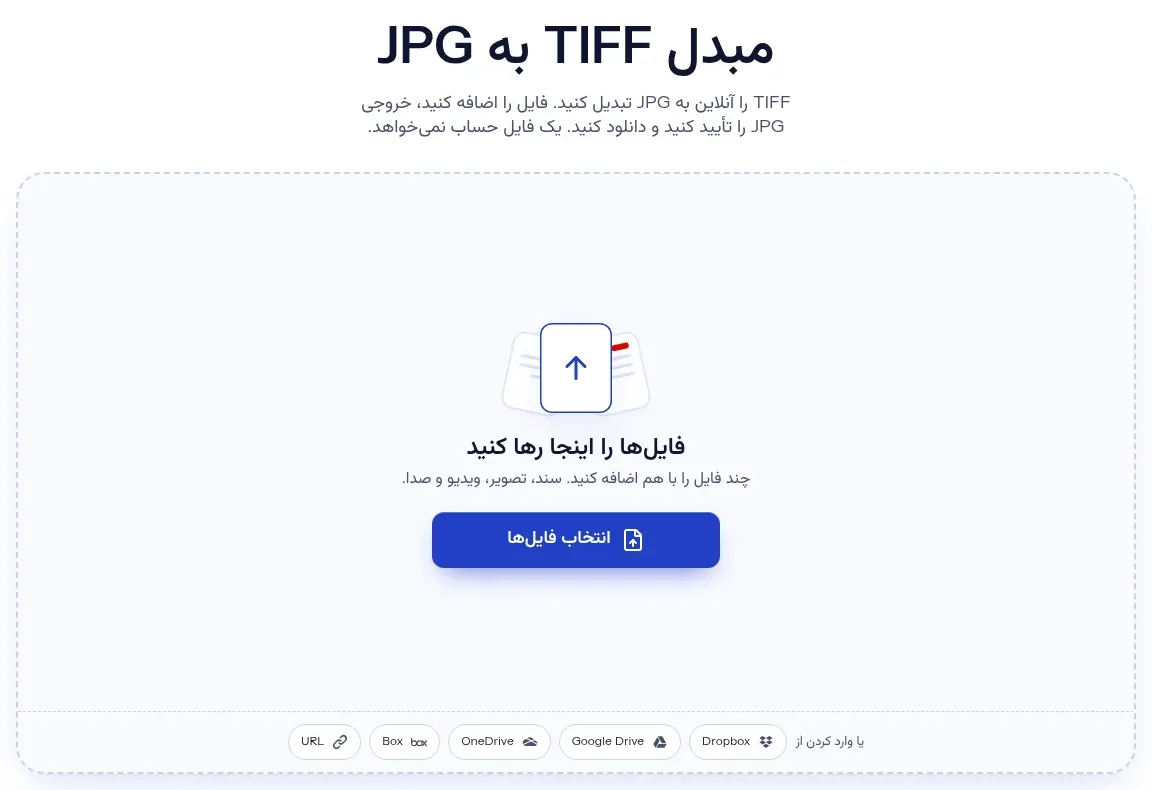
کادر بارگذاری پیش از افزودن فایل، حد حجم فعلی را نشان میدهد. ورود به حساب آن را بالاتر میبرد، اما پلن پولی آن را تغییر نمیدهد.
ورودی TIFF، خروجی JPG. اگر قالب دیگری میخواهید، خروجی دیگری را در مبدل انتخاب کنید.
فایلها در انتقال با HTTPS رمزگذاری میشوند و روی زیرساخت ایندآکس پردازش میشوند.
بدون حساب کاربری، فایلها 24 ساعت پس از پایان کار نگه داشته میشوند و سپس بهطور خودکار حذف میشوند. با ورود به حساب، تا 180 روز در تاریخچهتان میمانند.
| آنچه میبینید | چرا | چه کنید |
|---|---|---|
| از اسکن چندصفحهای فقط یک تصویر | JPG یک تصویر نگه میدارد، پس فقط صفحه اول استفاده میشود | برای حفظ همه صفحهها از TIFF به PDF استفاده کنید و تعداد صفحهها را بررسی کنید |
| سایت هنوز فایل را رد میکند | عوضکردن پسوند محتوا را تغییر نمیدهد | jpg. تبدیلشده را بارگذاری کنید، یا اگر فرم PNG میخواهد از TIFF به PNG استفاده کنید |
| رنگها با فایل اصلی فرق دارند | JPG ۸ بیتی است و پروفایل رنگی ذخیره نمیشود، پس برنامهها پیشفرض را فرض میکنند | با TIFF مقایسه کنید و برای کار چاپی نسخه اصلی را نگه دارید |
| TIFF با فضای CMYK رنگ غلط یا عجیب نشان میدهد | JPG در CMYK (رنگ چاپ) میماند و بسیاری از مرورگرها و برنامهها JPG در CMYK را درست نشان نمیدهند | اثر را در یک ویرایشگر تصویر به RGB تبدیل کنید و بعد اینجا تبدیل کنید |
| تصویر جزئیات بلوکی دارد | فشردهسازی JPG جزئیات ریز را کنار میگذارد | TIFF اصلی را نگه دارید و JPG را فقط برای اشتراکگذاری به کار ببرید |
| مقایسه در | TIFF | JPG |
|---|---|---|
| فشردهسازی | بدون فشردهسازی، LZW یا Group 4، پس جزئیات میماند | با اتلاف، پس جزئیات تقریبی میشود و فایلها کوچکترند |
| صفحهها | یک فایل میتواند چند تصویر داشته باشد | هر فایل یک تصویر |
| رنگ | بیش از ۸ بیت در هر کانال و CMYK ممکن است | ۸ بیت در هر کانال، دامنه دینامیکی استاندارد |
| کجا باز میشود | اسکنرها و نرمافزارهای چاپ و تصویر | تقریباً هر ویرایشگر، مرورگر، گوشی و برنامه ایمیل |
| کاربرد معمول | اسکن، بایگانی و نسخه اصلی چاپ | اشتراکگذاری، بارگذاری و صفحههای وب |
اطلاعات در تاریخ ۱۳ آبان ۱۴۰۵ بررسی شد
فقط صفحه اول را میگیرید. JPG یک تصویر نگه میدارد، پس این مبدل صفحه اول TIFF را برمیدارد و بقیه را کنار میگذارد. اگر همه صفحهها را میخواهید، از TIFF به PDF استفاده کنید و تعداد صفحههای نتیجه را بررسی کنید. تا این بررسی را نکردهاید TIFF را پاک نکنید.
بله. مبدل در مرورگر روی همه آنها کار میکند و چیزی نصب نمیشود. فایل TIF یا TIFF را اضافه کنید، تبدیل کنید و JPG را ذخیره کنید. تبدیلهای آزمایشی ما بدون حساب کاربری انجام شد و کار روی سرورهای ایندآکس انجام میشود، نه روی دستگاه شما.
نه بهطور کامل. JPG همیشه مقداری جزئیات ریز را کنار میگذارد و این مبدل با کیفیت ثابت حدود ۷۵ ذخیره میکند و تنظیمی برای بالا بردنش ندارد. در اندازه نمایش معمول تفاوت اغلب دیده نمیشود. اگر اتلاف نمیخواهید از TIFF به PNG استفاده کنید و TIFF را بهعنوان نسخه اصلی نگه دارید.
نه. مبدل را در هر مرورگری باز کنید، فایل TIFF یا TIF را اضافه کنید و JPG را دانلود کنید. فتوشاپ، لایتروم یا نرمافزار دیگری لازم نیست و نمایشگری که TIFF بشناسد هم نمیخواهید. اگر ممکن است بعداً تصویر را ویرایش یا چاپ کنید، TIFF اصلی را نگه دارید.
این مبدل CMYK را همانطور نگه میدارد. CMYK رنگ چهارجوهری چاپ است و JPG در CMYK در بسیاری از مرورگرها و برنامهها رنگ غلط یا عجیب نشان میدهد. اثر را اول در یک ویرایشگر تصویر به RGB تبدیل کنید و بعد همان فایل را اینجا تبدیل کنید.
اندازه همان میماند: TIFF ما با ۱۰۰۰ × ۷۵۰ پیکسل و ۳۰۰ dpi، JPGای با همان ۱۰۰۰ × ۷۵۰ و ۳۰۰ dpi داد. پروفایل رنگ (ICC) ذخیره نمیشود و برنامهها پیشفرضی مثل sRGB را فرض میکنند. عمق رنگ هم به ۸ بیت در هر کانال میرسد و ممکن است گرادیانهای خیلی نرم صافتر شوند.
بسیاری از فرمهای بارگذاری و پلتفرمهای فروشگاهی فقط JPG و PNG را فهرست میکنند. عوضکردن نام فایل به jpg کمکی نمیکند، چون محتوا هنوز TIFF است و سایت تشخیص میدهد. TIFF را به JPG واقعی تبدیل کنید، یا اگر فرم PNG میخواهد به PNG.
JPG را برای عکس و فایل کوچکی که باید راحت بارگذاری یا ارسال شود انتخاب کنید. PNG را برای اسکرینشات، طرح خطی یا اسکن متنی که لبههای تیز مهمتر از حجم است. PNG جزئیاتی را از دست نمیدهد اما فایل بزرگتری میدهد. برای آن، TIFF به PNG را ببینید.
فایلها را اینجا رها کنید
چند فایل را با هم اضافه کنید. سند، تصویر، ویدیو و صدا.