بخشهای شفاف سفید میشوند
یک WebP با گوشههای شفاف به PDFای تبدیل شد که پشت تصویر صفحه سفید دارد. گوشهای که بررسی کردیم سفید بود، نه سیاه، و لبههای نرم با سفید ترکیب شدند.
تصویر WebP را اضافه کنید و PDF یکصفحهای بگیرید که فرمها، چاپگرها و ایمیل قبول میکنند. انتظار فایلی خیلی بزرگتر را داشته باشید، و از WebP متحرک فقط فریم اول میماند.
برای تبدیل webp به pdf، فایل را اضافه کنید، خروجی را PDF نگه دارید و نتیجه را دانلود کنید. یک صفحه PDF با تصویر شما میگیرید و بخشهای شفاف سفید میشوند. بزرگترین تغییر حجم است: در آزمایش ما یک WebP ۲۴ کیلوبایتی به PDF ۱٫۴ مگابایتی تبدیل شد، یعنی حدود ۵۹ برابر بزرگتر. WebP متحرک فقط فریم اول را میدهد و نوشتههای داخل اسکرینشات هم تصویر میمانند. حساب کاربری لازم نداشتیم.
انتقالها با HTTPS انجام میشوند و فایلهایی که بدون حساب کاربری تبدیل شدهاند 24 ساعت پس از پایان کار حذف میشوند؛ پس خروجی آرشیو بلندمدت نیست. کیفیت به فایل مبدأ بستگی دارد؛ پیش از اشتراک، فایل PDF را یکبار باز کنید.
گزینههای بیشتر PDF میخواهید؟ هاب مبدل PDF را باز کنید.
WebP (Web Picture format)
قالب تصویر Google برای وب که در سال ۲۰۱۰ منتشر شد. یک نوع فایل، عکس با افت، گرافیک بدون افت، شفافیت آلفا و انیمیشن را پوشش میدهد و معمولاً حجمی کمتر از JPG یا PNG دارد. همهٔ مرورگرهای کنونی آن را نمایش میدهند، هرچند پشتیبانی نرمافزارهای دسکتاپ یکنواخت نیست.
PDF (Portable Document Format)
قالب سند با چیدمان ثابت که با عنوان ISO 32000 منتشر شده است. هر صفحه جای دقیق هر نویسه، تصویر و خط را ثبت میکند و معمولاً فونتها در آن جاسازی میشوند؛ به همین دلیل در هر برنامهٔ نمایش PDF یکسان دیده و چاپ میشود و ویرایش آن دشوار است.
یک WebP با افت و شفافیت به اندازه ۱۲۰۰ × ۸۰۰ پیکسل، ساخته خودمان، که در indox.org تبدیل شد
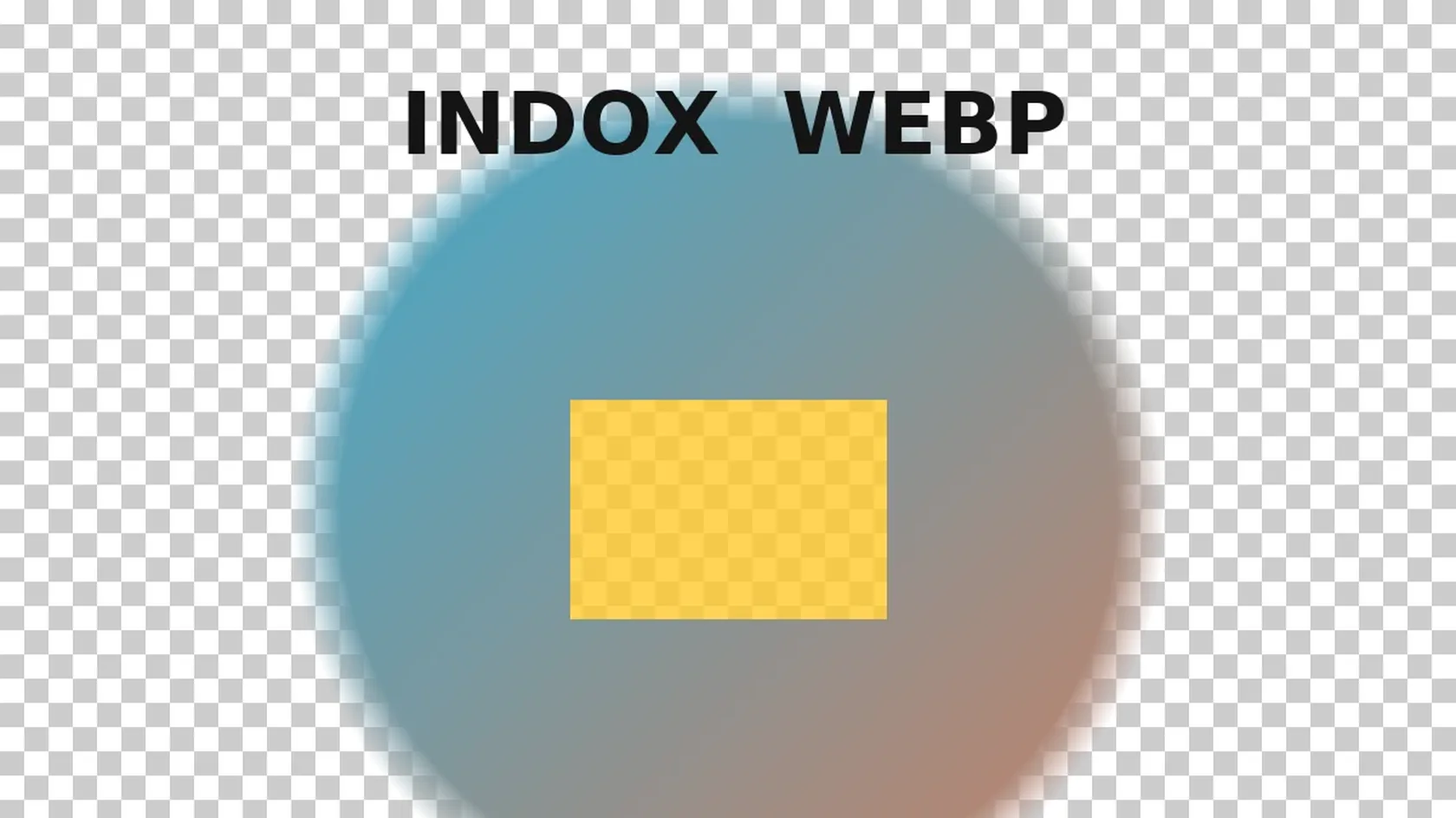
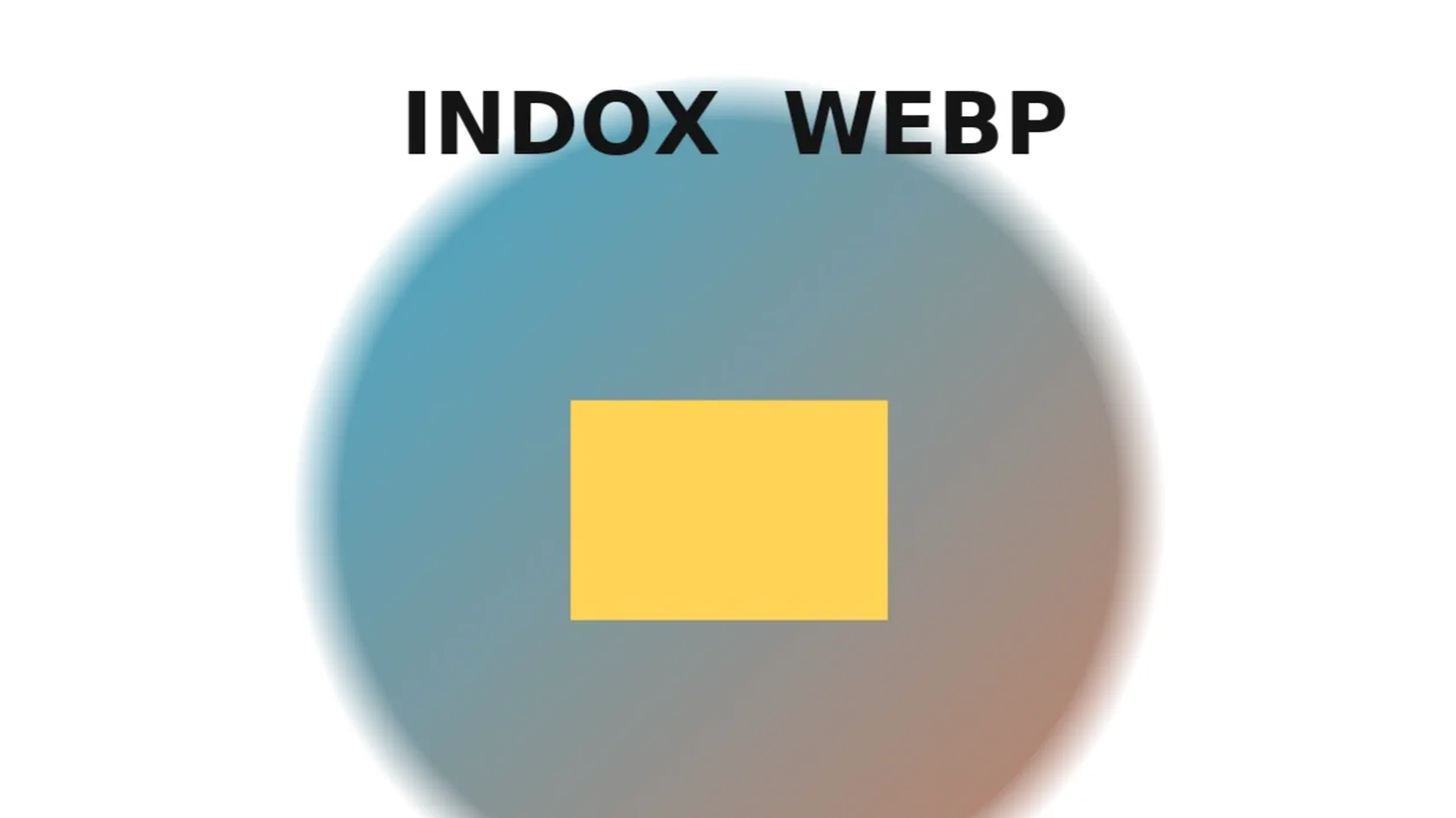
یک WebP با گوشههای شفاف به PDFای تبدیل شد که پشت تصویر صفحه سفید دارد. گوشهای که بررسی کردیم سفید بود، نه سیاه، و لبههای نرم با سفید ترکیب شدند.
یک WebP متحرک ۱۲ فریمی یک PDF یکصفحهای با فریم ۱ داد. صفحه PDF حرکت ندارد، پس فریمهای دیگر در فایل نیستند. صفحههای دیگر درباره این موضوع با هم اختلاف دارند، برای همین خودمان آزمایش کردیم.
تبدیل روی سرورهای ایندآکس انجام میشود، پس فقط یک مرورگر لازم دارید، در ویندوز، مک، لینوکس یا گوشی. به ویرایشگر تصویری که WebP را باز کند نیازی نیست.
اندازه صفحه برابر اندازه تصویر با ۳۰۰ پیکسل در هر اینچ است. تصویر ۱۲۰۰ × ۸۰۰ پیکسل صفحهای به عرض ۴ اینچ و ارتفاع ۲٫۷ اینچ داد و تصویر کل صفحه را پر کرد.
فایل را روی کادر بیندازید یا از دستگاهتان انتخاب کنید. WebP اصلی را نگه دارید: PDF به آن برنمیگردد.
مطمئن شوید قالب خروجی در مبدل PDF است و تبدیل را شروع کنید. در آزمایش ما از کلیک تا Completed برای فایل ثابت و فایل متحرک ۳٫۳ ثانیه طول کشید.
PDF را ذخیره کنید و پیش از ارسال بازش کنید. اندازه صفحه و پسزمینه را ببینید و برای منبع متحرک بررسی کنید فریم نمایشدادهشده همان باشد که میخواستید.
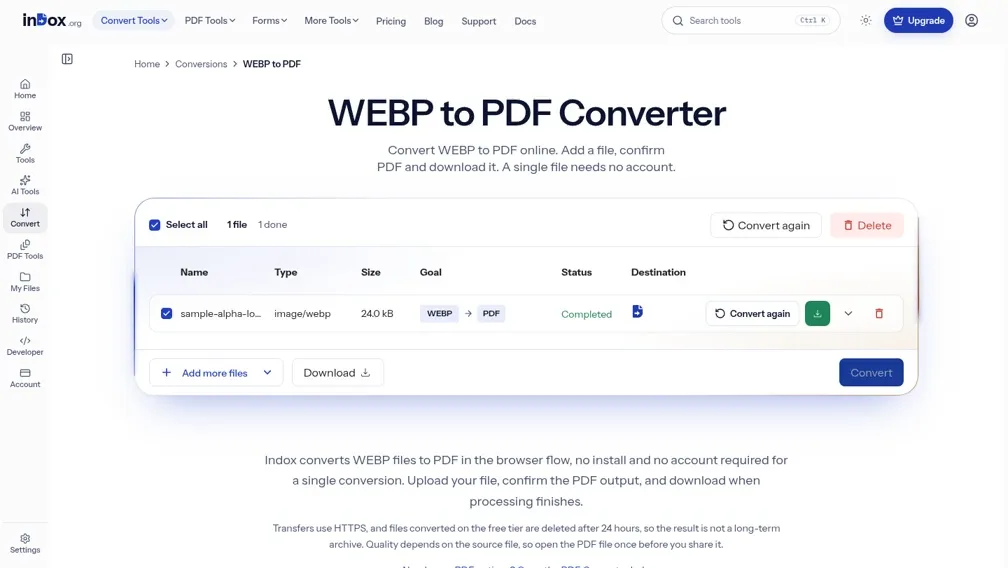
یک تصویر WebP اضافه میکنید و یک PDF یکصفحهای میگیرید. این صفحه پیش از تبدیل میگوید بر سر شفافیت، انیمیشن و حجم فایل چه میآید، چون هر کدام را در indox.org اندازه گرفتهایم.
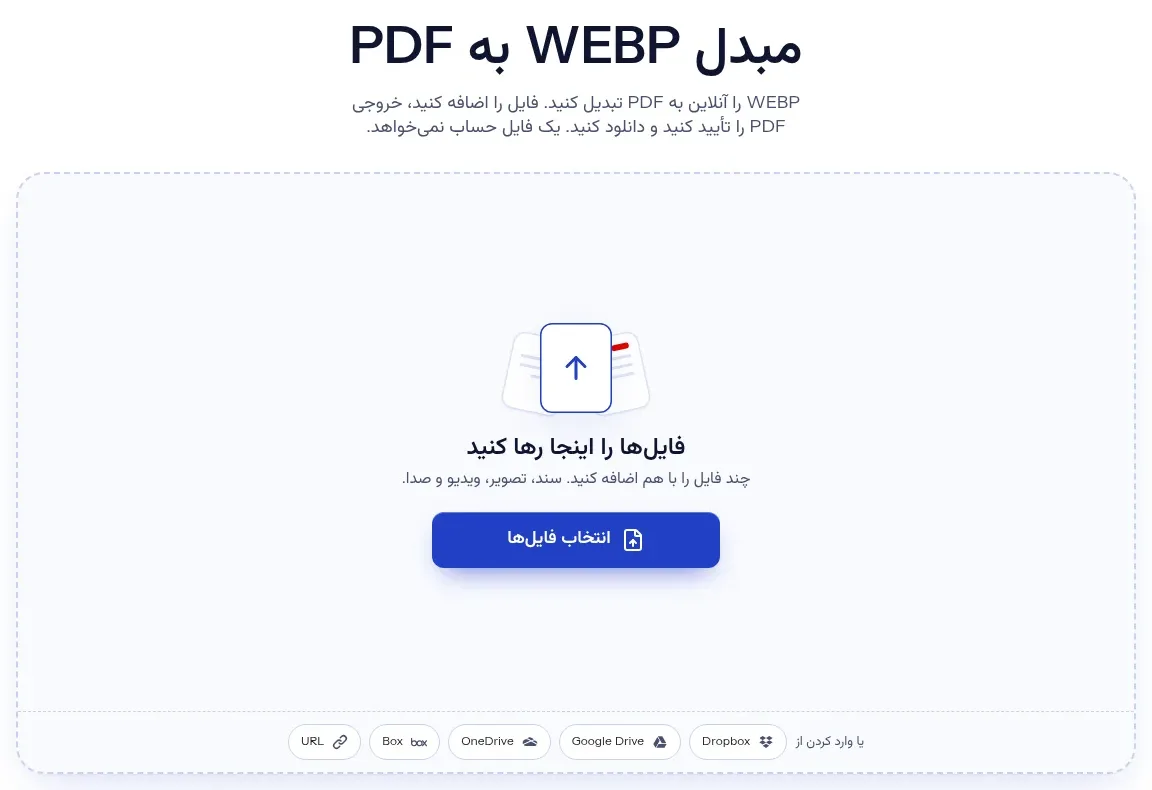
کادر بارگذاری پیش از افزودن فایل، حد حجم فعلی را نشان میدهد. ورود به حساب آن را بالاتر میبرد، اما پلن پولی آن را تغییر نمیدهد.
ورودی WEBP، خروجی PDF. اگر قالب دیگری میخواهید، خروجی دیگری را در مبدل انتخاب کنید.
فایلها در انتقال با HTTPS رمزگذاری میشوند و روی زیرساخت ایندآکس پردازش میشوند.
بدون حساب کاربری، فایلها 24 ساعت پس از پایان کار نگه داشته میشوند و سپس بهطور خودکار حذف میشوند. با ورود به حساب، تا 180 روز در تاریخچهتان میمانند.
| آنچه میبینید | چرا | چه کنید |
|---|---|---|
| از WebP متحرک فقط یک تصویر ثابت میبینید | PDF انیمیشن ندارد و فریم اول استفاده میشود | فریم مورد نظر را ابتدا بهصورت تصویر ثابت ذخیره کنید و بعد تبدیل کنید |
| PDF خیلی بزرگتر از WebP است | PDF پیکسلها را با کدگذاری ساده run-length نگه میدارد، نه با فشردهسازی WebP | WebP را برای وب نگه دارید و PDF را فقط جایی به کار ببرید که لازم است، یا اگر تصویر کوچکتر کافی است از WebP به JPG استفاده کنید |
| بخشهای شفاف سفید دیده میشوند | صفحه سفید است و شفافیت ماسک نرمی روی آن است | پیش از تبدیل تصویر را روی رنگ پسزمینه دلخواه بگذارید |
| صفحه در پنجره چاپ کوچک است | صفحه با ۳۰۰ پیکسل در اینچ ساخته میشود، پس تصویری به عرض ۱۲۰۰ پیکسل ۴ اینچ عرض دارد | در پنجره چاپ گزینه متناسبکردن با صفحه را بزنید یا تصویر بزرگتری بگیرید |
| فرم هنوز فایل را رد میکند | شاید فرم حجم یا تعداد صفحه را محدود کرده باشد | محدودیتش را ببینید؛ PDF بسیار بزرگتر از WebP است |
| مقایسه از نظر | WebP | |
|---|---|---|
| چیست | قالب تصویر برای وب | قالب سند با چیدمان ثابت |
| صفحهها | یک تصویر، یا فریمهای یک انیمیشن | یک یا چند صفحه، بدون انیمیشن |
| شفافیت | کانال آلفا در خود تصویر | بهصورت ماسک نرم ممکن است و روی پسزمینه صفحه دیده میشود |
| حجم | کم، با فشردهسازی با افت یا بدون افت | وقتی تصویر ساده دارد بزرگتر است، مثل آزمایش ما |
| کجا باز میشود | مرورگرها؛ پشتیبانی دسکتاپ یکنواخت نیست | تقریباً هر نمایشگر، چاپگر و فرم بارگذاری |
| کاربرد معمول | صفحههای وب و تصویرهای ذخیرهشده از وب | فرم، چاپ، امضا و اشتراکگذاری |
اطلاعات در تاریخ ۱۴ آبان ۱۴۰۵ بررسی شد
فایل WebP را به مبدل اضافه کنید، خروجی را PDF نگه دارید و نتیجه را دانلود کنید. چیزی نصب نمیکنید. بدون حساب کاربری میتوانید فایلهای تا 200 مگابایت را، در چارچوب سهمیهٔ رایگان روزانه، تبدیل کنید. در آزمایش ما یک فایل در ۳٫۳ ثانیه و بدون دیوار پرداخت تبدیل شد؛ تصویرهای خیلی بزرگ را امتحان نکردیم.
در یک مرحله نه: هر WebP به یک PDF یکصفحهای جداگانه تبدیل میشود. میتوانید چند فایل را با هم اضافه و تبدیل کنید و «دانلود» PDFها را در یک ZIP میدهد. آنها را با «ادغام PDF» (Merge PDF) به هم وصل کنید؛ ترتیب صفحهها همان ترتیبی است که ادغام میکنید.
به اندازهای که تصویر با ۳۰۰ پیکسل در اینچ میشود. تصویر ۱۲۰۰ × ۸۰۰ پیکسل ما صفحهای ۴ اینچ عرض و ۲٫۷ اینچ ارتفاع داد و تصویر ۶۴۰ × ۳۶۰ پیکسل، ۲٫۱ × ۱٫۲ اینچ. عرض و ارتفاع پیکسلی را بر ۳۰۰ تقسیم کنید تا اینچ به دست آید. تصویر کل صفحه را پر میکند.
بخشهای شفاف سفید میشوند. PDF شفافیت را نگه میدارد، اما صفحه پشت آن سفید است، پس نمایشگر و چاپگر تصویر شما را روی سفید نشان میدهند. گوشهای که بررسی کردیم در WebP کاملاً شفاف بود و سفید دیده شد، نه سیاه. برای رنگ پسزمینه دیگر، پیش از تبدیل تصویر را روی همان رنگ بگذارید.
خود تبدیل جزئیات بیشتری از دست نمیدهد. در آزمایش ما PDF پیکسلها را با روشی بدون افت نگه داشت، پس تصویر همانطور است که در WebP بود. اگر WebP از قبل با افت ساخته شده باشد، نقصهایش در تصویر میماند؛ تبدیل آنها را درست نمیکند.
PDF تصویر را با فشردهسازی سادهتری از WebP نگه میدارد، برای همین بزرگ میشود. WebP ۲۴ کیلوبایتی ما به PDF ۱٫۴ مگابایتی تبدیل شد، حدود ۵۹ برابر. گرادیان سادهای مثل نمونه ما بهتر از عکس پرجزئیات فشرده میشود و عکس شاید بیشتر بزرگ شود؛ عکس را آزمایش نکردیم.
یک PDF یکصفحهای با فریم اول میگیرید. فایل آزمایشی ۱۲ فریمی ما یک صفحه داد که با فریم ۱ یکی بود. صفحه PDF نمیتواند انیمیشن پخش کند، پس فریمهای دیگر در فایل نیستند. برای فریم دیگر، آن را اول بهصورت تصویر ثابت ذخیره کنید و بعد تبدیل کنید.
بله. تبدیل روی سرورهای ایندآکس انجام میشود، نه روی دستگاه شما، و بارگذاری با HTTPS منتقل میشود. اگر وارد حساب نشده باشید، WebP و PDF 24 ساعت پس از پایان کار حذف میشوند؛ حساب واردشده آنها را تا زمانی که خودش حذف کند در تاریخچه نگه میدارد.
نه. PDF تصویر را بهصورت عکس نگه میدارد و بازشناسی متن اضافه نمیکند، پس کلمههای داخل اسکرینشات قابل انتخاب یا جستجو نیستند. اگر متن قابل انتخاب میخواهید، بعداً روی PDF بازشناسی نوری (OCR) اجرا کنید.
فایلها را اینجا رها کنید
چند فایل را با هم اضافه کنید. سند، تصویر، ویدیو و صدا.