HEIC، HEIF و hif. یک کارند
HEIC همان نوع HEIF است که آیفون ذخیره میکند. فایل شما یا جستوجویتان هر نامی داشته باشد، اینجا به یک شکل اضافهاش میکنید. ما یک نمونه heic. را که خودمان ساختیم آزمودیم.
عکس HEIC را اضافه کنید و PNG بگیرید تا در برنامههای ویندوز، ویرایشگرها و فرمهای بارگذاری باز شود. PNG حجیمتر میشود و HEIC با چند عکس خطا میدهد.
برای تبدیل عکس HEIC به PNG، فایل heic. را اضافه کنید، قالب خروجی را PNG نگه دارید و نتیجه را دانلود کنید. تصویر همانطور دیده میشود و اندازهاش عوض نمیشود، اما فایل بزرگتر میشود: عکس ۱۵۷ کیلوبایتی ما به PNG ۳۴۰ کیلوبایتی رسید، یعنی ۲٫۱۷ برابر. تاریخ و مکان عکس در فایل ماند. PNG جزئیاتی را که HEIC از دست داده برنمیگرداند و HEIC با دو عکس بدون فایل دانلودی خطا داد.
انتقالها با HTTPS انجام میشوند و فایلهایی که بدون حساب کاربری تبدیل شدهاند 24 ساعت پس از پایان کار حذف میشوند؛ پس خروجی آرشیو بلندمدت نیست. کیفیت به فایل مبدأ بستگی دارد؛ پیش از اشتراک، فایل PNG را یکبار باز کنید.
HEIC (High Efficiency Image Container)
قالب تصویر ثابتی که iPhone از iOS 11 بهطور پیشفرض به کار میبرد. تصاویر فشردهشده با HEVC را در قالب نگهدارندهٔ HEIF قرار میدهد، معمولاً از JPG همان تصویر کمحجمتر است و میتواند رنگ عمیقتر، نقشهٔ عمق و دنبالهٔ تصاویر را هم نگه دارد.
PNG (Portable Network Graphics)
قالب پیکسلی بدون افت با کانال آلفای کامل. هر پیکسلی را که دریافت میکند حفظ میکند و از شفافیت پشتیبانی میکند؛ از این رو انتخاب معمول برای لوگو، اسکرینشات و هر تصویری با لبههای تیز یا متن است.
یک عکس آزمایشی HEIC با ابعاد ۱۲۰۰ × ۹۰۰ و تگهای EXIF که در indox.org تبدیل شد
HEIC همان نوع HEIF است که آیفون ذخیره میکند. فایل شما یا جستوجویتان هر نامی داشته باشد، اینجا به یک شکل اضافهاش میکنید. ما یک نمونه heic. را که خودمان ساختیم آزمودیم.
تبدیل روی سرورهای ایندآکس انجام میشود و در مرورگر ویندوز، مک، لینوکس، اندروید یا آیفون کار میکند. افزونه یا برنامه ویرایش لازم نیست.
در آزمایش ما سازنده و مدل دوربین، تاریخ عکس و عرض جغرافیایی GPS همگی در PNG ماندند. این برای بایگانی مفید است و هنگام فرستادن عکس باید مراقب بود، چون مکان هم همراه فایل میرود.
بدون حساب کاربری امتحان کردیم. پیام محدودیت یا دیوار پرداخت ندیدیم، هرچند ممکن است برای فایلهای دیگر یا استفاده سنگینتر محدودیتهایی باشد.
| اگر لازم دارید | انتخاب | چرا |
|---|---|---|
| پیکسلهای رمزگشاییشده دقیق برای ویرایش | PNG | با ذخیره دوباره افت بیشتری نیست |
| کوچکترین فایل قابلاشتراک | JPG | عکس PNG معمولاً خیلی بزرگتر است |
| فایلی که همهجا باز شود | هر دو | هر دو در ویندوز، مک و وب باز میشوند |
| شفافیت | از عکس هیچکدام | عکس دوربین کانال آلفا ندارد |
فایل heic. را روی کادر بیندازید یا از دستگاهتان انتخاب کنید. اصل را نگه دارید: HEIC کوچکتر است و PNG به آن برنمیگردد.
مطمئن شوید PNG قالب خروجی مبدل است، سپس تبدیل را شروع کنید.
در آزمایش ما از کلیک تا «Completed» ۶٫۸ ثانیه طول کشید، با احتساب بارگذاری. فایلهای بزرگتر بیشتر طول میکشند.
PNG را باز کنید و حجمش را ببینید. اگر برای مقصد شما زیاد است، بهجای آن JPG بگیرید.
یک عکس HEIC میدهید و PNGای میگیرید که در برنامههای ویندوز، ویرایشگرها و فرمهای بارگذاری که HEIC را رد میکنند باز میشود. صفحه میگوید با فایل چه میشود، تا پیش از تبدیل بدانید PNG به کارتان میخورد یا نه.
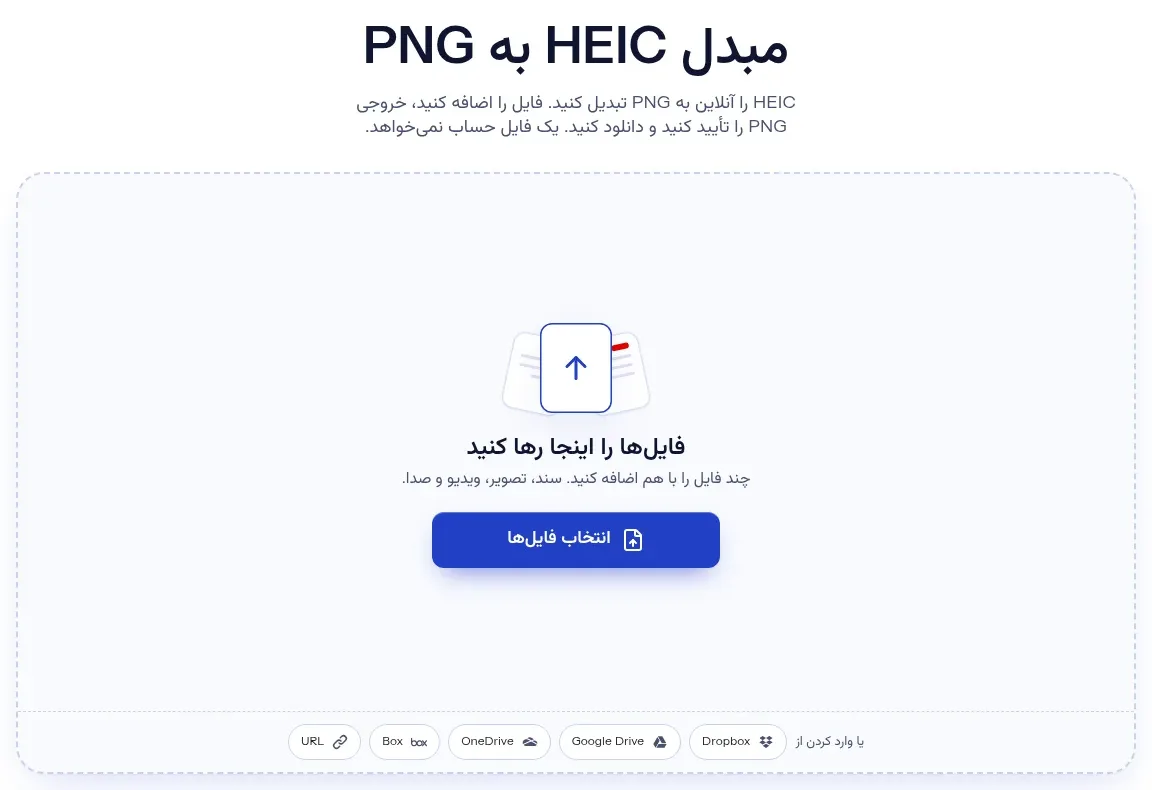
کادر بارگذاری پیش از افزودن فایل، حد حجم فعلی را نشان میدهد. ورود به حساب آن را بالاتر میبرد، اما پلن پولی آن را تغییر نمیدهد.
ورودی HEIC، خروجی PNG. اگر قالب دیگری میخواهید، خروجی دیگری را در مبدل انتخاب کنید.
فایلها در انتقال با HTTPS رمزگذاری میشوند و روی زیرساخت ایندآکس پردازش میشوند.
بدون حساب کاربری، فایلها 24 ساعت پس از پایان کار نگه داشته میشوند و سپس بهطور خودکار حذف میشوند. با ورود به حساب، تا 180 روز در تاریخچهتان میمانند.
| آنچه میبینید | چرا | چه کنید |
|---|---|---|
| کار با وضعیت Failed تمام میشود | HEIC ممکن است بیش از یک عکس داشته باشد، که در آزمایش ما خطا داد | نسخه تکتصویره عکس را تبدیل کنید |
| PNG خیلی بزرگتر از HEIC است | PNG بدون اتلاف است و HEIC نیست | برای فایل کوچکتر از HEIC به JPG استفاده کنید |
| PNG شفافیت ندارد | عکس شفافیت ندارد و مبدل نمیتواند اضافهاش کند | ابتدا سوژه را در ویرایشگر جدا کنید |
| موقعیت مکانی هنوز در فایل است | تگهای GPS در EXIF منتقل میشوند | پیش از اشتراکگذاری با ابزار فراداده پاکشان کنید |
| سایتی هنوز فایل را رد میکند | PNG ممکن است از حد حجم آن بیشتر باشد | JPG را امتحان کنید یا اندازه تصویر را در ویرایشگر کم کنید |
| مقایسه در | HEIC | PNG |
|---|---|---|
| فشردهسازی | بهطور پیشفرض HEVC با اتلاف، فایل کوچک | بدون اتلاف، همه پیکسلها ذخیره میشود، فایل بزرگتر |
| استاندارد | HEIF، ISO/IEC 23008-12، نخستینبار در ۲۰۱۷ منتشر شد | PNG، ISO/IEC 15948:2004، استاندارد باز وب |
| عمق بیت | میتواند بیش از ۸ بیت در هر کانال نگه دارد | ۱ تا ۱۶ بیت در هر کانال |
| چند تصویر | یک فایل میتواند عکس پیاپی، دنباله یا نقشه عمق داشته باشد | هر فایل یک تصویر |
| کجا باز میشود | دستگاههای اپل؛ بقیه اغلب افزونه میخواهند | تقریباً هر مرورگر، ویرایشگر و سیستمعامل |
اطلاعات در تاریخ ۱۳ آبان ۱۴۰۵ بررسی شد
مبدل را در هر مرورگری باز کنید، عکس HEIC را اضافه کنید، PNG را بهعنوان خروجی نگه دارید و نتیجه را دانلود کنید. در ویندوز، مک و آیفون یکسان کار میکند، نرمافزار نمیخواهد و در آزمایش ما حساب کاربری یا پرداخت هم لازم نبود.
اگر عکس را دوباره ویرایش میکنید یا ابزاری فایل بدون اتلاف میخواهد، PNG بگیرید. برای ایمیل، صفحه وب و فرستادن عکس، که فایل کوچکتر مهم است، JPG بگیرید، چون PNG عکس معمولاً خیلی بزرگتر است. صفحه HEIC به JPG همین مسیر را توضیح میدهد.
خود تبدیل چیزی کم نمیکند: PNG ما دقیقاً با خروجی یک رمزگشای متنباز برابر بود. اما HEIC از قبل با کمی اتلاف فشرده شده، پس PNG جزئیاتی را که گوشی هنگام ذخیره کنار گذاشته برنمیگرداند. ظاهرش مثل HEIC است، نه بهتر.
HEIC با روشی ویژه عکس فشرده شده، ولی PNG همه پیکسلها را دقیق ذخیره میکند و فایل بزرگ میشود. HEIC ۱۵۷ کیلوبایتی ما به PNG ۳۴۰ کیلوبایتی رسید. گرادیان نرم و عکس با رنگ عمیق خیلی بیشتر بزرگ میشود: فایل ۱۰ بیتی آزمایشی حدود ۱۸ برابر شد.
در آزمایش ما بله. سازنده و مدل دوربین، تاریخ عکس و عرض جغرافیایی GPS همگی در PNG بودند. این برای بایگانی خوب است، اما هر کس فایل را بگیرد مکان را هم میبیند؛ اگر عکس را عمومی میگذارید، اول آن را پاک کنید.
نه. عکس دوربین بخش شفاف ندارد و مبدل نمیتواند اضافهاش کند. PNG ما RGB ساده و بدون کانال آلفا بود. برای پسزمینه شفاف، اول سوژه را در یک ویرایشگر جدا کنید.
خطا میدهد. فایل دوعکسه ما با وضعیت Failed و بدون دانلود تمام شد. فایلهای عکس پیاپی و دنباله میتوانند چند عکس داشته باشند. HEIC معمولی تکعکسه دوربین بدون مشکل تبدیل شد، پس نسخه تکعکسه را تبدیل کنید.
ویندوز اغلب برای HEIC، قالب پیشفرض آیفون، خواننده ندارد، پس عکس باز نمیشود یا کادر خالی میبیند. PNG در نمایشگر پیشفرض و Paint باز میشود. در آیفون هم مسیر Settings > Camera > Formats > Most Compatible عکسهای جدید را JPEG میکند.
نه. عوضکردن پسوند فقط نام را تغییر میدهد، نه محتوای فایل را، پس بیشتر برنامهها هنوز آن را HEIC میبینند و رد میکنند. تبدیل، تصویر را به یک PNG واقعی بازنویسی میکند که فرمها و ویرایشگرها میپذیرند.
بله. تبدیل روی سرورهای ایندآکس انجام میشود، پس فایل شما بارگذاری میشود. ابزارهایی که میگویند فقط در مرورگر کار میکنند بارگذاری نمیکنند. اگر عکس خصوصی است، پیش از تبدیل این را در نظر بگیرید.
فایلها را اینجا رها کنید
چند فایل را با هم اضافه کنید. سند، تصویر، ویدیو و صدا.