هر شکل یک خط دور جدا میشود
DXF خط دورهایی دارد که نرمافزار CAD یا لیزر شما میتواند یکییکی انتخاب، جابهجا و تغییر اندازه دهد. در آزمایش ما فایل ۱۲ خط دور بسته داشت و تصویری درونش نبود، پس مثل عکسِ چسباندهشده در نقشه رفتار نمیکند.
JPG لوگو یا طرح خطی را اضافه کنید و DXF از خط دور مشکی آن برای CAD، لیزر یا CNC بگیرید. رنگ نمیماند و عکس خوب ردگیری نمیشود.
در تبدیل JPG به DXF، بهجای خود عکس، خط دور بخشهای تیره ساخته میشود؛ پس لوگوی مشکی روی زمینه سفید خوب درمیآید و عکس نه. فایل jpg. یا jpeg. را اضافه کنید، خروجی را DXF نگه دارید و دانلود کنید. لوگوی آزمایشی ۱۲۰۰ × ۸۰۰ پیکسلی ما در ۳٫۳ ثانیه ۱۲ خط دور بسته داد و تصویری درونش نبود. اندازه واقعی را خودتان تنظیم کنید، چون فایل با پیکسل شمرده میشود، نه میلیمتر.
انتقالها با HTTPS انجام میشوند و فایلهایی که بدون حساب کاربری تبدیل شدهاند 24 ساعت پس از پایان کار حذف میشوند؛ پس خروجی آرشیو بلندمدت نیست. کیفیت به فایل مبدأ بستگی دارد؛ پیش از اشتراک، فایل DXF را یکبار باز کنید.
JPEG (Joint Photographic Experts Group)
قالب عکس با افت از اوایل دههٔ ۱۹۹۰ که بر فشردهسازی DCT بلوکی بنا شده است. به محدودهٔ دینامیکی استاندارد ۸ بیتی و بدون کانال آلفا محدود است، با این حال عملاً در هر ویرایشگر، نمایشگر، برنامهٔ ایمیل و سامانهٔ مدیریت محتوا باز میشود.
DXF (Drawing Exchange Format)
قالب تبادل نقشههای CAD از Autodesk. هندسههایی مانند خط، چندخطی، کمان، دایره، اسپلاین و متن را بهصورت دادههای برچسبدار و در لایههای نامدار ذخیره میکند و میتواند بهصورت متن ساده یا باینری نوشته شود. Autodesk مرجعی برای آن منتشر کرده است، به همین دلیل نرمافزارهای CAD، لیزر و CNC میتوانند فایلهایی را بخوانند که خودشان نساختهاند.
یک JPG لوگوی ۱۲۰۰ × ۸۰۰ پیکسلی که برای این آزمایش ساختیم و یک JPG گرادیان نویزدار، تبدیلشده در indox.org
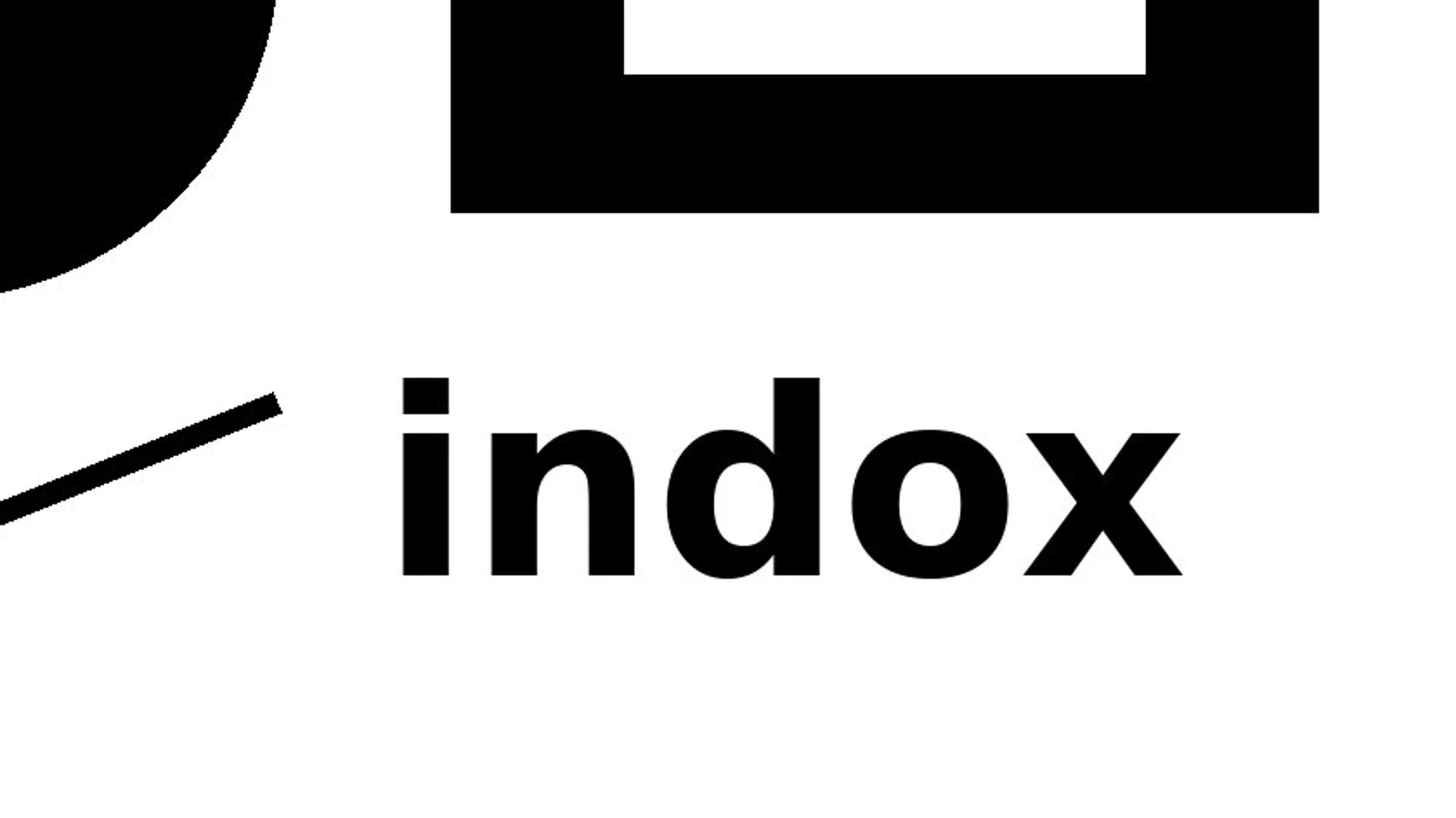
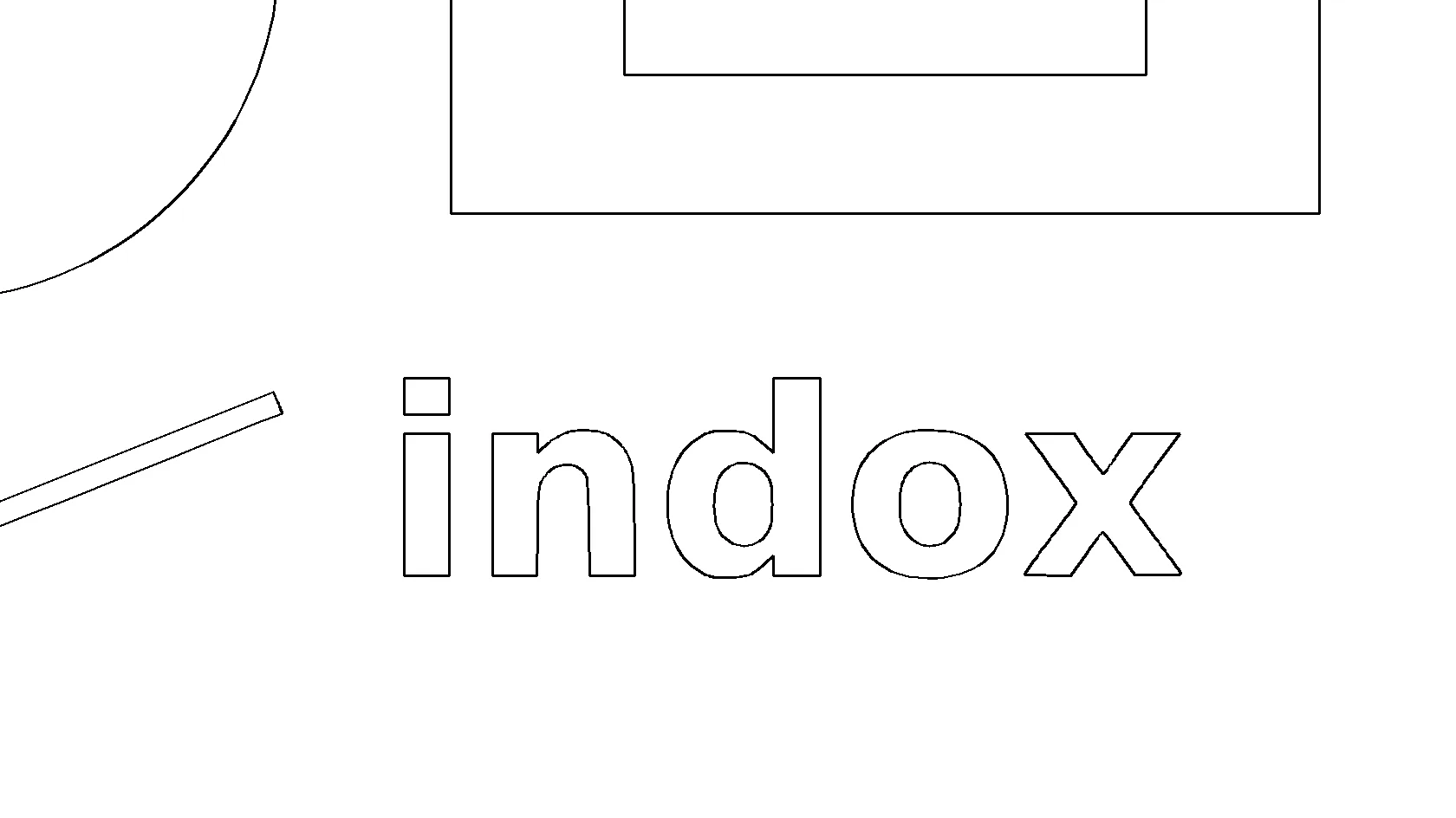
DXF خط دورهایی دارد که نرمافزار CAD یا لیزر شما میتواند یکییکی انتخاب، جابهجا و تغییر اندازه دهد. در آزمایش ما فایل ۱۲ خط دور بسته داشت و تصویری درونش نبود، پس مثل عکسِ چسباندهشده در نقشه رفتار نمیکند.
JPG و JPEG یک قالباند. تبدیل روی سرورهای ایندآکس انجام میشود و در مرورگر ویندوز، مک، لینوکس، اندروید یا آیفون یکسان کار میکند، بیآنکه برنامه ردگیری روی رایانهتان باشد.
منحنیها بهصورت کمان واقعی ذخیره میشوند، نه هزاران خط مستقیم کوچک؛ پس دایره و حروف هنگام بزرگنمایی نرم میمانند. در لوگوی ما ۲۰۷ نقطه از ۲۸۲ نقطه گوشه کمان داشت.
DXFِ ساختهشده در اینجا واحد واقعی ندارد: هر واحد نقشه یک پیکسل JPG شماست. مرحلههای پایین نشان میدهند پیش از رسیدن به دستگاه برش چطور آن را به اندازه واقعی برسانید.
اثر را برش بزنید، آن را تیره روی زمینه روشن ساده کنید و لکههای اضافه را پاک کنید. لوگو یا طرح واضح با اندازه پیکسلی بزرگ بهتر ردگیری میشود. خود JPG را نگه دارید: DXF به آن برنمیگردد.
JPG را روی کادر رها کنید یا از دستگاه انتخاب کنید، DXF بودن خروجی را بررسی کنید و شروع کنید. در آزمایش ما یک لوگو از کلیک تا «تکمیل شد» ۳٫۳ ثانیه طول کشید.
فایل را در برنامه CAD یا لیزر باز کنید، شکلها را ببینید و نقشه را با طولی که میدانید، مثلاً عرض لوگو، مقیاس دهید. پیش از استفاده از مصالح اصلی روی قطعه دورریز برش آزمایشی بزنید.
یک JPG از لوگو یا طرح میدهید و DXF از خط دورهای آن میگیرید تا در نرمافزار CAD، لیزر یا CNC باز کنید. این صفحه پیش از آنکه وقت بگذارید میگوید فایل چه دارد و ردگیری کجا شکست میخورد.
کادر بارگذاری پیش از افزودن فایل، حد حجم فعلی را نشان میدهد. ورود به حساب آن را بالاتر میبرد، اما پلن پولی آن را تغییر نمیدهد.
ورودی JPG، خروجی DXF. اگر قالب دیگری میخواهید، خروجی دیگری را در مبدل انتخاب کنید.
فایلها در انتقال با HTTPS رمزگذاری میشوند و روی زیرساخت ایندآکس پردازش میشوند.
بدون حساب کاربری، فایلها 24 ساعت پس از پایان کار نگه داشته میشوند و سپس بهطور خودکار حذف میشوند. با ورود به حساب، تا 180 روز در تاریخچهتان میمانند.
| آنچه میبینید | چرا | چه کنید |
|---|---|---|
| DXF بزرگ و پر از شکلهای ریز است | عکس یا تصویر نویزدار بعد از مرز سیاه و سفید هزاران لکه تیره دارد | لوگوی تمیز یا طرح خطی بدهید یا اول تصویر را ساده کنید؛ برای برداری قابل ویرایش JPG به SVG را ببینید |
| نقشه خیلی کوچک یا خیلی بزرگ باز میشود | هر واحد نقشه یک پیکسل است و فایل واحدی تعیین نمیکند | در برنامه CAD یا لیزر با طولی معلوم مقیاس دهید |
| خط دور نیست یا وارونه است | مبدل تیره را شکل میخواند | طرح را تیره روی زمینه روشن کنید و دوباره تبدیل کنید |
| لبهها زبر یا موجی است | فشردهسازی JPEG دور لبهها لکه میاندازد و منحنیها تقریبیاند | از کمفشردهترین نسخه و با اندازه پیکسلی بزرگتر شروع کنید |
| شکاف یا لکههای پراکنده پیدا میشود | ردگیری هر لکه تیرهای را که ببیند دنبال میکند | پیش از برش DXF را در CAD پاکسازی کنید و روی دورریز آزمایش کنید |
| خط باریک بهصورت دو لبه درآمده | هر شکل تیره دور لبهاش ردگیری میشود، نه از وسطش | اگر یک خط میخواهید، بعداً از ابزار خط وسط استفاده کنید |
| PNG میخواهید، نه DXF | ردگیری فقط برای مسیر برش لازم است | با JPG به PNG خود تصویر را نگه دارید |
| مقایسه در | JPG | DXF |
|---|---|---|
| چه ذخیره میکند | شبکهای از پیکسلهای رنگی | هندسه، مثل خط، چندخطی، کمان و متن |
| تغییر مقیاس | با بزرگکردن تار میشود | بدون از دست دادن وضوح مقیاس میگیرد |
| رنگ | تمامرنگ، ۸ بیت در هر کانال | این مبدل آن را نگه نمیدارد؛ یک لایه |
| کجا باز میشود | مرورگر، گوشی، ویرایشگر، ایمیل | نرمافزار CAD، لیزر و CNC |
| کاربرد معمول | عکس و لوگو در وب | مسیر برش و نقشه فنی |
اطلاعات در تاریخ ۱۴ آبان ۱۴۰۵ بررسی شد
بله، ولی DXF خط دور بخشهای تیره JPG را دارد، نه خود تصویر را. فایل jpg. یا jpeg. را اضافه کنید، خروجی را DXF نگه دارید و دانلود کنید. در آزمایش ما یک لوگوی ۱۲۰۰ × ۸۰۰ پیکسلی ۳٫۳ ثانیه طول کشید. پیش از برش، شکلها را در برنامه CAD یا لیزر بررسی کنید.
DXF شکل نگه میدارد نه پیکسل، پس تصویر نمیتواند همانطور داخلش بنشیند. اینجا بخشهای تیره JPG به خط دور ردگیری میشود: فایل آزمایشی ما ۱۲ خط دور بسته داشت و تصویری نداشت. اگر برنامه دیگری DXF خالی داده، احتمالاً پیش از آن تصویر را ردگیری نکرده است.
JPG اندازه فیزیکی ندارد، پس DXF با پیکسل میشمارد: هر واحد نقشه یک پیکسل است و فایل تنظیم واحد ندارد. JPG ۱۲۰۰ × ۸۰۰ ما نقشهای ۱۲۰۰ در ۸۰۰ واحد داد. برای اینکه آن لوگو ۱۲۰ میلیمتر عرض شود، نقشه را طوری مقیاس دهید که ۱۲۰۰ واحد ۱۲۰ میلیمتر شود؛ یعنی در برنامهای با واحد میلیمتر ضریب ۰٫۱.
عکس وقتی سیاه و سفید شود هزاران لکه تیره کوچک دارد و هر کدام شکلی میشود. گرادیان نویزدار ما از یک JPG ۲۳۶ کیلوبایتی ۲٬۲۴۵ خط دور بسته و فایلی ۴٫۶ مگابایتی داد، حدود ۱۹ برابر بزرگتر. بهجای عکس، لوگو، سیلوئت و طرح خطی را ردگیری کنید.
فقط از نظر شکل. رنگ، سایهروشن و جزئیات ریز حذف میشود، همهچیز روی یک لایه میرود، سطحهای پر به خط دور تبدیل میشوند و منحنیها تقریبیاند. لوگوی مشکی درشت نزدیک میشود، عکس نه. برای بخشهای جدا، برای هر رنگ یک تصویر بسازید و جدا تبدیل کنید.
اثر را برش بزنید، تیره روی زمینه روشن ساده کنید، زمینه خاکستری و لکهها را پاک کنید و تضاد را بالا ببرید. از بزرگترین و کمفشردهترین نسخهای که دارید شروع کنید، چون فشردهسازی JPEG دور لبهها لکه میاندازد. مرز سیاه و سفید را اینجا نمیشود تنظیم کرد، پس تصویر را از قبل درست کنید.
آن را نقطه شروع بدانید. در برنامه CAD یا لیزر بازش کنید، اندازه را بدهید، شکافها را ببندید، لکههای اضافه را پاک کنید و روی دورریز برش آزمایشی بزنید. فایل را در همه برنامهها باز نکردهایم، پس پیش از برنامهریزی کار مطمئن شوید برنامه شما آن را میخواند.
نه. ردگیری لبه هر شکل تیره را دنبال میکند، پس خط باریک بهصورت یک شکل بسته باریک درمیآید، نه یک خط در وسطش. برای حکاکی تکگذر روی یک خط، بعداً ابزار خط وسط را روی DXF اجرا کنید.
در آزمایش ما محدودیت، سهمیه یا دیوار ثبتنام ندیدیم و حداکثر اندازه بارگذاری را هم اندازه نگرفتیم. اگر فایل بزرگی شکست خورد، اندازه پیکسلیاش را کم کنید و دوباره امتحان کنید.
فایلها را اینجا رها کنید
چند فایل را با هم اضافه کنید. سند، تصویر، ویدیو و صدا.