JPG و JPEG یکی هستند
جستوجوی تبدیل SVG به JPEG هم به همین مبدل میرسد. فایل را اضافه کنید و یک فایل jpg. میگیرید.
فایل SVG را اضافه کنید و JPG بگیرید. JPG شفاف نمیشود و در آزمایش ما جاهای خالی سیاه شد، پس اول پشت طرح یک پسزمینه بگذارید.
برای تبدیل svg به jpg، فایل svg. را اضافه کنید، خروجی را JPG نگه دارید و نتیجه را دانلود کنید. نکته مهم این است که JPG شفافیت ندارد و جاهای خالی طرح سیاه میشود، مگر اینکه طرح پسزمینه داشته باشد. در آزمایش ما یک SVG شفاف ۰٫۸ کیلوبایتی به JPG با ۴۰۰ × ۲۴۰ پیکسل تبدیل شد و گوشههایش سیاه بود. پیش از تبدیل، پسزمینه اضافه کنید و اندازهای را که در فایل نوشته شده ببینید.
انتقالها با HTTPS انجام میشوند و فایلهایی که بدون حساب کاربری تبدیل شدهاند 24 ساعت پس از پایان کار حذف میشوند؛ پس خروجی آرشیو بلندمدت نیست. کیفیت به فایل مبدأ بستگی دارد؛ پیش از اشتراک، فایل JPG را یکبار باز کنید.
SVG (Scalable Vector Graphics)
قالبی برداری بر پایهٔ XML از W3C. شکلها، مسیرها و متن بهصورت دستورهای ترسیم ذخیره میشوند، نه پیکسل؛ بنابراین SVG در هر اندازهای واضح میماند و میتوان آن را در مرورگر با CSS سبکدهی کرد، متحرک ساخت یا با اسکریپت کنترل کرد.
JPEG (Joint Photographic Experts Group)
قالب عکس با افت از اوایل دههٔ ۱۹۹۰ که بر فشردهسازی DCT بلوکی بنا شده است. به محدودهٔ دینامیکی استاندارد ۸ بیتی و بدون کانال آلفا محدود است، با این حال عملاً در هر ویرایشگر، نمایشگر، برنامهٔ ایمیل و سامانهٔ مدیریت محتوا باز میشود.
دو فایل SVG که خودمان نوشتیم، یکی شفاف و یکی با پسزمینه سفید، و در indox.org تبدیل شدند
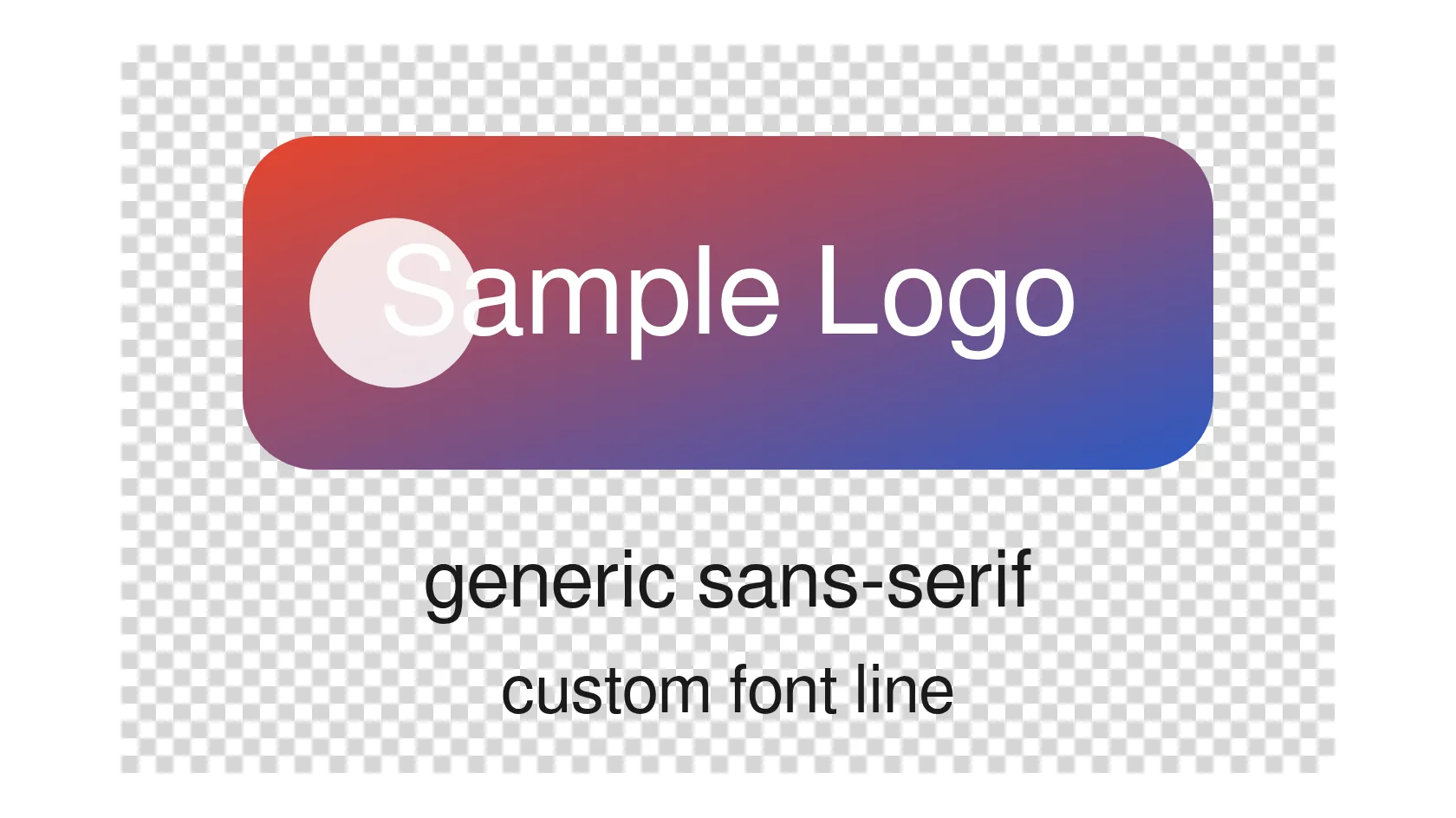
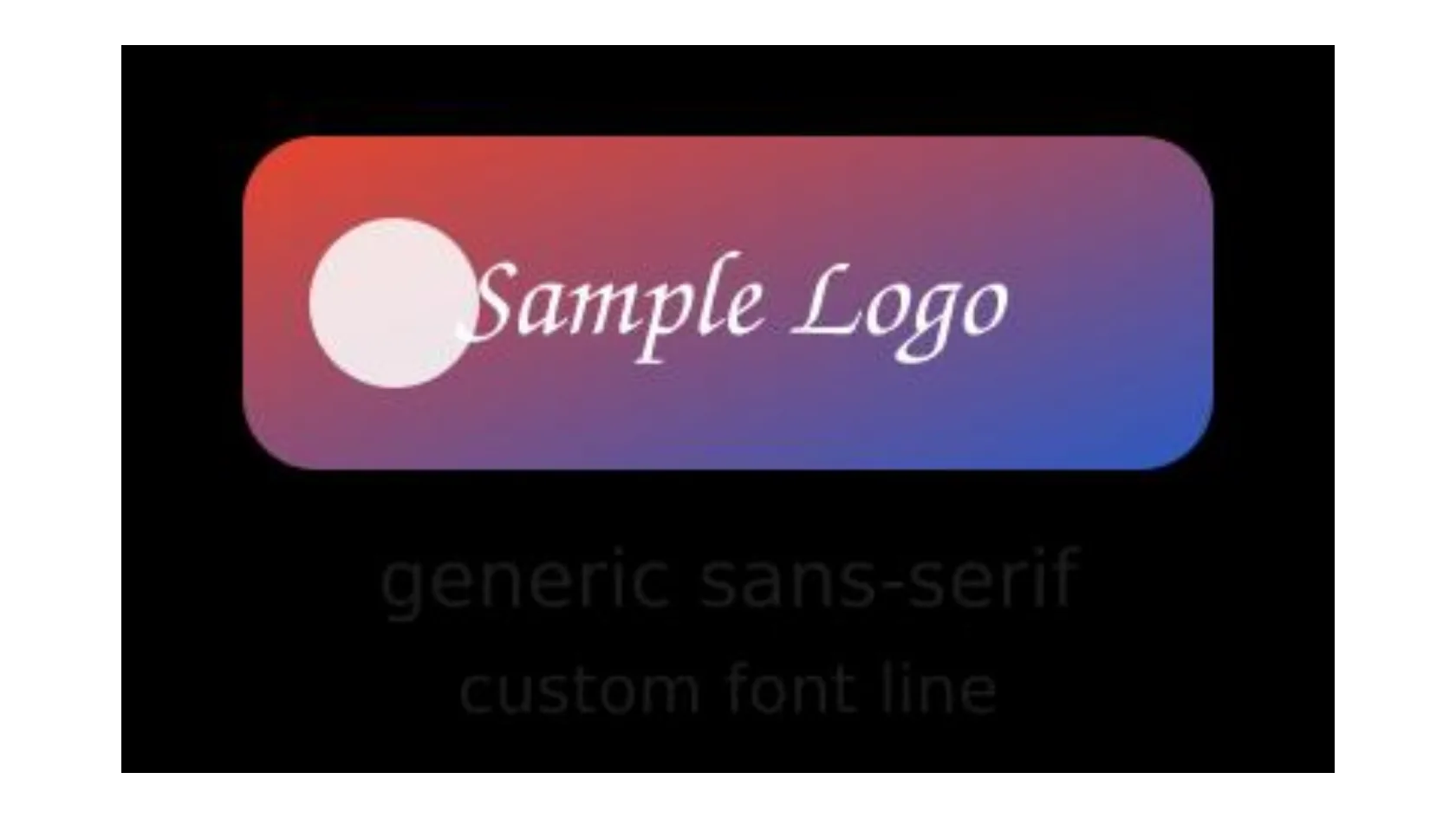
جستوجوی تبدیل SVG به JPEG هم به همین مبدل میرسد. فایل را اضافه کنید و یک فایل jpg. میگیرید.
تبدیل روی سرورهای ایندآکس انجام میشود، پس به Inkscape، Illustrator یا خط فرمان نیازی نیست. در مرورگر ویندوز، مک، لینوکس، اندروید و آیفون کار میکند.
یک SVG شفاف را تبدیل کردیم و هر چهار گوشه نتیجه سیاه خالص بود. این صفحه نشان میدهد با افزودن یک شکل به SVG چطور جلوی آن را بگیرید.
اندازه از خود فایل SVG میآید و تنظیمی برایش نیست. طرحی که width و height در آن نوشته نشده بود در آزمایش ما کوچک درآمد، و صفحه میگوید برای تصویر بزرگتر چه چیزی را عوض کنید.
| وضعیت شما | انتخاب | دلیل |
|---|---|---|
| مقصد فقط JPG میپذیرد | JPG | اول پسزمینه بگذارید تا جاهای خالی سیاه نشوند |
| شفافیت لازم دارید | PNG | JPG نمیتواند آن را ذخیره کند |
| خطنگاره تیز، آیکون یا متن ریز | PNG | فشردهسازی JPG ممکن است دور لبههای تیز لکه بگذارد |
| گرادیان یا تصویرسازی شبیه عکس | JPG | JPG برای تغییر نرم رنگ مناسب است و فایل را جمعوجور نگه میدارد |
اگر طرح شفاف است، در ویرایشگر برداری یا یک ویرایشگر متن مستطیلی پشت آن بگذارید، برای بیشتر کارها سفید. اگر تصویر بزرگتر میخواهید، width و height بزرگتری روی تگ svg اول فایل بنویسید، چون ما تنظیم اندازهای در صفحه ندیدیم.
فایل svg. را روی کادر رها کنید یا از دستگاه انتخاب کنید، مطمئن شوید قالب خروجی JPG است و تبدیل را شروع کنید. در آزمایش ما از کلیک تا «تکمیلشده» ۳٫۲ و ۳٫۳ ثانیه طول کشید.
JPG را در اندازه کامل باز کنید. ببینید پسزمینه همان رنگ دلخواه است، متن خوانا است و تصویری جا نیفتاده. SVG را برای ویرایشهای بعدی نگه دارید.
یک SVG میدهید و یک JPG میگیرید برای جاهایی که فایل برداری را نمیپذیرند، مثل فرمهای بارگذاری، ابزارهای اسلاید و ایمیل. ما فایلهای واقعی را روی نسخه اصلی سایت تبدیل کردیم و آنچه رخ داد را نوشتیم، از جمله پسزمینه سیاه، تا SVG را پیش از تبدیل درست کنید نه بعد از آن.
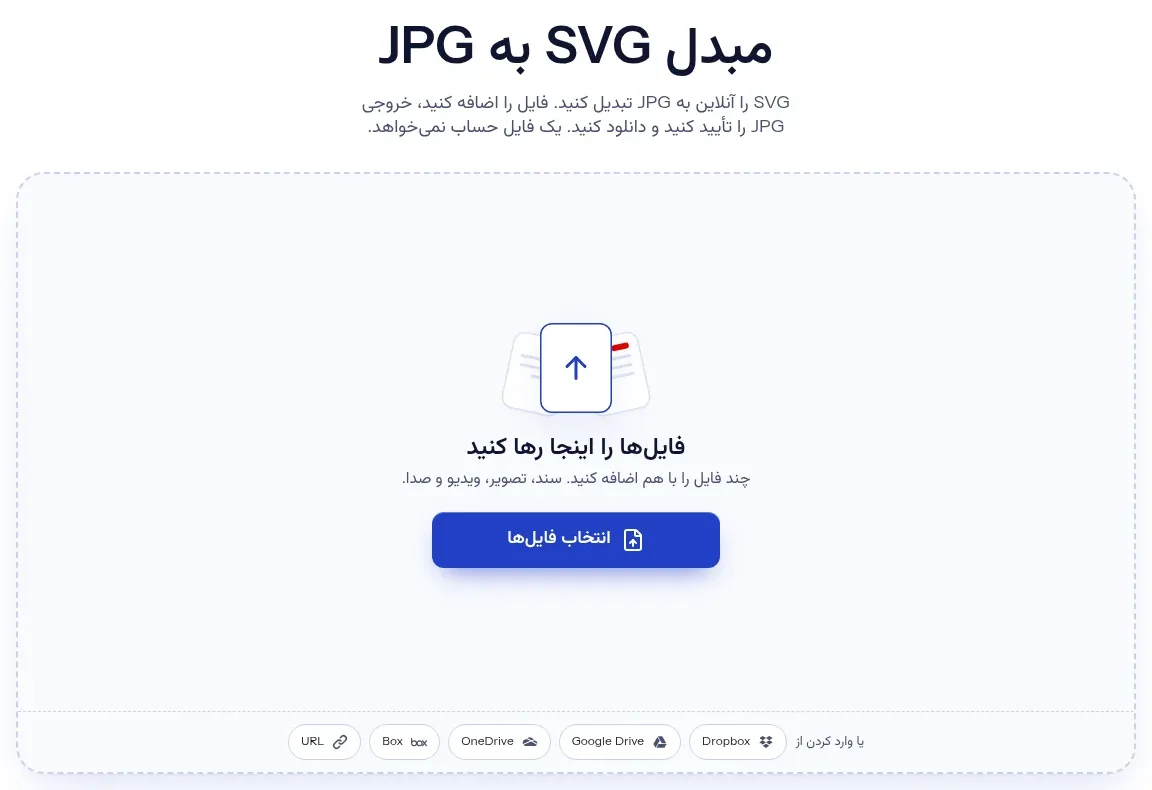
کادر بارگذاری پیش از افزودن فایل، حد حجم فعلی را نشان میدهد. ورود به حساب آن را بالاتر میبرد، اما پلن پولی آن را تغییر نمیدهد.
ورودی SVG، خروجی JPG. اگر قالب دیگری میخواهید، خروجی دیگری را در مبدل انتخاب کنید.
فایلها در انتقال با HTTPS رمزگذاری میشوند و روی زیرساخت ایندآکس پردازش میشوند.
بدون حساب کاربری، فایلها 24 ساعت پس از پایان کار نگه داشته میشوند و سپس بهطور خودکار حذف میشوند. با ورود به حساب، تا 180 روز در تاریخچهتان میمانند.
| آنچه میبینید | دلیل | چه کنید |
|---|---|---|
| پسزمینه سیاه است | JPG شفافیت ندارد و جاهای خالی با سیاه پر میشوند | پشت طرح در SVG مستطیل سفید بگذارید، یا برای شفاف ماندن از تبدیل SVG به PNG استفاده کنید |
| متن یا خط تیره ناپدید شده | روی پسزمینه سیاه نشستهاند | برای طرح پسزمینه روشن بگذارید و دوباره تبدیل کنید |
| تصویر خیلی کوچک است | وقتی width و height در فایل نیست اندازه از viewBox گرفته میشود | width و height را روی تگ svg اول فایل بنویسید |
| متن با فونت دیگری است | مبدل فونتهای خودش را به کار میبرد | متن را در ویرایشگر برداری به منحنی تبدیل کنید و بعد تبدیل کنید |
| تصویر داخل طرح فقط یک ناحیه ساده است | تصویرهای پیوندی از نشانی وب بارگیری نمیشوند | تصویر را داخل SVG بهصورت داده جاسازی کنید و دوباره تبدیل کنید |
| لبهها لکهلکه است | فشردهسازی JPG جزئیات ریز را حذف میکند | برای خطنگاره و متن از تبدیل SVG به PNG استفاده کنید |
| مقایسه در | SVG | JPG |
|---|---|---|
| محتوا | شکل، مسیر و متن بهصورت دستور ترسیم | شبکهای ثابت از پیکسلها |
| مقیاس | در هر اندازه واضح میماند | با بزرگ شدن نرم میشود |
| شفافیت | پشتیبانی میشود | پشتیبانی نمیشود و جاهای خالی باید پر شوند |
| فشردهسازی | متن فشرده؛ میتواند با gzip بهصورت svgz. فشرده شود | با اتلاف و حذف جزئیات ریز |
| متن | بهصورت متن میماند و با فونت موجود ترسیم میشود | در پیکسلها و با فونتی که استفاده شده ثابت میشود |
| کاربرد معمول | لوگو، آیکون، نمودار و نمای وب | عکس و بارگذاری و پیوستهایی که همهجا پذیرفته میشوند |
اطلاعات در تاریخ ۱۴ آبان ۱۴۰۵ بررسی شد
JPG نمیتواند شفافیت را ذخیره کند، پس جاهای خالی SVG باید با چیزی پر شوند. در آزمایش ما این رنگ سیاه بود و مقدار پیکسل در هر چهار گوشه ۰، ۰، ۰ بود. پشت طرح در SVG یک مستطیل سفید یا رنگی بگذارید، یا برای حفظ شفافیت از تبدیل SVG به PNG استفاده کنید.
مبدل را باز کنید، فایل svg. را اضافه کنید، قالب خروجی را JPG نگه دارید و نتیجه را دانلود کنید. اگر طرح شفاف است، اول به SVG پسزمینه اضافه کنید، چون بخشهای شفاف سیاه میشوند.
روی تگ svg اول فایل width و height بزرگتری بنویسید و همان viewBox را نگه دارید. فایل آزمایشی ما با width برابر ۸۰۰، height برابر ۴۸۰ و viewBox برابر ۴۰۰ × ۲۴۰ یک JPG با ۸۰۰ × ۴۸۰ پیکسل داد. اگر width و height نباشد، JPG فقط به اندازه viewBox میشود. در خود صفحه گزینهای برای اندازه ندیدیم.
بله. شکلها در یک اندازه به پیکسل ثابت میشوند و بعد فشردهسازی JPG جزئیات ریز را حذف میکند. فایل دانلودشده ما کیفیتی حدود ۷۵ داشت. رنگهای تخت، خطهای نازک و متن ریز بیشتر آن را نشان میدهند، پس SVG را بهعنوان نسخه اصلی نگه دارید.
اگر لوگو شفافیت لازم دارد یا لبههای تیز و متن ریز دارد PNG را انتخاب کنید. اگر جایی که بارگذاری میکنید فقط JPG میپذیرد، یا طرح گرادیان یا تصویرسازی شبیه عکس است و فایل جمعوجور میخواهید، JPG را انتخاب کنید.
متن با فونتهای نصبشده روی مبدل ترسیم میشود نه فونت شما، پس نام فونت غیرمعمول به یک فونت پیشفرض برمیگردد. تصویرهای پیوندی از نشانی وب بارگیری نمیشوند و در آزمایش ما بهجایشان چیزی نمایش داده نشد. تصویر را داخل SVG جاسازی کنید و متن را در ویرایشگر به منحنی تبدیل کنید.
در آزمایش ما چنین گزینهای در صفحه ندیدیم. پسزمینه و اندازه از خود SVG میآید و کیفیت JPG روی حدود ۷۵ ماند. برای کنترل آنها پیش از تبدیل SVG را ویرایش کنید: یک مستطیل پسزمینه و width و height اضافه کنید.
بله. تبدیل روی سرورهای ایندآکس انجام میشود، پس فایل بارگذاری میشود. یادداشت صفحه مبدل درباره مدت نگهداری فایلها را بخوانید و طرحی را که باید خصوصی بماند بارگذاری نکنید.
بله. JPG پسوند کوتاهتر همان قالب JPEG است، پس جستوجوی تبدیل SVG به JPEG هم با همین تبدیل جواب میگیرد و فایل jpg. دریافت میکنید.
svgz. را که SVG فشرده با gzip است آزمایش نکردیم، پس نمیتوانیم قولی بدهیم. برای اطمینان آن را با هر برنامه آرشیو به svg. ساده باز کنید و همان را تبدیل کنید؛ طرح همان است.
فایلها را اینجا رها کنید
چند فایل را با هم اضافه کنید. سند، تصویر، ویدیو و صدا.