روی هر دستگاهی باز میشود
PDF در مرورگر، روی گوشی یا لپتاپ بدون نصب PowerPoint باز میشود. وقتی گیرنده فقط نمایشگر دارد این کار به دردتان میخورد.
ارائه پاورپوینت را از مرورگر به PDF تبدیل کنید، با یک صفحه برای هر اسلاید. یادداشتهای سخنران و اسلایدهای مخفی وارد PDF نمیشوند.
برای تبدیل PPT به PDF در اینجا، فایل PPTX (یا ppt. قدیمیتر) را اضافه کنید، خروجی را روی PDF نگه دارید و نتیجه را دانلود کنید: PDFی میگیرید که برای هر اسلاید قابلمشاهده یک صفحه دارد و برای بازکردنش کسی به PowerPoint نیاز ندارد. با این حال یادداشتهای سخنران و اسلایدهای مخفی کنار گذاشته میشوند. اگر یادداشتها را در PDF میخواهید، از خود PowerPoint و با چیدمان Notes Pages خروجی بگیرید. در آزمایش ما فونتهایی که سرور ندارد با فونت مشابه عوض شدند و لینک وب داخل ارائه از کار افتاد، ولی لینک به اسلاید دیگر ماند.
انتقالها با HTTPS انجام میشوند و فایلهایی که بدون حساب کاربری تبدیل شدهاند 24 ساعت پس از پایان کار حذف میشوند؛ پس خروجی آرشیو بلندمدت نیست. کیفیت به فایل مبدأ بستگی دارد؛ پیش از اشتراک، فایل PDF را یکبار باز کنید.
گزینههای بیشتر PDF میخواهید؟ هاب مبدل PDF را باز کنید.
PPTX (Office Open XML Presentation)
قالب ارائه Microsoft PowerPoint؛ بستهای مطابق Open Packaging Conventions از بخشهای XML که استاندارد Office Open XML (ISO/IEC 29500 و ECMA-376) آن را تعریف کرده است. اسلاید، چیدمان، یادداشتها و انیمیشنها بهصورت بخشهای قابل ویرایش ذخیره میشوند، پس ظاهر ارائه به فونتها و امکانات برنامهای بستگی دارد که آن را باز میکند.
PDF (Portable Document Format)
قالب سند با چیدمان ثابت که با عنوان ISO 32000 منتشر شده است. هر صفحه جای دقیق هر نویسه، تصویر و خط را ثبت میکند و معمولاً فونتها در آن جاسازی میشوند؛ به همین دلیل در هر برنامهٔ نمایش PDF یکسان دیده و چاپ میشود و ویرایش آن دشوار است.
یک ارائه PPTX ۱۲ اسلایدی که خودمان ساختیم، با یادداشت، یک اسلاید مخفی و لینک، در indox.org تبدیل شد
PDF در مرورگر، روی گوشی یا لپتاپ بدون نصب PowerPoint باز میشود. وقتی گیرنده فقط نمایشگر دارد این کار به دردتان میخورد.
هر اسلاید قابلمشاهده با همان ترتیب ارائه یک صفحه میشود. پاورپوینتِ دیگران نمیتواند صفحهها را جابهجا کند، پس میتوانید آن را ایمیل، بارگذاری یا چاپ کنید.
چند ارائه را از دستگاه، Dropbox، Google Drive یا یک لینک اضافه کنید. هر فایل PDF جداگانهای میشود، پس مجموعهای از ارائههای درسی در یک نوبت انجام میشود.
همین صفحه فایلهای ppt.، pptm.، pps.، ppsx.، pot.، potx. و odp. را هم مثل pptx. میپذیرد. ما فقط یک pptx. را اندازهگیری کردیم؛ فایل قدیمیتر را با مراحل زیر بررسی کنید.
اسلایدهایی را که میخواهید در PDF باشند از حالت مخفی درآورید و یادداشتهای لازم را جای دیگری کپی کنید، چون اسلایدهای مخفی و یادداشتها خروجی گرفته نمیشوند.
فایل را روی کادر بیندازید یا از Dropbox، Google Drive یا یک لینک اضافه کنید. PDF را بهعنوان خروجی انتخاب کنید و شروع کنید. لازم نیست تنظیمی را عوض کنید.
تعداد صفحهها را با اسلایدهای قابلمشاهده مقایسه کنید. سپس اسلایدهای دارای فونت غیرمعمول، کادر متن تنگ یا لینک را ببینید و PDF را در نمایشگری که خوانندگان استفاده میکنند باز کنید.
در PowerPoint مسیر File و سپس Print را بروید، Print Layout را روی Notes Pages بگذارید و نتیجه را بهصورت PDF ذخیره کنید. ایندآکس صفحه یادداشت اضافه نمیکند.
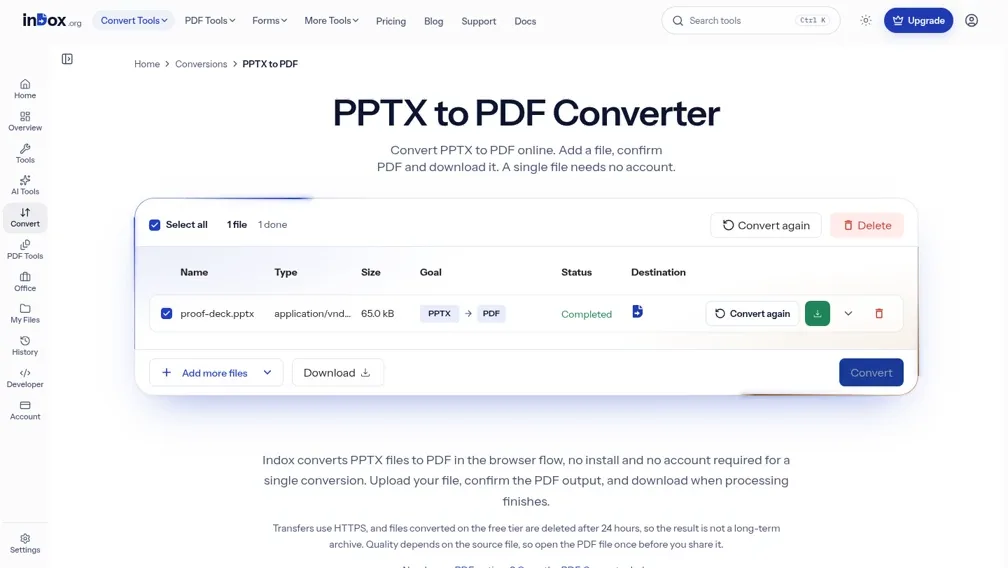
بدون تنظیم کردن چیزی و بدون PowerPoint سمت خودتان، PDFی از اسلایدهای قابلمشاهده میگیرید. کار را سرور انجام میدهد، پس فونتها و نسخه Office شما اهمیتی ندارد. نمیتوانید صفحه یادداشت یا اسلاید مخفی بخواهید. PPTX را فایل ویرایش نگه دارید و PDF را نسخهای بفرستید که دیگران میخوانند.
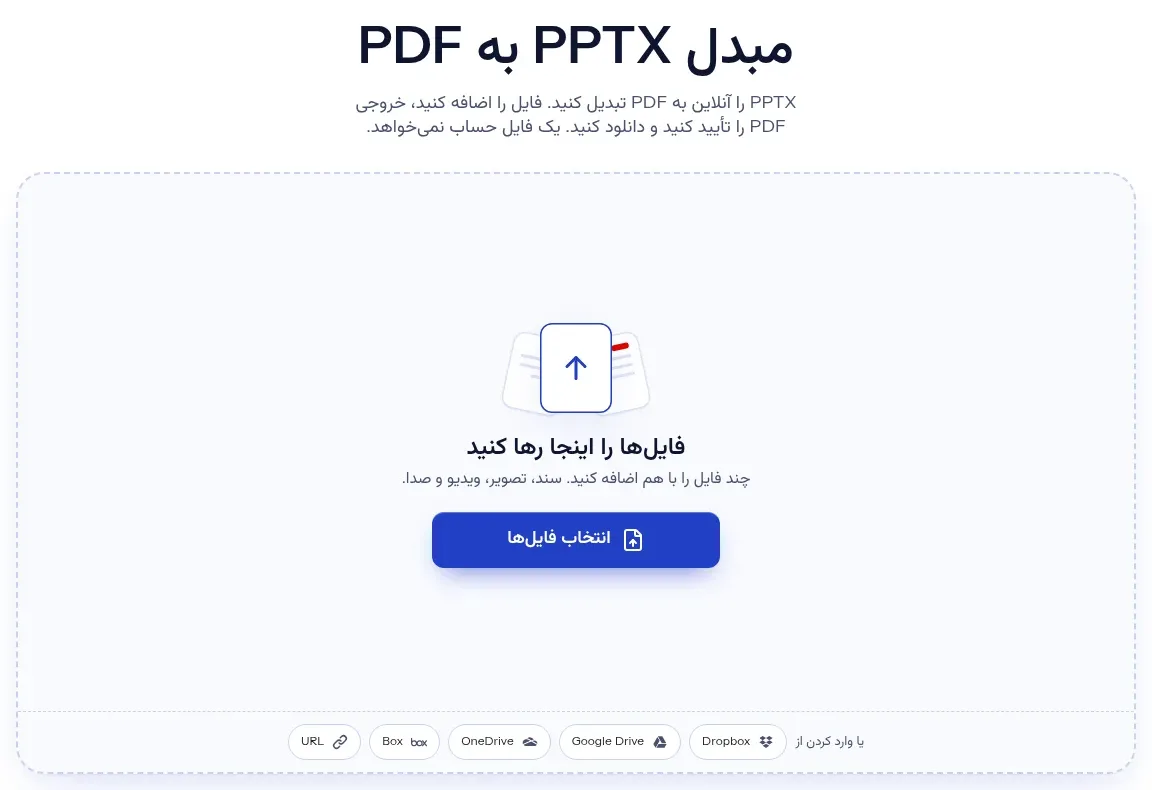
کادر بارگذاری پیش از افزودن فایل، حد حجم فعلی را نشان میدهد. ورود به حساب آن را بالاتر میبرد، اما پلن پولی آن را تغییر نمیدهد.
ورودی PPTX، خروجی PDF. اگر قالب دیگری میخواهید، خروجی دیگری را در مبدل انتخاب کنید.
فایلها در انتقال با HTTPS رمزگذاری میشوند و روی زیرساخت ایندآکس پردازش میشوند.
بدون حساب کاربری، فایلها 24 ساعت پس از پایان کار نگه داشته میشوند و سپس بهطور خودکار حذف میشوند. با ورود به حساب، تا 180 روز در تاریخچهتان میمانند.
| آنچه میبینید | چرا | چه کنید |
|---|---|---|
| PDF صفحه کمتری از اسلایدهای ارائه دارد | اسلایدهای مخفی خروجی گرفته نمیشوند | اسلایدها را در PowerPoint از حالت مخفی درآورید و دوباره تبدیل کنید |
| متن متفاوت به نظر میرسد یا در جای دیگری شکسته میشود | فونتی از ارائه روی سرور نیست و جایگزین پهنتر یا باریکتر است | ارائه را به فونت رایجی مثل Arial تغییر دهید و دوباره تبدیل کنید |
| یادداشتهای سخنران نیستند | تبدیل فقط اسلایدها را بدون صفحه یادداشت خروجی میگیرد | صفحه یادداشت را از PowerPoint چاپ کنید یا یادداشتها را در سندی دیگر کپی کنید |
| لینک وب باز نمیشود | در آزمایش ما لینک وب حفظ نشد و فقط لینک بین اسلایدها ماند | PDF را باز کنید، هر لینک را امتحان کنید و لینکهای ناموجود را در ویرایشگر PDF اضافه کنید |
| PDF را بهصورت فایل Word میخواهم | PDF جای ثابت عناصر را نگه میدارد و برای ویرایش ساخته نشده | از PDF به DOCX استفاده کنید و انتظار داشته باشید چیدمان را مرتب کنید |
| مقایسه در | PPTX | |
|---|---|---|
| مناسب برای | ویرایش و نمایش، با چیدمان، یادداشت و انیمیشن قابلتغییر | خواندن، ایمیل، بارگذاری و چاپ |
| ظاهر | به فونتها و امکانات برنامه بازکننده بستگی دارد | هر نویسه و تصویر جای ثابتی دارد |
| یادداشت و انیمیشن | یادداشتهای سخنران و انیمیشنها قابلویرایش میمانند | یادداشتها نمیآیند و انیمیشن اجرا نمیشود |
| استاندارد | ISO/IEC 29500 و ECMA-376 (Office Open XML) | ISO 32000-2:2020 (PDF 2.0) نسخه فعلی است |
اطلاعات در تاریخ ۱۳ آبان ۱۴۰۵ بررسی شد
indox.org را در مرورگر همان دستگاه باز کنید، PPTX را از دستگاه، Dropbox، Google Drive یا یک لینک اضافه کنید، PDF را انتخاب و شروع کنید. چیزی نصب نمیشود و PDF پس از پایان دانلود میشود. چون تبدیل روی سرور ما انجام میشود، روی همه دستگاهها یکجور کار میکند.
از ایندآکس نه. PDF فقط اسلایدها را دارد و این صفحه تنظیمی برای صفحه یادداشت یا جزوه ندارد. ارائه آزمایشی ما زیر هر اسلاید یادداشت داشت و هیچکدام به PDF نرسید. در PowerPoint مسیر File و Print را بروید، Print Layout را روی Notes Pages بگذارید و نتیجه را PDF ذخیره کنید، یا یادداشتها را در سندی دیگر کپی کنید.
حذف میشوند. ارائه آزمایشی ما ۱۲ اسلاید داشت که یکی مخفی بود و PDF با ۱۱ صفحه درآمد. برای اینکه اسلاید مخفی بیاید، در PowerPoint از حالت مخفی درش آورید و دوباره تبدیل کنید. این معمولاً دلیل کمتر بودن صفحههای PDF از اسلایدهاست.
همیشه نه. فونتی که روی سرور نیست پیش از ساخت PDF با فونت مشابه عوض میشود. در آزمایش ما Calibri به Carlito تبدیل شد که پهنای حروف یکسان دارد، پس خطوط همانجا شکستند. Segoe Script به Noto Sans تبدیل شد و ظاهرش فرق کرد. اگر فونت برایتان مهم است، ارائه را به فونتی رایج مثل Arial تغییر دهید و دوباره تبدیل کنید.
اسلایدهایی را که نمیخواهید حذف کنید، یا از ارائه نسخهای فقط با اسلایدهای لازم ذخیره کنید، و همان نسخه را بارگذاری کنید. تنظیمات ردیف هم Pages to keep و Pages to remove را دارد که روی PDF نهایی اعمال میشوند؛ شماره صفحههایش فقط اسلایدهای قابلمشاهده را میشمارد، چون اسلایدهای مخفی رد میشوند. این تنظیمات را آزمایش نکردهایم. PPTX اصلی شما با تبدیل تغییر نمیکند.
نه. صفحه PDF تصویر ثابت اسلاید است، پس انیمیشنهای مرحلهای، گذار، صدا و ویدیو اجرا نمیشوند و هر اسلاید در حالت نهایی دیده میشود. ارائه آزمایشی ما انیمیشن نداشت، پس نمونه مشخصی را بررسی نکردهایم. اگر ترتیب نمایش مهم است، از خود PPTX ارائه دهید.
بعضی لینکها نمیمانند. در آزمایش ما لینک وب از بین رفت و اجرای دوباره همین نتیجه را داد، اما لینک از یک اسلاید به اسلاید دیگر کار میکرد. PDF را باز کنید و روی هر لینکی که به آن تکیه دارید کلیک کنید. لینکهای وب ناموجود را در ویرایشگر PDF اضافه کنید یا نشانی را بهصورت متن در اسلاید بنویسید.
مبدل علاوه بر pptx. فایلهای ppt.، pptm.، pps.، ppsx.، pot.، potx. و odp. را هم میپذیرد. آزمایش اندازهگیریشده ما فقط با یک pptx. بود، پس برای فایل قدیمیتر نتیجه را همینطور بررسی کنید: صفحهها را بشمارید، فونتها را ببینید و لینکها را امتحان کنید.
در آزمایش ما یک ارائه ۱۲ اسلایدی با حجم ۶۵ کیلوبایت در اجرای اول، که از حالت سرد شروع شد، ۲۱٫۴ ثانیه و در اجرای دوباره ۴٫۹ ثانیه طول کشید. زمان شما به ارائه و شلوغی سرور بستگی دارد.
اگر وارد نشده باشید، ارائه و PDF 24 ساعت پس از پایان کار حذف میشوند، پس PDF را وقتی آماده شد دانلود کنید. حساب واردشده آنها را تا وقتی خودتان حذف کنید در تاریخچه نگه میدارد، حداکثر 180 روز. فایل از راه HTTPS میرود و روی سرور ایندآکس تبدیل میشود، و ایندآکس رکورد کار، مثل نام فایل و وضعیت، را نگه میدارد، نه خود فایل.
فایلها را اینجا رها کنید
چند فایل را با هم اضافه کنید. سند، تصویر، ویدیو و صدا.