متن قالببندیشده و لینک را نگه میدارد
PDF از نسخه قالببندیشده پیام پیروی میکند. عنوان، پاراگرافها و لینک ایمیل آزمایشی ما مثل اصل چیده شدند و لینک آبی و زیرخطدار ماند.
فایل eml. را اضافه کنید و PDF پیام را برای خواندن، چاپ یا بایگانی بگیرید. نکته مهم: تصویرهای داخل متن ایمیل و پیوستها در PDF نیستند.
برای تبدیل EML به PDF، فایل .eml را اضافه کنید، خروجی را روی PDF بگذارید و نتیجه را دانلود کنید. حساب کاربری و برنامهٔ ایمیل لازم نیست. در آزمایش ما ایمیلی ۳۸٫۴ کیلوبایتی به یک PDF یکصفحهای A4 با حجم ۲۱٫۲ کیلوبایت تبدیل شد و متن، لینک و خطهای فارسیاش سالم ماند. لوگوی آن کشیده نشد و دو پیوستش فقط با نام فهرست شدند، پس پیوستها را خودتان جداگانه ذخیره کنید.
انتقالها با HTTPS انجام میشوند و فایلهایی که بدون حساب کاربری تبدیل شدهاند 24 ساعت پس از پایان کار حذف میشوند؛ پس خروجی آرشیو بلندمدت نیست. کیفیت به فایل مبدأ بستگی دارد؛ پیش از اشتراک، فایل PDF را یکبار باز کنید.
گزینههای بیشتر PDF میخواهید؟ هاب مبدل PDF را باز کنید.
EML (email message file)
یک پیام ایمیل که بهصورت فایل ذخیره شده است و سرایندهای آن (From، To، Date و Subject)، متن ساده یا HTML و پیوستهایی را که بهصورت بخشهای MIME کدگذاری شدهاند در خود دارد. ساختار آن از قالب پیام اینترنتی در RFC 5322 پیروی میکند و نوع MIME آن message/rfc822 است. هر فایل eml یک پیام را نگه میدارد.
PDF (Portable Document Format)
قالب سند با چیدمان ثابت که با عنوان ISO 32000 منتشر شده است. هر صفحه جای دقیق هر نویسه، تصویر و خط را ثبت میکند و معمولاً فونتها در آن جاسازی میشوند؛ به همین دلیل در هر برنامهٔ نمایش PDF یکسان دیده و چاپ میشود و ویرایش آن دشوار است.
یک ایمیل eml. کوچک با متن قالببندیشده، لینک، جدول، متن فارسی، لوگوی داخل پیام و دو پیوست که در indox.org تبدیل شد
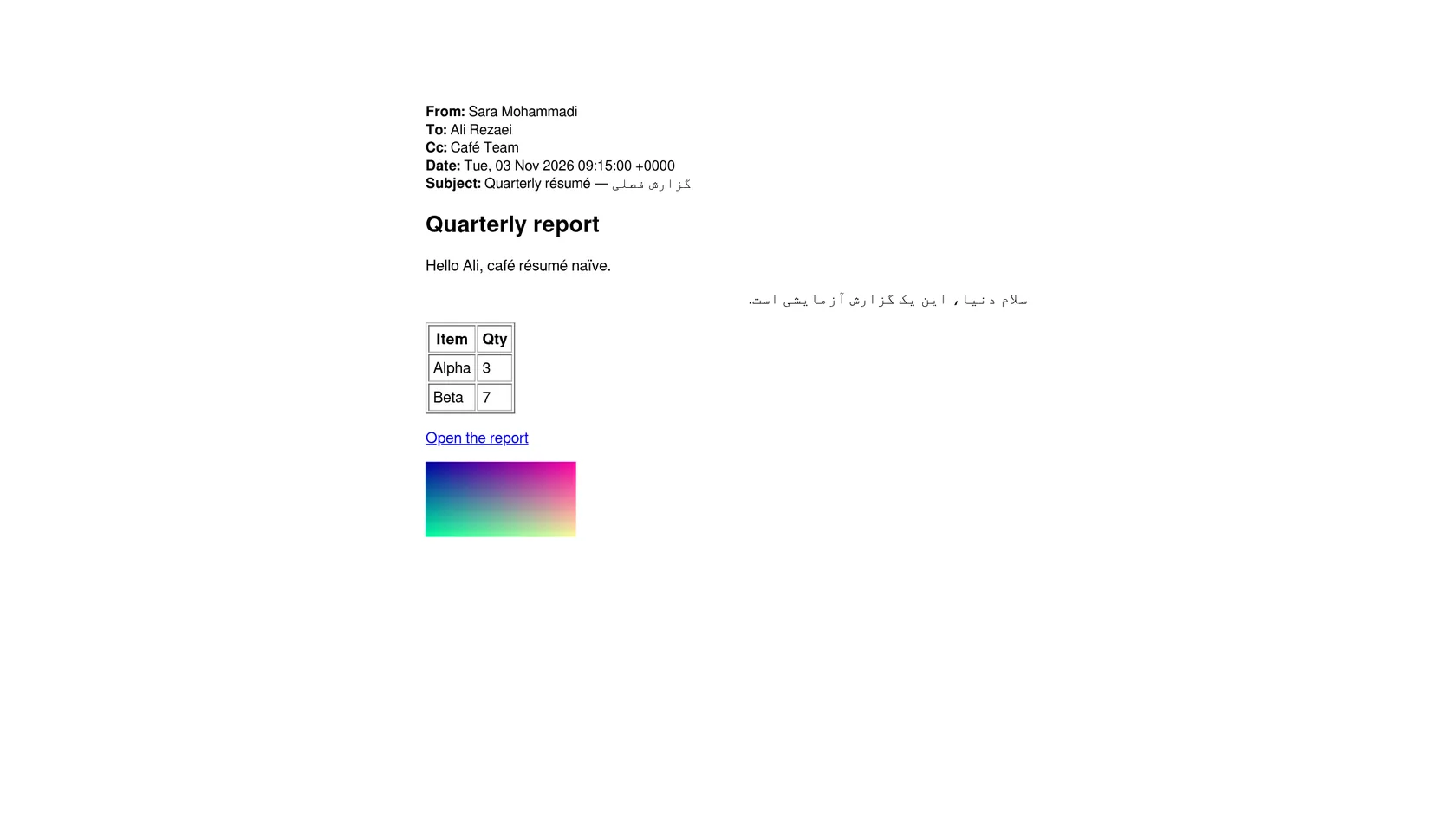
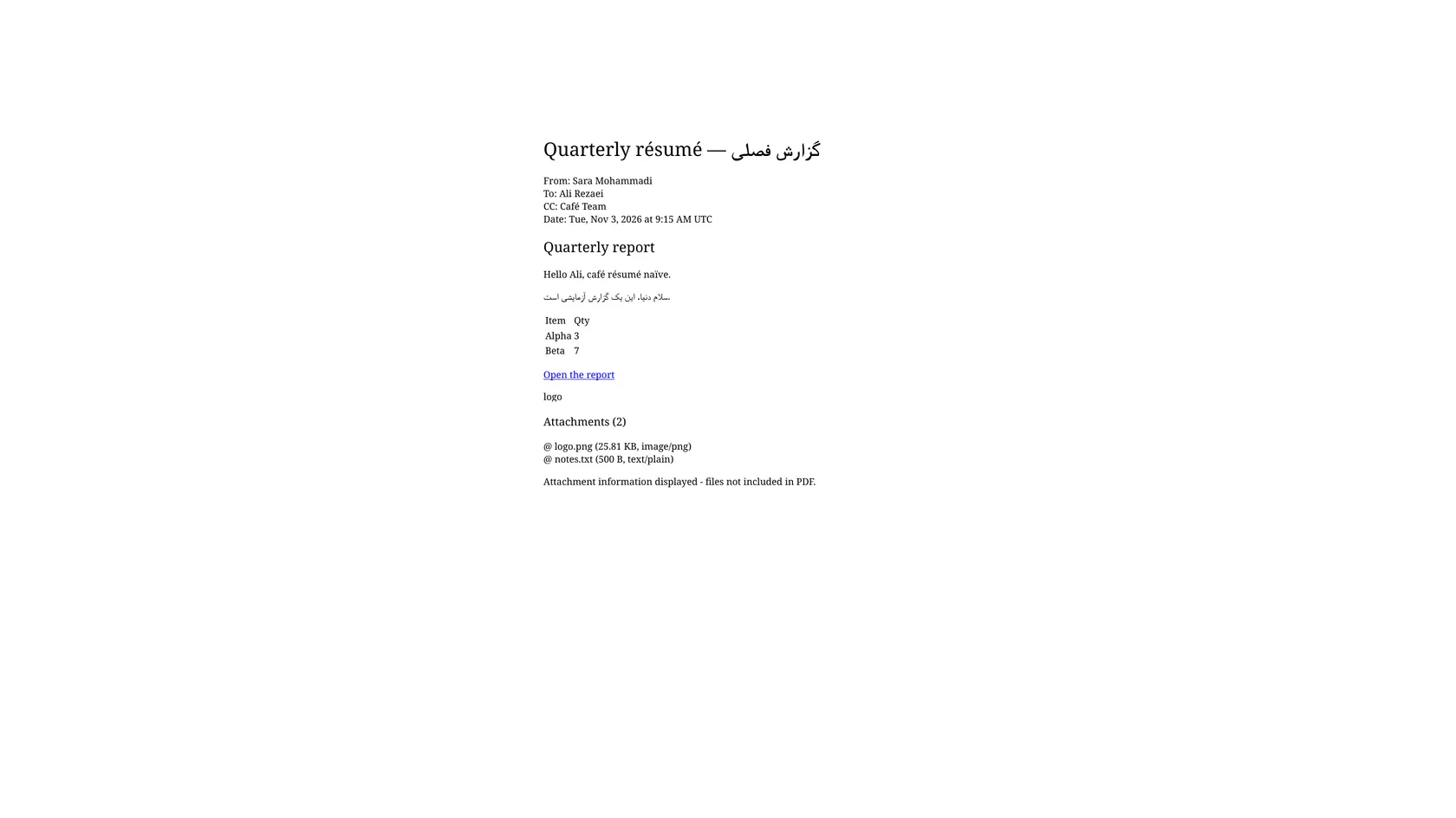
PDF از نسخه قالببندیشده پیام پیروی میکند. عنوان، پاراگرافها و لینک ایمیل آزمایشی ما مثل اصل چیده شدند و لینک آبی و زیرخطدار ماند.
PDF ما با خطهای From، To، CC و Date شروع شد و موضوع ایمیل را عنوان گرفت. هر نفر فقط با نام آمده بود، بدون نشانی ایمیل؛ پس PDF سندی از نشانیهای کامل نیست.
عنوان فارسی، یک پاراگراف راستبهچپ و حروف لاتین دارای نشانه به ترتیب درست درآمدند. فونتها داخل PDF ذخیره میشوند و روی دستگاه دیگر هم همینطور دیده میشود.
تبدیل را در مرورگر و بدون حساب کاربری انجام دادیم و پیام محدودیت یا صفحه پرداخت ندیدیم. چیزی نصب نمیشود و PDF را هر نرمافزار PDF باز میکند.
فایل را روی کادر بیندازید یا از دستگاه انتخاب کنید. اگر پیام فقط در برنامه ایمیل است، اول آن را به صورت eml. ذخیره یا صادر کنید. بیشتر برنامههای دسکتاپ و بعضی ایمیلهای وب این کار را میکنند، اما منو در هر برنامه فرق دارد.
خروجی را روی PDF بگذارید و شروع کنید. در آزمایش ما ایمیل اول از کلیک تا «تکمیلشده» ۱۳٫۶ ثانیه و ایمیل دوم ۷٫۵ ثانیه طول کشید. زمان شما فرق میکند.
پیش از ارسال یا بایگانی فایل را باز کنید. دنبال تصویرهایی که انتظار داشتید بگردید و اگر ایمیل پیوست داشت، فهرست آن را نزدیک انتهای PDF ببینید.
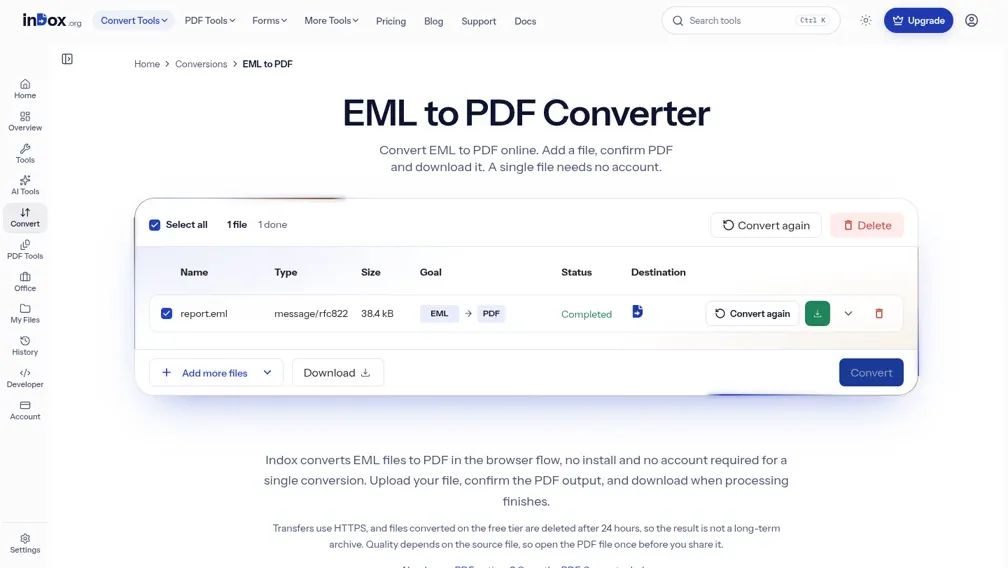
ایمیل ذخیرهشده را میدهید و PDF متن پیام را میگیرید، آماده خواندن، چاپ یا بایگانی. این صفحه پیش از تبدیل میگوید PDF چه چیزهایی را جا میگذارد تا خودتان تصمیم بگیرید کافی است یا نه.
کادر بارگذاری پیش از افزودن فایل، حد حجم فعلی را نشان میدهد. ورود به حساب آن را بالاتر میبرد، اما پلن پولی آن را تغییر نمیدهد.
ورودی EML، خروجی PDF. اگر قالب دیگری میخواهید، خروجی دیگری را در مبدل انتخاب کنید.
فایلها در انتقال با HTTPS رمزگذاری میشوند و روی زیرساخت ایندآکس پردازش میشوند.
بدون حساب کاربری، فایلها 24 ساعت پس از پایان کار نگه داشته میشوند و سپس بهطور خودکار حذف میشوند. با ورود به حساب، تا 180 روز در تاریخچهتان میمانند.
| آنچه میبینید | چرا | چه کنید |
|---|---|---|
| بهجای تصویر یک کلمه آمده | تصویر داخل پیام کشیده نمیشود و فقط متن جایگزینش دیده میشود | اگر تصویر مهم است پیام را از برنامه ایمیل چاپ کنید یا اسکرینشات بگیرید |
| پیوست نیست | PDF پیوستها را فهرست میکند اما جاسازی نمیکند | فایلها را از برنامه ایمیل ذخیره کنید و کنار PDF نگه دارید |
| فرستنده فقط با نام آمده | نشانیها به نام نمایشی کاهش مییابند | eml. را به عنوان سابقه نشانی دقیق نگه دارید |
| جدول حاشیه ندارد | حاشیه جدولها نمیماند | بررسی کنید ستونها همتراز هستند؛ برای جدولهایی که چیدمانشان مهم است از اصل استفاده کنید |
| تاریخ فرق دارد | تاریخ در PDF بازنویسی میشود | اگر زمان دقیق مهم است خط Date اصلی را در eml. بخوانید |
اگر ایمیل مهم است هر دو را نگه دارید: PDF برای خواندن و eml. به عنوان سابقه اصلی.
| مقایسه در | فایل EML | |
|---|---|---|
| چه چیزی نگه میدارد | یک پیام با خطهای فرستنده، متن و پیوستها که همه داخل یک فایلاند | چیدمان ثابت صفحه از متنی که با آن ساخته شده |
| ویرایش | در برنامه ایمیل باز میشود و ویرایشگر متن هم میخواند | ویرایشش سخت است و برای خواندن یا چاپ همانگونه ساخته شده |
| پیوستها | داخل فایل حمل میشوند | در آزمایش ما با نام، حجم و نوع فهرست میشوند و همراه نمیآیند |
| کجا باز میشود | برنامههای ایمیل و چند نمایشگر | هر مرورگر، گوشی یا نرمافزار PDF |
| مناسب برای | ذخیره و جابهجایی یک پیام | خواندن، چاپ، بایگانی و اشتراکگذاری |
اطلاعات در تاریخ ۱۳ آبان ۱۴۰۵ بررسی شد
مبدل را باز کنید، فایل eml. را اضافه کنید، خروجی را روی PDF بگذارید و نتیجه را دانلود کنید. در آزمایش ما حساب کاربری و برنامه ایمیل لازم نبود و ایمیل ۳۸٫۴ کیلوبایتی ۱۳٫۶ ثانیه طول کشید. بعدش PDF را بخوانید، چون تصویرهای داخل ایمیل و پیوستها در آن نیستند.
خیر. PDF پیوستها را با نام، حجم و نوع فهرست میکند و یادداشتی میگذارد که فایلها همراهش نیستند. در آزمایش ما فایلی داخلش جاسازی نشده بود. پیوستها را از برنامه ایمیل ذخیره کنید و کنار PDF نگه دارید تا سابقه کامل بماند.
تصویرهایی که داخل بدنه پیام قرار گرفتهاند در آزمایش ما کشیده نشدند. فقط متن جایگزین، یعنی کلمهای که وقتی تصویر بار نشود دیده میشود، آمد و PDF هیچ تصویری نداشت. این با دو ساختار متفاوت ایمیل هم تکرار شد. اگر تصویر مهم است، پیام را از برنامه ایمیل چاپ کنید.
آن را به PDF تبدیل کنید که هر نرمافزار PDF باز میکند، و متن را بدون برنامه ایمیل بخوانید. تغییر پسوند فایل به txt. فقط متن خام پیام را با کدهای فنی نشان میدهد، نه صفحهای خواندنی. فایل eml. اصلی شما تغییر نمیکند.
اگر پیام هنوز در برنامه ایمیل شماست، چاپ آن به PDF معمولاً پیام را همانطور که برنامه نشان میدهد، با تصویرها، ذخیره میکند. وقتی فقط فایل eml. دارید، یا کسی که PDF را میخواهد برنامه ایمیل ندارد، از ایندآکس استفاده کنید.
بارگذاری از راه HTTPS انجام میشود و PDF روی سرور ایندآکس ساخته میشود. اگر وارد حساب نشده باشید، فایل .eml، از جمله پیوستهای داخل آن، و PDF آن 24 ساعت پس از پایان کار حذف میشوند؛ یک پاکسازی ساعتی آنها را برمیدارد، پس ممکن است کمی دیرتر باشد. با ورود به حساب، آنها تا زمانی که خودتان پاک کنید در تاریخچه میمانند، حداکثر 180 روز. ایندآکس سابقهٔ کار را نگه میدارد، مثل نام فایل و وضعیت، نه خود ایمیل را. نسخهٔ اصلی را روی دستگاه خودتان نگه دارید.
بله. چند فایل .eml را یکجا روی کادر رها کنید، یا پس از اولی از «افزودن فایلهای بیشتر» استفاده کنید. هر پیام PDF جداگانهٔ خودش را میدهد و میتوانید آنها را یکییکی دانلود کنید یا انتخابشان کنید و دانلود را بزنید. ایندآکس چند ایمیل را در یک PDF ادغام نمیکند؛ اگر یک فایل میخواهید، بعداً PDFها را با ابزار ادغام PDF ترکیب کنید. بازدیدکنندگانی که وارد حساب نشدهاند سهمیهٔ رایگان روزانه دارند، پس یک دستهٔ بزرگ ممکن است آن را تمام کند. آزمایش خود ما هر بار یک فایل را تبدیل کرد.
بیشتر برنامههای ایمیل دسکتاپ اجازه میدهند پیام را به پوشهای بکشید یا با Save As فایل eml. بسازید. بعضی ایمیلهای وب در منوی پیام گزینه دانلود دارند. مراحل دقیق به برنامه بستگی دارد، پس در منوهایش دنبال Save As یا Download بگردید.
Outlook در ویندوز اغلب پیام را با فرمت .msg ذخیره میکند که با .eml فرق دارد. ایندآکس مبدل MSG به EML دارد، پس میتوانید همانجا .msg را به .eml تبدیل کنید و بعد آن فایل را اینجا تبدیل کنید؛ این مسیر دومرحلهای را ما آزمایش نکردهایم. اگر پیام هنوز در Outlook است، چاپ آن به PDF از خود Outlook تصویرهایی را نگه میدارد که این مبدل کنار میگذارد.
فایلها را اینجا رها کنید
چند فایل را با هم اضافه کنید. سند، تصویر، ویدیو و صدا.