indox.org
  • ابزارهای تبدیل
  • تعرفه‌ها
  • وبلاگ
  • پشتیبانی
  • مستندات
Ctrl K
شروع کنید
Indox

رمزگذاری هنگام انتقال. فایل‌های پلن رایگان ظرف ۲۴ ساعت خودکار حذف می‌شوند. بدون ردیابی.

  • رمزگذاری هنگام انتقال
  • حذف خودکار ظرف ۲۴ ساعت
  • بدون آموزش مدل با فایل‌های شما

تبدیل سند

  • DOCX به PDF
  • PDF به DOCX
  • XLSX به PDF
  • PDF به JPG
  • EPUB به PDF
  • XLSX به CSV
  • HTML به PDF

تبدیل تصویر

  • HEIC به JPG
  • JPG به PDF
  • AVIF به JPG
  • WEBP به JPG
  • SVG به PNG
  • JPG به PNG

تبدیل ویدیو و صدا

  • AVI به MP4
  • WAV به MP3
  • MOV به MP4
  • M4A به MP3
  • MKV به MP4
  • MP4 به MP3
  • WEBM به MP4
  • OGG به MP3

ابزارها

  • تبدیل
  • ویرایش
  • سازمان‌دهی
  • امضا و امنیت
  • فشرده‌سازی و تعمیر
  • هوش مصنوعی
  • مبدل PDF
  • همه تبدیل‌ها

برنامه‌ها

  • استخراج هوشمند
  • گفتگو با سند
  • ترجمهٔ سند
  • آفیس
  • فرم‌خوان
  • پر کردن و امضا
  • نمایشگر PDF
  • اسکن به PDF
  • مبدل واحد

قالب‌های فونت

  • TTF
  • OTF
  • WOFF
  • WOFF2
  • EOT
  • SVG
  • PFA
  • PFB

شرکت

  • وبلاگ
  • قیمت‌ها
  • پشتیبانی
  • بازخورد
  • شرایط استفاده
  • سیاست حریم خصوصی

فرم‌های IRS برای افراد

  • مالیات بر درآمد اشخاص
  • پرداخت، استرداد و اعتراض
  • متخصصان مالیاتی و کمک رایگان برای تسلیم اظهارنامه
  • اعلان‌ها و درخواست‌های IRS
  • سوابق، شناسه‌ها و تأیید e-file
  • ماترک، هدیه و تراست
  • طرح‌های بازنشستگی و پس‌انداز

فرم‌های IRS برای کسب‌وکارها

  • استخدام و حقوق و دستمزد
  • فرم‌های 1099 و اظهارنامه‌های اطلاعاتی
  • کسب‌وکار و شرکت‌ها
  • مؤسسات خیریه و غیرانتفاعی
  • مالیات بر کالاها و خدمات خاص
  • بین‌المللی

خانواده و وضعیت USCIS

  • گرین کارت
  • شهروندی
  • درخواست‌های خانوادگی
  • فرزندخواندگی
  • سفر و تغییر وضعیت
  • پناهندگی و حمایت‌های بشردوستانه

کار و پرونده USCIS

  • مجوز کار
  • سرمایه‌گذاران و کارآفرینان
  • سوابق و درخواست‌ها
  • هزینه‌ها و پرداخت‌ها
  • بخشودگی‌ها و معافیت‌ها
  • تجدیدنظر و درخواست بازبینی

توسعه‌دهندگان

  • مستندات
  • مرجع API
  • SDK پایتون

محصولات

  • کسب‌وکارها
  • IndoxHub
  • Pencilly

اپلیکیشن‌ها و افزونه‌ها

  • WebEase (افزونه)
  • AI Summarizer (افزونه)
  • KeyNest (افزونه)
  • KeyNest (برنامهٔ اندروید)

© 2026 Nemati AI LLC. همهٔ حقوق محفوظ است.

خصوصی. امن. رمزگذاری‌شده. حذف خودکار ظرف ۲۴ ساعت.

به‌روزرسانی در 2026-10-13, v0.26.0

استخراج هوشمند: استخراج سند با حفظ چیدمان

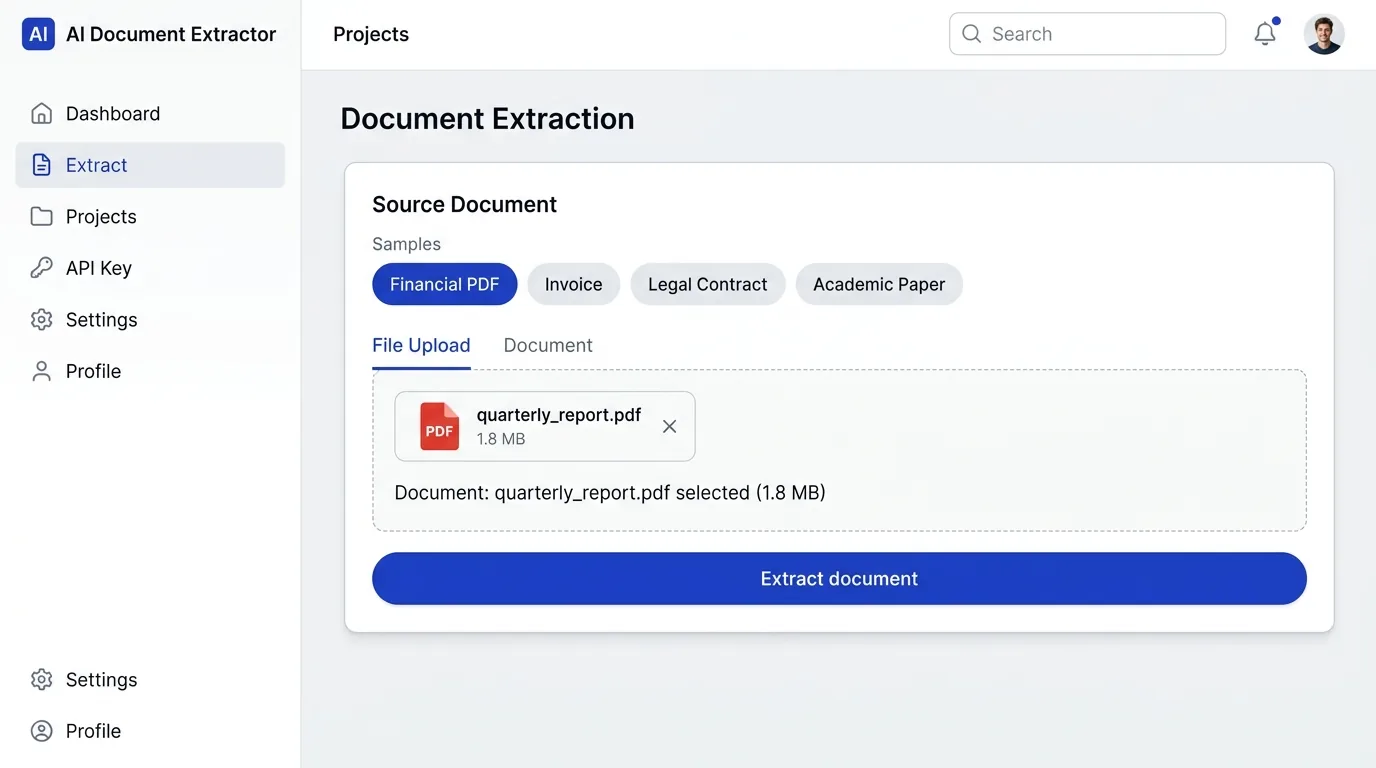
سند مبدأ
حداکثر 100 مگابایت · 500 صفحه
قالب خروجی
گزینه‌های استخراج

هنوز استخراجی انجام نشده

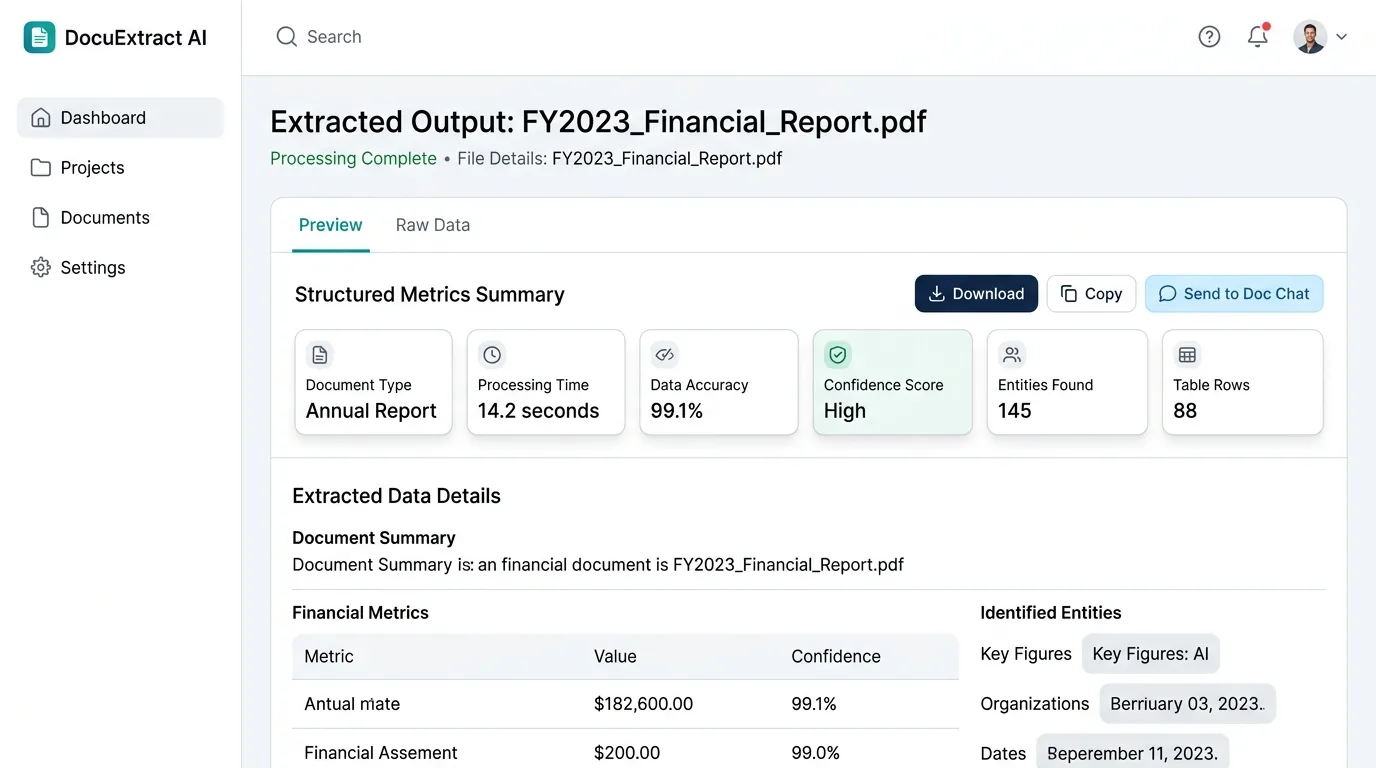
خروجی استخراج‌شده

هنوز سندی نیست

فایلی را در سمت راست رها کنید یا یک نمونه انتخاب کنید تا خروجی ساختاریافته اینجا نمایش داده شود.

  1. خانه
  2. ابزارهای هوشمند
  3. استخراج هوشمند

ساختار هر سند را استخراج کنید

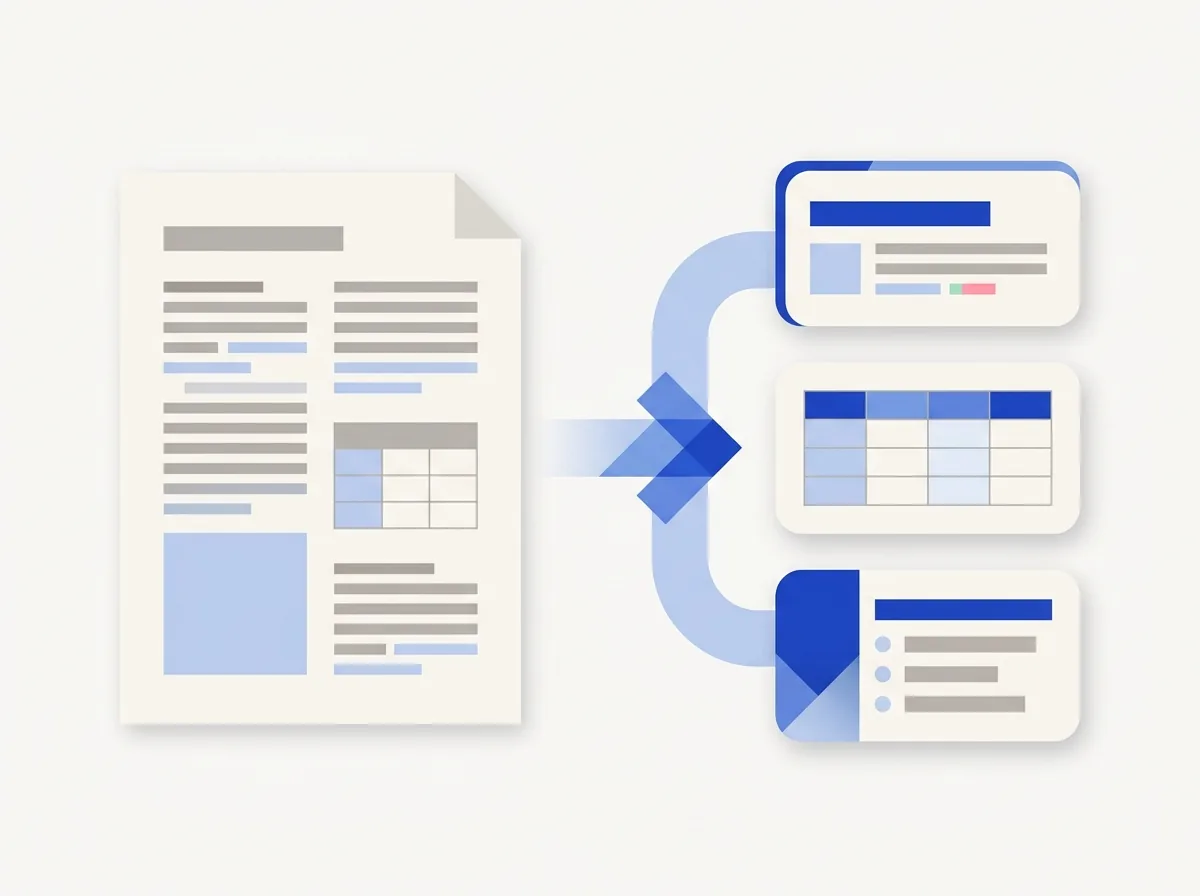
استخراج هوشمند یک پی‌دی‌اف، فایل ورد، پاورپوینت، صفحه‌گسترده، صفحه HTML یا تصویر را می‌خواند و ساختار آن را به شکل مارک‌داون، JSON یا جدول برمی‌گرداند. عنوان‌ها، ترتیب خواندن و سلول‌های جدول سر جای خود می‌مانند، پس خروجی برای مدل زبانی، نمایه جست‌وجو یا اسکریپت آماده است. در کادر بالا یک نمونه انتخاب کنید یا فایل خودتان را بیندازید، قالب را انتخاب کنید و «استخراج سند» را بزنید. محدودیت حجم و صفحه پیش از شروع در کادر منبع دیده می‌شود و نمونه‌ها بدون ورود اجرا می‌شوند.

چرا از استخراج هوشمند indox استفاده کنیم؟

با یک فایل یا نمونه شروع کنید

با یک فایل یا نمونه شروع کنید

فایل را روی کادر منبع بیندازید، برای انتخاب کلیک کنید یا یک نمونه بردارید: پی‌دی‌اف مالی، رسید اسکن‌شده، مقاله چندستونه یا قرارداد. یک برچسب فایل بارگذاری‌شده را نشان می‌دهد و می‌توانید آن را حذف کنید و دوباره شروع کنید.

قالب و آنچه خوانده شود را انتخاب کنید

قالب و آنچه خوانده شود را انتخاب کنید

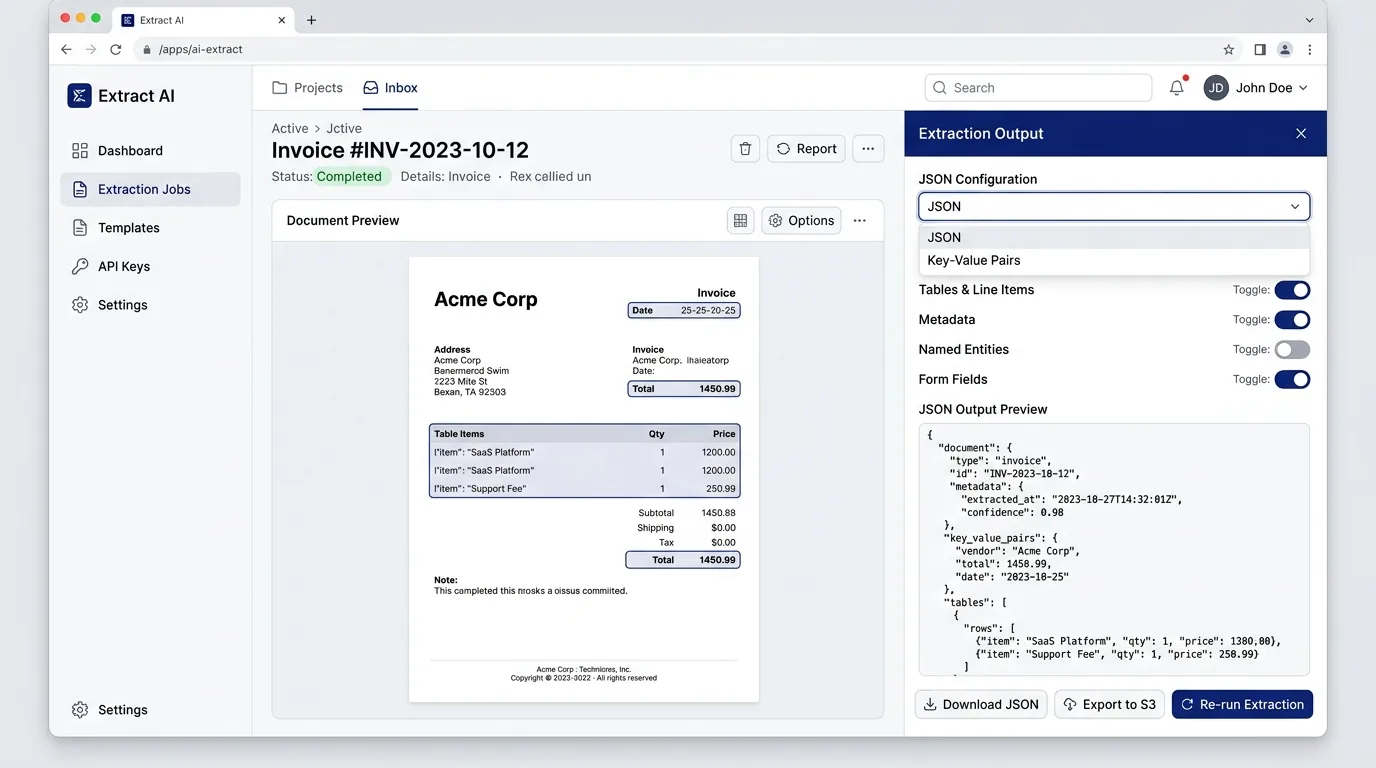
خروجی به شکل مارک‌داون، JSON، HTML یا جدول می‌آید. کلیدها ساختار جدول، OCR برای اسکن، ترتیب خواندن، کد و فرمول و خروجی تصاویر را کنترل می‌کنند. کلید OCR مصرف اعتبار دارد و تشخیص کد کندتر است.

نتیجه را بررسی و با خود ببرید

نتیجه را بررسی و با خود ببرید

پنل خروجی زبانه‌های مارک‌داون، JSON و پیش‌نمایش دارد و زیر آن تعداد صفحه، جدول، شکل و زمان پردازش دیده می‌شود. فایل را دانلود یا کپی کنید یا به گفتگوی سند بفرستید.

چه چیزهایی را می‌گیرد

آگاه از چیدمان، نه فقط متن

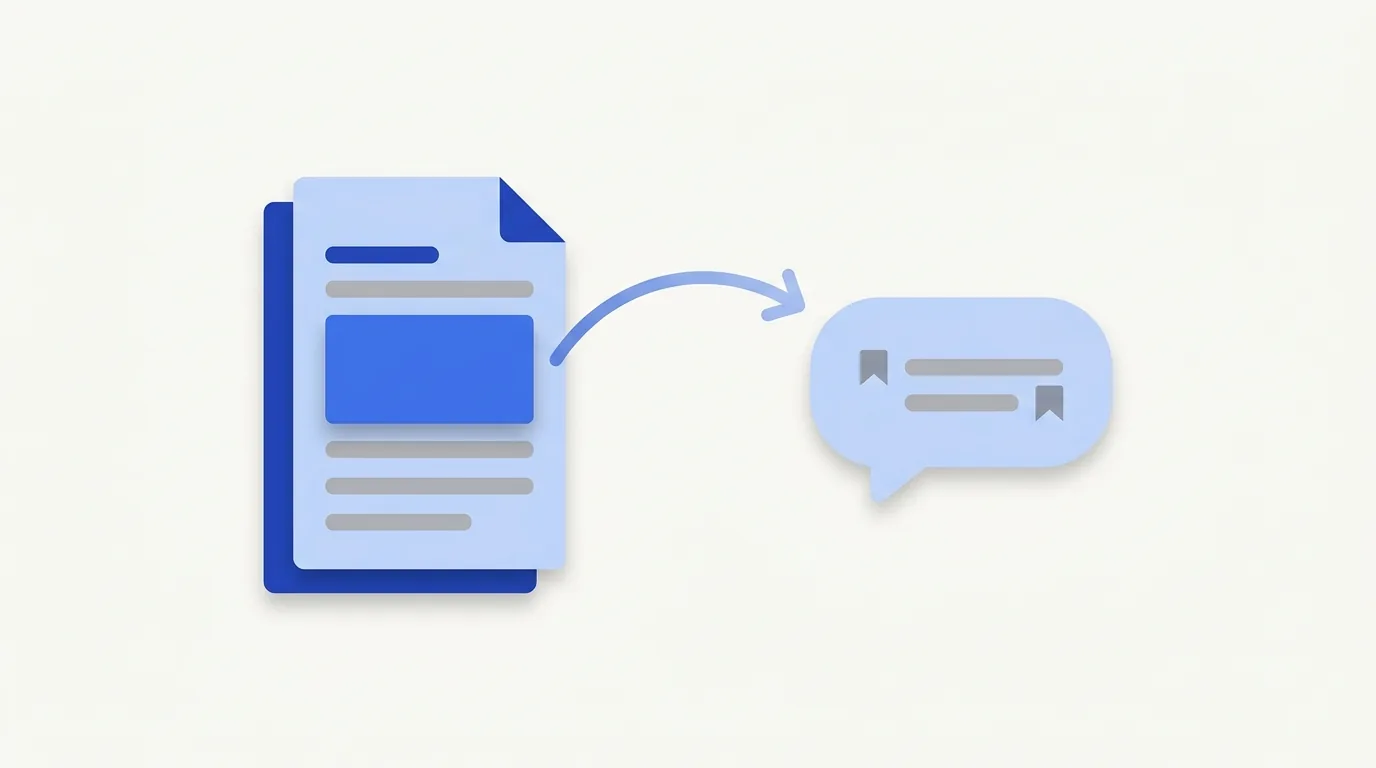
سند را مثل یک آدم می‌خواند و چیزهایی را که استخراج متن ساده دور می‌ریزد نگه می‌دارد.

ساختار جدول

سلول‌ها، سرستون‌ها و ادغام‌ها به جدول‌های واقعی بازگردانده می‌شوند.

ترتیب خواندن

صفحه‌های چندستونی به جریان منطقی مرتب می‌شوند.

عنوان‌ها و بخش‌ها

سلسله‌مراتب برای قطعه‌بندی تمیز دست‌نخورده می‌ماند.

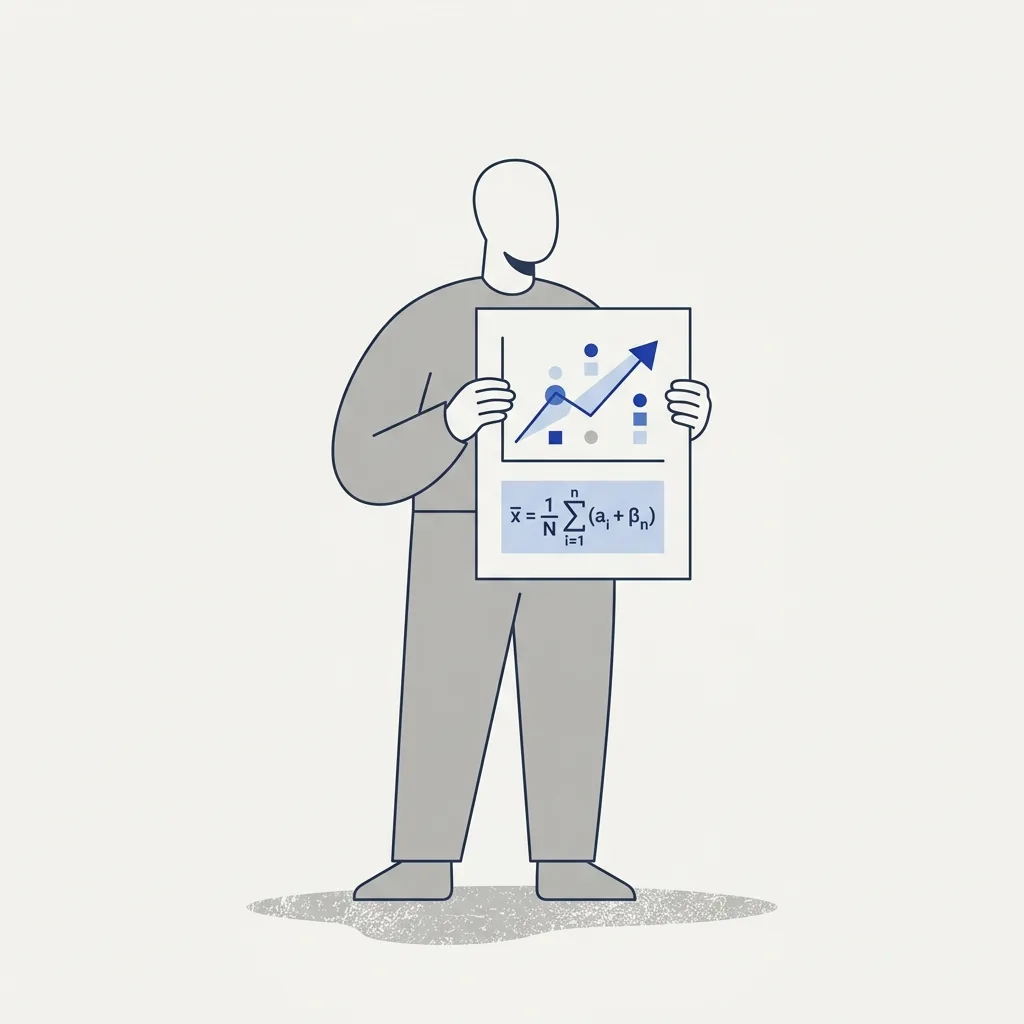
کد و فرمول

متن ساده در برابر متن ساخت‌یافته

چرا «استخراج» بهتر از «تبدیل به متن» است

همان PDF. سمت چپ: خروجی یک استخراج‌کنندهٔ متن ساده. سمت راست: آنچه AI Extract می‌بیند.

خروجی pdftotext، متن مسطح، بدون ساختار
گزارش سه‌ماهه ۲۰۲۶
درآمد به تفکیک منطقه
منطقه   س۱   س۲  آمریکا
۴.۲۰م  ۴.۸۵م اروپا ۳.۱۰م
۳.۴۲م آسیا ۲.۰۵م ۲.۶۱م
خلاصه رشد کل درآمد ۱۴.۶٪
نسبت به سه‌ماههٔ قبل، به رهبری
بخش آسیا...
نمودار
خروجی AI Extract، Markdown با حفظ چیدمان
# گزارش سه‌ماهه ۲۰۲۶
## درآمد به تفکیک منطقه

| منطقه   | س۱    | س۲    |
|----------|-------|-------|
| آمریکا | ۴.۲۰م | ۴.۸۵م |
| اروپا     | ۳.۱۰م | ۳.۴۲م |
| آسیا     | ۲.۰۵م | ۲.۶۱م |

## خلاصه
رشد کل درآمد ۱۴.۶٪…

![نمودار](figures/fig-01.png)

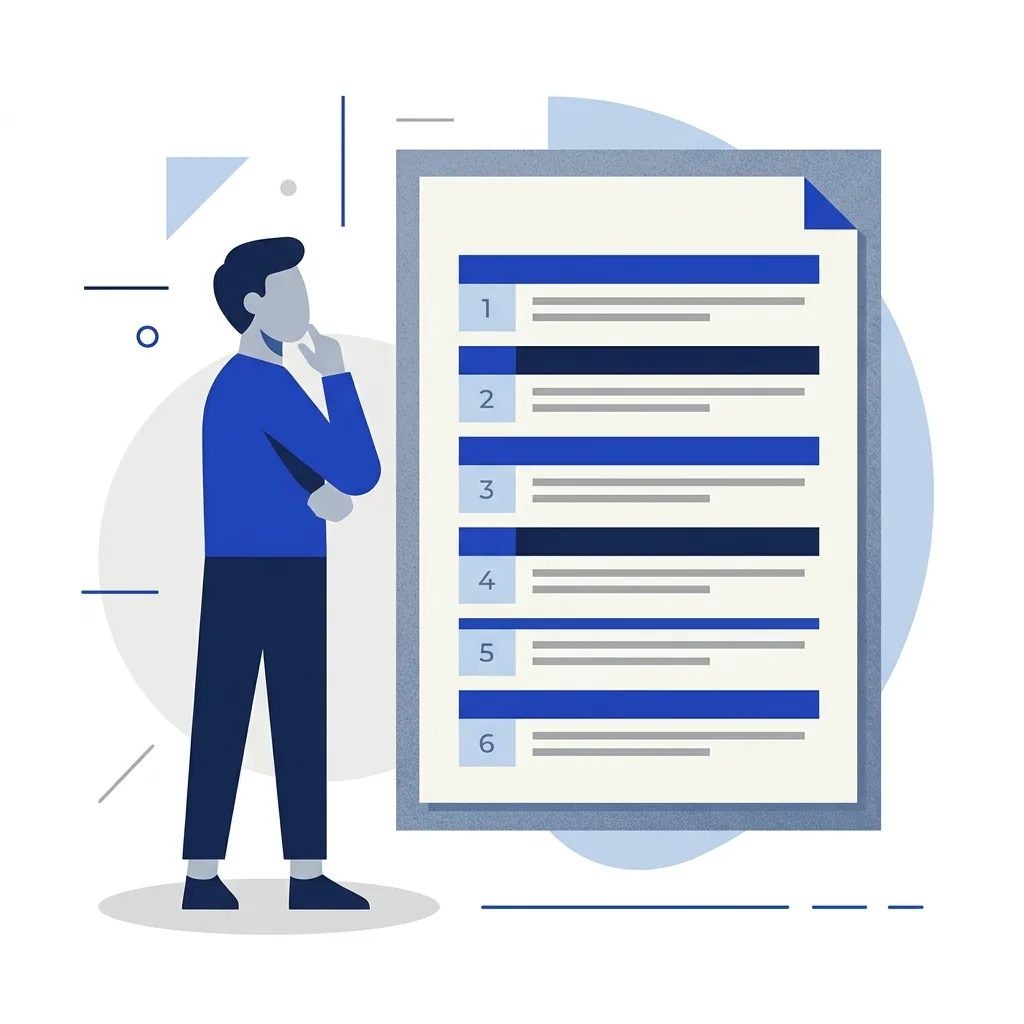
استخراج هوشمند چگونه کار می‌کند؟

  1. 1

    یک سند اضافه کنید

    پی‌دی‌اف، فایل آفیس، صفحه HTML یا تصویر را روی کادر منبع بیندازید یا یکی از نمونه‌ها را انتخاب کنید.

  2. 2

    قالب و گزینه‌ها را انتخاب کنید

    مارک‌داون، JSON، HTML یا جدول را برگزینید و گزینه‌های جدول، OCR و ترتیب خواندن موردنیاز را روشن کنید.

  3. 3

    استخراج کنید و از نتیجه استفاده کنید

    «استخراج سند» را بزنید. پس از پایان پردازش، خروجی را کپی یا دانلود کنید یا به گفتگوی سند بفرستید.

از استخراج هوشمند چه چیزی به دست می‌آورم؟

استخراج‌گر چیدمان هر صفحه را می‌خواند، نه فقط متن آن را؛ پس جدول‌ها جدول می‌مانند و عنوان‌ها سطح خود را نگه می‌دارند. قالب خروجی را شما انتخاب می‌کنید و همین استخراج از طریق API هم برای خط لوله‌ها در دسترس است.

  • جدول‌ها به شکل جدول واقعی مارک‌داون یا JSON برمی‌گردند
  • صفحه‌های چندستونه به ترتیب خواندن برمی‌گردند
  • عنوان‌ها برای تکه‌بندی تمیز سلسله‌مراتب خود را نگه می‌دارند
  • با روشن کردن OCR، صفحه‌های اسکن‌شده هم خوانده می‌شوند
  • نمونه‌ها بدون حساب کاربری اجرا می‌شوند
از استخراج هوشمند چه چیزی به دست می‌آورم؟

استخراج هوشمند چه چیزهایی را نمی‌تواند بخواند و با فایل من چه می‌شود؟

صفحه‌های بدون لایه متنی. اسکن یا عکس لایه متنی ندارد؛ OCR را روشن کنید تا صفحه ابتدا به‌صورت تصویر خوانده شود. اسکن بسیار تار یا کم‌کنتراست ممکن است باز هم ناقص برگردد.

چیدمان‌های پیچیده. چیدمان‌های غیرمعمول، جدول‌های تودرتو و دست‌خط ممکن است اشتباه خوانده شوند. پیش از اتکا به یک جدول یا شکل، خروجی را کنار منبع باز کنید.

خروجی چیست. استخراج هوشمند ساختاری را که پیدا می‌کند برمی‌گرداند. سند شما را خلاصه، اصلاح یا بازنویسی نمی‌کند و خروجی نسخه تأییدشده رسمی نیست.

فایل شما. فایل‌ها روی زیرساخت indox پردازش می‌شوند، برای آموزش مدل‌ها استفاده نمی‌شوند و به‌طور خودکار از فضای ذخیره حذف می‌شوند. مدت نگه‌داری به طرح شما بستگی دارد و در مستندات محدودیت‌ها آمده است.

پس از استخراج سند چه کارهایی می‌توانم بکنم؟

فراتر از استخراج هوشمند: از سند استخراج‌شده در گفتگوی سند سؤال بپرسید، آن را ترجمه کنید یا به قالب دیگری تبدیل کنید.

دسترسی API

استخراج هوشمند را با یک فراخوانی API در خط لوله خود بگذارید.

دیدن نمونه API ←

API برای توسعه‌دهندگان

AI Extract را در هر پایپ‌لاینی وارد کنید

یک نقطهٔ پایانی. خروجی Markdown یا JSON. به‌طور پیش‌فرض ناهمگام، برای نتیجه رأی‌گیری کنید.

POST /docs/api/v1/extract/
curl -X POST https://indox.org/docs/api/v1/extract/ \
  -H "Authorization: Bearer $INDOX_TOKEN" \
  -F "[email protected]" \
  -F "format=markdown" \
  -F "ocr=true"

# → 202 { "extract_id": "ex_8f3k…", "status": "queued" }
# Poll GET /docs/api/v1/extract/ex_8f3k…/ until status=succeeded
پس از استخراج سند چه کارهایی می‌توانم بکنم؟

چه کسانی می‌توانند از استخراج هوشمند استفاده کنند؟

  • تیم‌های ساخت خط لوله RAG

    تیم‌های ساخت خط لوله RAG

    کتابخانه‌های سند را به تکه‌های تمیز مارک‌داون آماده تعبیه تبدیل کنید.

  • تیم‌های مالی و گزارش‌دهی

    تیم‌های مالی و گزارش‌دهی

    جدول‌های سود و زیان و تفکیک منطقه‌ای را از پی‌دی‌اف گزارش‌های درآمد بازیابی کنید.

  • تیم‌های حقوقی و قرارداد

    تیم‌های حقوقی و قرارداد

    شماره‌گذاری بندها، اصطلاحات تعریف‌شده و بخش امضا را حفظ کنید.

پرسش‌های متداول استخراج هوشمند

کد درون‌خطی و ریاضی شناسایی و برچسب‌گذاری می‌شوند.

شکل‌ها و تصاویر

تصاویر استخراج و در جای خود ارجاع داده می‌شوند.

OCR اسناد اسکن‌شده

PDFهای فقط‌تصویری ابتدا از OCR عبور می‌کنند.

  • پژوهشگران و دانشجویان

    پژوهشگران و دانشجویان

    شرح شکل‌ها، ارجاع‌ها و فرمول‌ها را به بخش‌های خودشان وصل نگه دارید.

  • چه نوع فایل‌هایی را می‌توانم استخراج کنم؟

    PDF، DOCX، PPTX، XLSX، HTML و تصویر. اگر گزینه OCR روشن باشد، پی‌دی‌اف‌های اسکن‌شده با OCR خوانده می‌شوند.

    تفاوت آن با مبدل معمولی چیست؟

    مبدل‌ها سند را به قالب دیگری بازتولید می‌کنند. استخراج هوشمند ساختار آن، یعنی جدول‌ها، عنوان‌ها و ترتیب خواندن را به مارک‌داون یا JSON قابل پردازش ماشینی می‌خواند.

    کدام زبان‌ها برای OCR پشتیبانی می‌شوند؟

    انگلیسی، اسپانیایی، فرانسوی، آلمانی، فارسی و عربی از جمله آن‌هاست. با روشن کردن گزینه، صفحه‌های اسکن‌شده از OCR عبور می‌کنند.

    آیا سقف تعداد صفحه یا حالت دسته‌ای وجود دارد؟

    محدودیت صفحه و حجمی که برای شما اعمال می‌شود در کادر منبع دیده می‌شود. برای کتابخانه‌های بزرگ‌تر، API را برای هر فایل جداگانه صدا بزنید و هر کار را پیگیری کنید. هنوز نقطه پایانی دسته‌ای وجود ندارد.

    آیا سند من ذخیره می‌شود؟

    فایل‌ها روی زیرساخت indox پردازش می‌شوند و به‌طور خودکار از فضای ذخیره حذف می‌شوند. مدت ماندن آن‌ها به طرح شما بستگی دارد و در مستندات محدودیت‌ها آمده است.

    انطباق و میزبانی اختصاصی؟

    فایل‌ها در همان منطقه پردازش می‌شوند و برای آموزش مدل‌ها استفاده نمی‌شوند. میزبانی اختصاصی ارائه نمی‌شود.

    برای امتحان استخراج هوشمند حساب کاربری لازم است؟

    خیر. نمونه‌های کادر بالا بدون ورود اجرا می‌شوند، پس پیش از بارگذاری فایل خودتان می‌توانید نتیجه را ببینید.

    چه قالب‌های خروجی‌ای می‌توانم انتخاب کنم؟

    مارک‌داون، JSON، HTML و جدول. پنل خروجی یک زبانه پیش‌نمایش رندرشده هم دارد و می‌توانید آنچه می‌بینید را کپی یا دانلود کنید.

    آیا می‌توانم استخراج هوشمند را با گفتگوی سند به کار ببرم؟

    بله. پس از استخراج، «ارسال به گفتگوی سند» سند استخراج‌شده را در یک گفتگو باز می‌کند تا درباره آن سؤال بپرسید.

    چطور از کد، استخراج هوشمند را فراخوانی کنم؟

    استخراج هوشمند یک نقطه پایانی API است که فایل می‌گیرد، یک کار برمی‌گرداند و اجازه می‌دهد نتیجه را پیگیری کنید. بخش API توسعه‌دهندگان در بالا نمونه‌های curl، پایتون و Node را نشان می‌دهد.

    گفتگوی سند

    سند استخراج‌شده را به گفتگو بفرستید و به زبان ساده سؤال بپرسید.

    باز کردن گفتگوی سند ←

    ترجمه سند

    سند را به زبان دیگری ترجمه کنید.

    باز کردن ترجمه سند ←

    تبدیل

    قالب خروجی دیگری لازم دارید؟ به DOCX، HTML، ePub و بیشتر تبدیل کنید.

    باز کردن تبدیل ←

    درباره API استخراج هوشمند کجا بیشتر بخوانم؟

    • مستندات

      نمای کلی API

      چیدمان API: مسیرهای نسخه‌دار و احراز هویت با توکن Bearer.

    • مستندات

      احراز هویت

      توکن‌های Bearer، کلیدهای API و سطح رایگانی که به اطلاعات ورود نیاز ندارد.

    • مستندات

      محدودیت‌ها

      حجم فایل، اعتبار و مدت نگه‌داری برای استفاده رایگان و پولی.

    • مستندات

      SDK پایتون

      کلاینت منتشرشده پایتون را نصب کنید و اولین فراخوانی را انجام دهید.

    همه‌چیز با indox

    دیدن هر ۱۲۳ ابزار

    هیچ ابزاری با این جست‌وجو پیدا نشد.

    امضا و امنیت

    • امضای PDF
    • محافظت از PDF
    • باز کردن قفل PDF
    • سیاه‌قلم PDF
    • واترمارک PDF
    • سیاه‌قلم متن
    • پاک‌سازی PDF
    • امضای گواهی‌محور
    • حذف امضا
    • باز کردن قفل فرم‌ها
    • مهر زمان روی PDF
    • تغییر مجوزها

    تبدیل

    • PDF به Word
    • Word به PDF
    • PDF به Excel
    • PDF به JPG
    • JPG به PDF
    • Excel به PDF
    • PDF به PowerPoint
    • PowerPoint به PDF
    • PDF به CSV
    • PDF به HTML
    • Markdown به PDF
    • PDF به Markdown
    • HTML به PDF
    • PDF به متن
    • متن به PDF
    • PDF به JSON
    • JSON به PDF
    • PDF به EPUB
    • EPUB به PDF
    • ایمیل به PDF
    • RTF به PDF
    • ODT به PDF
    • PDF به XML
    • PDF به PDF/A
    • PDF به ویدیو
    • HEIC به JPG
    • SVG به PNG
    • CSV به Excel
    • JSON به CSV
    • PDF به EPS
    • EPS به PDF
    • PDF به PS
    • PS به PDF

    ویرایش

    • ویرایش PDF
    • پر کردن فرم PDF
    • افزودن مهر
    • ویرایش متادیتای PDF
    • مسطح‌سازی PDF
    • افزودن / استخراج تصاویر
    • حذف حاشیه‌نویسی‌ها
    • تنظیم کنتراست
    • معکوس‌سازی رنگ‌ها
    • جایگزینی رنگ‌ها
    • دریافت اطلاعات PDF
    • افزودن پیوست
    • نمایش JavaScript
    • تحلیل PDF
    • فهرست پیوست‌ها
    • استخراج پیوست‌ها
    • تغییر نام پیوست
    • حذف پیوست
    • حذف تصاویر

    سازمان‌دهی

    • ادغام PDF
    • تقسیم PDF
    • چرخش صفحات
    • تغییر ترتیب صفحات
    • حذف صفحات
    • استخراج نشانک‌ها
    • صفحهٔ بلند یکپارچه
    • مقیاس‌بندی صفحات
    • چیدمان چندصفحه‌ای
    • تنظیم چاپ جزوه‌ای
    • افزودن شمارهٔ صفحه
    • برش PDF
    • استخراج صفحات
    • ویرایش فهرست مطالب

    فشرده‌سازی و تعمیر

    • بررسی PDF
    • فشرده‌سازی PDF
    • OCR روی PDF
    • تعمیر PDF
    • خارج‌سازی از فشردگی PDF
    • مقایسهٔ PDF
    • تغییرنام خودکار
    • جلوهٔ اسکنر
    • Pipeline
    • ابزار چندمنظوره
    • مطالعه و حاشیه‌نویسی

    هوش مصنوعی

    • استخراج هوشمند
    • گفتگو با سند
    • ترجمهٔ سند

    برنامه‌ها

    • آفیس
    • فرم‌خوان
    • پر کردن و امضا
    • نمایشگر PDF
    • اسکن به PDF
    • مبدل واحد

    تصویر

    • فشرده‌سازی تصویر
    • تغییر اندازهٔ تصویر
    • برش تصویر
    • تبدیل تصویر
    • حذف پس‌زمینه
    • افزایش کیفیت تصویر
    • واترمارک تصویر
    • چرخش و برگرداندن تصویر
    • تصویر به Base64
    • حذف EXIF

    ویدیو

    • تبدیل ویدیو
    • فشرده‌سازی ویدیو
    • برش ویدیو
    • ویدیو به GIF
    • استخراج صدا
    • افزودن زیرنویس
    • تصویر بندانگشتی ویدیو
    • GIF به MP4

    صدا

    • تبدیل صدا
    • فشرده‌سازی صدا
    • برش صدا
    • ادغام صدا
    • صدا به متن
    • تغییر سرعت
    • نرمال‌سازی صدا
    • ضبط صدا

    فونت

    • مبدل فونت
    • TTF به WOFF2
    • OTF به WOFF2
    • WOFF به WOFF2
    • TTF به OTF
    • OTF به TTF
    • WOFF2 به TTF

    طرح‌های رایگان و پولی چه چیزی اضافه می‌کنند؟

    رایگان

    • تمامی تبدیل‌کننده‌ها
    • تمدید روزانه اعتبار
    • پشتیبانی ایمیلی

    پایه

    • دسترسی به تمام قابلیت‌ها
    • استخراج هوشمند و گفتگو با سند
    • تبدیل‌های اولویت‌دار
    • پشتیبانی ایمیلی
    بالاترین اولویت

    پریمیوم

    • همه امکانات پایه
    • بالاترین اولویت در صف
    • محدودیت‌های فایل بزرگ‌تر
    • پشتیبانی اولویت‌دار

    پرداخت به‌ازای مصرف

    • بدون اشتراک
    • اعتبارها هرگز منقضی نمی‌شوند
    • امکان شارژ خودکار
    • دسترسی به تمام قابلیت‌ها
    مشاهده‌ی قیمت‌ها