چند PDF را در یک فایل جمع کنید
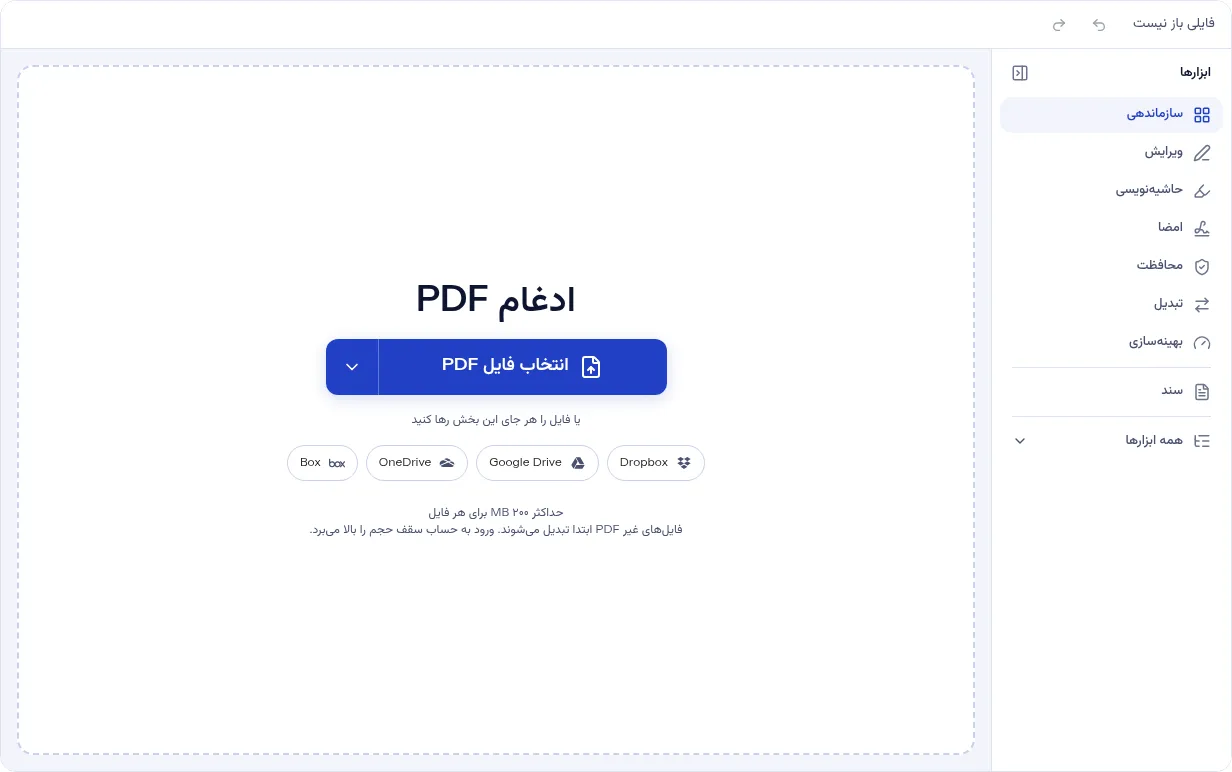
یک PDF را باز کنید و در همان کار تا ۵۰ فایل دیگر به آن اضافه کنید. «افزودن PDF» انتخابگر فایل دستگاهتان را باز میکند و میتوانید چند فایل را با هم انتخاب کنید.
یا فایل را هر جای این بخش رها کنید
فایلهای غیر PDF ابتدا تبدیل میشوند. ورود به حساب سقف حجم را بالا میبرد.
برای ادغام PDF در این صفحه، اولین PDF را باز کنید، «افزودن PDF» را بزنید و بقیه را انتخاب کنید. فهرست همهٔ فایلها را به همان ترتیبی که در نتیجه میآیند نشان میدهد. روی فایل اضافهشده بزنید تا آن را بالا یا پایین ببرید یا بردارید. «ادغام» را بزنید تا فایلها یک PDF شوند و جای فایل باز را بگیرند؛ پس پیش از دانلود میتوانید آن را مرور کنید. این صفحه برای کسی است که چند PDF دارد و یک فایل با ترتیب مشخص میخواهد، مثل یک درخواست، قرارداد با پیوستهایش یا فصلهای یک گزارش. حساب کاربری و نصب چیزی لازم نیست. هر فایل کامل ادغام میشود و انتخاب صفحه ندارد. جدول زیر نشان میدهد وقتی دو فایل آزمایشی را ادغام کردیم چه بر سر صفحهها، پیوندها، فیلدهای فرم و چوبخطها آمد.
دو PDF که خودمان ساختیم (CC0): A سه صفحه لتر و B دو صفحه A4 افقی
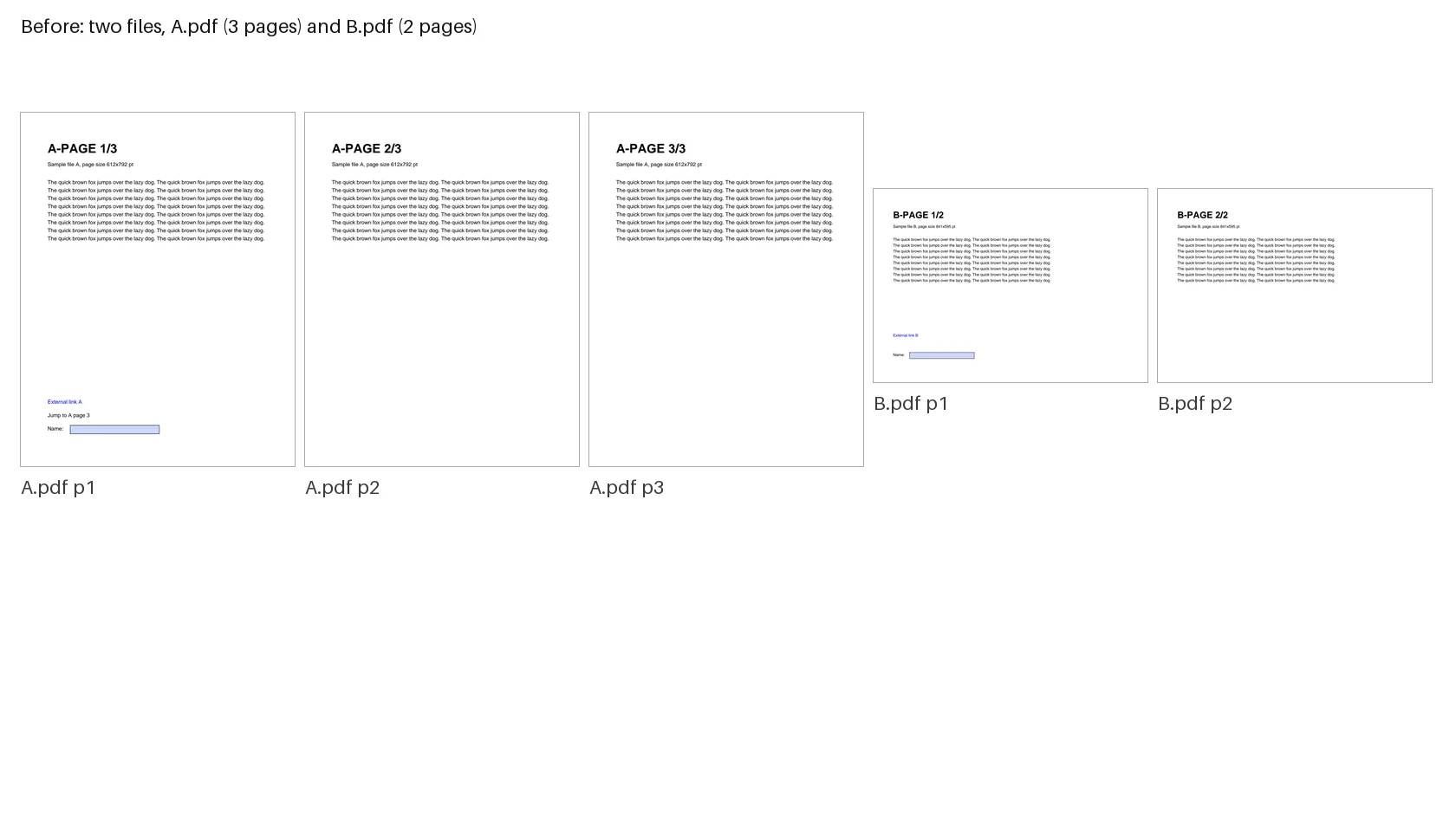
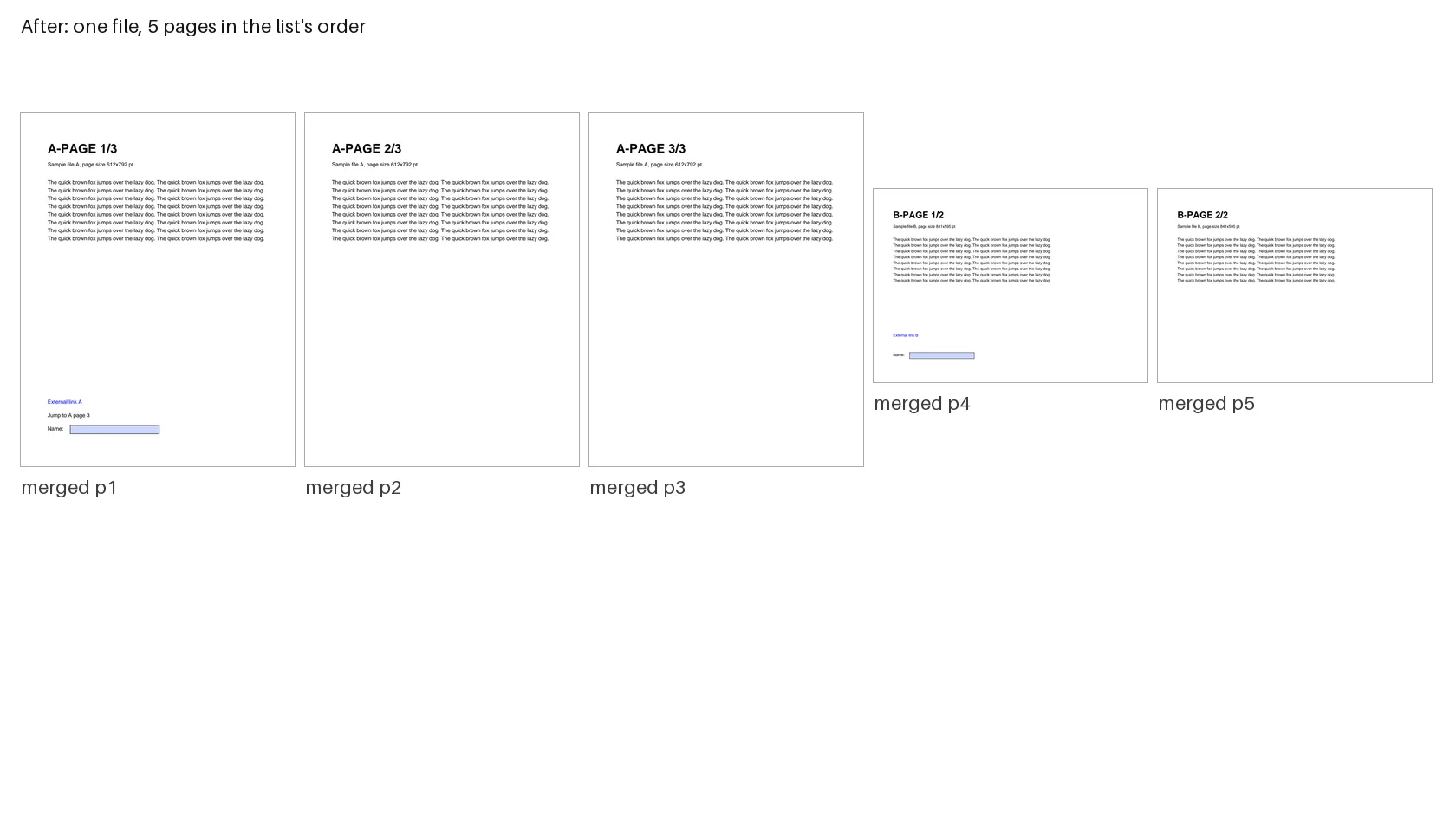
یک PDF را باز کنید و در همان کار تا ۵۰ فایل دیگر به آن اضافه کنید. «افزودن PDF» انتخابگر فایل دستگاهتان را باز میکند و میتوانید چند فایل را با هم انتخاب کنید.
فایل باز همیشه اول است و جابهجا نمیشود. روی فایل اضافهشده بزنید و «بالاتر» یا «پایینتر» را بزنید. PDF ادغامشده فهرست را از بالا به پایین دنبال میکند.
روی فایل اضافهشده بزنید و «برداشتن» را بزنید. بقیه جایشان را نگه میدارند. هر زمان بخواهید دوباره «افزودن PDF» را بزنید تا فایل بیشتری اضافه شود.
PDF ادغامشده در ویرایشگر جای فایل باز را میگیرد و شبکهٔ صفحهها نشان میدهد هر صفحه از کدام فایل آمده است. «واگرد» فایل اولیهتان را برمیگرداند. صفحهها را مرور کنید و بعد «دانلود PDF» را بزنید.
چیزی برای نصب نیست. هر PDF به سرور ایندآکس بارگذاری میشود، آنجا به هم وصل میشود و فایل ادغامشده به ویرایشگر برمیگردد. ما فقط در مرورگر رایانه آزمودیم، هرچند ویرایشگر چیدمان مخصوص گوشی هم دارد.
در آزمایش بینام ما نه حساب کاربری خواستند و نه پرداخت. بدون ورود، هر PDF میتواند تا 200 مگابایت باشد و سهمیهٔ رایگان روزانه برقرار است. با ورود به حساب سقف به 200 مگابایت برای هر فایل میرسد.
PDF را با انتخاب فایل، رها کردن، «از نشانی اینترنتی»، چسباندن از کلیپبورد یا «اسکن با تلفن» در بخش بارگذاری بگذارید. در ویرایشگر و با پنل ادغام آماده باز میشود.
«افزودن PDF» را بزنید و یک یا چند فایل انتخاب کنید. میتوانید دوباره آن را بزنید تا فایل بیشتری اضافه شود. فایلهایی که PDF نیستند در فهرست نمیآیند.
فایل باز اول میماند. روی فایل اضافهشده بزنید، بعد «بالاتر»، «پایینتر» یا «برداشتن» را بزنید.
دکمه همهٔ فایلها، از جمله فایل باز، را میشمارد؛ پس با دو فایل اضافهشده روی دکمه «ادغام ۳ فایل» نوشته میشود. بدون فایل اضافهشده، پنل میگوید دستکم یک PDF دیگر اضافه کنید.
PDF ادغامشده جای فایل باز را میگیرد و «واگرد» فایل اولیهتان را برمیگرداند. وقتی صفحهها درست بود، «دانلود PDF» را بزنید.
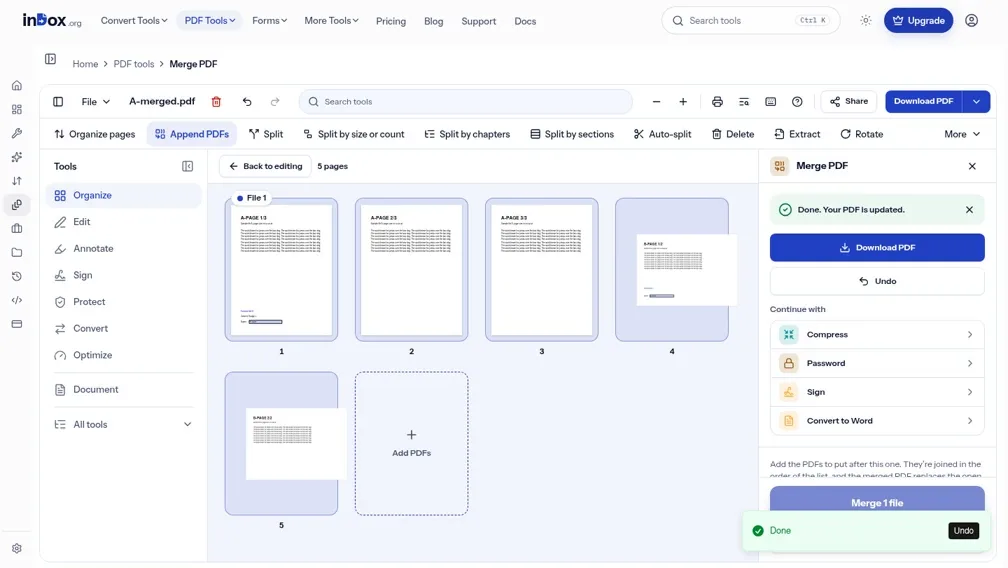
ادغام اینجا یک پنل است: فایلها، ترتیبشان و یک دکمه. ما آن را بینام روی indox.org با دو فایل آزمایشی اجرا کردیم و پنج صفحه به ترتیب و با همان اندازهٔ صفحه درآمدند. فایل باز اول میماند، هر فایل اضافهشده پیش از ادغام جابهجا یا برداشته میشود و نتیجه در ویرایشگر باز میشود تا پیش از دانلود آن را بررسی یا واگرد کنید. چوبخطها و نام فیلدهای فرم هنگام ادغام ممکن است تغییر کنند و جدولهای این صفحه توضیح میدهند چطور.
| آنچه میبینید | چرا | چه کنید |
|---|---|---|
| چوبخطهای فایل دوم نیست | در آزمایش ما، با فیلد فرم در هر دو فایل، فقط چوبخطهای فایل اول در PDF ادغامشده بود | پنل چوبخطها را در نمایشگرتان ببینید. اگر لازم بود با ویرایش فهرست مطالب دوباره بسازید |
| چوبخطها دیده میشوند اما به صفحه نمیپرند | در آزمایش ما بدون فیلد فرم، عنوان چوبخطها ماند اما مقصدشان بهصورت شمارهٔ صفحه ذخیره شده بود که دو ابزار بررسی ما نتوانستند دنبالش کنند | در نمایشگر خودتان روی یکی بزنید. اگر نپرید، چوبخطها را با ویرایش فهرست مطالب دوباره بسازید |
| فیلدی در فایل دوم نام تازه دارد | دو فیلد همنام یک مقدار را به اشتراک میگذارند، پس دومی تغییر نام داد، مثلاً file2.name | اگر سامانهٔ دیگری فیلدها را میخواند نامها را بررسی کنید. اگر کسی لازم نیست آنها را پر کند، مسطحسازی PDF را بزنید |
| فایلی که اضافه کردم در فهرست نیست | «افزودن PDF» فقط PDF میپذیرد و بقیه را بدون پیام کنار میگذارد | فایل را اول به PDF تبدیل کنید و بعد اضافه کنید |
| پیام میدهد فایلی باز نمیشود | ادغام نمیتواند فایل قفلشده را بخواند | فایل را بردارید، یا رمزش را با باز کردن قفل PDF بردارید و دوباره اضافه کنید |
| ادغام با فایلهای زیاد ناموفق است | یک درخواست حداکثر ۵۰ فایل اضافهشده میپذیرد | در دو دور ادغام کنید و دو نتیجه را ادغام کنید |
| عنوان یا نویسندهٔ سند رفته است | در آزمایش ما با فیلد فرم، فایل ادغامشده عنوان و نویسنده را از دست داد | آنها را با ویرایش فراداده دوباره بگذارید |
| مقایسه در | ادغام PDF | استخراج صفحات و بعد ادغام | تقسیم PDF |
|---|---|---|---|
| چه میدهید | فایلهای کامل در یک فهرست | یک فایل و صفحههایی که نگه میدارید | یک فایل |
| چه میگیرید | یک PDF با همهٔ صفحههای همهٔ فایلها | یک PDF فقط با صفحههای انتخابی | چند PDF بریده از یک فایل |
| چه زمانی انتخابش کنیم | همهٔ صفحههای همهٔ فایلها باید در نتیجه باشند | فقط بعضی صفحههای یک فایل باید در نتیجه باشند. استخراج صفحات را روی آن اجرا کنید و بعد ادغام کنید | یک PDF بلند دارید و بخشهایش را جدا میخواهید. تقسیم PDF را ببینید |
| ترتیب صفحهها | فایلها به ترتیب فهرست، صفحهها مثل هر فایل | صفحهها به ترتیبی که میدهید | صفحهها مثل فایل اصلی |
یک فرم، اسکن مدرک شناسایی و یک نامهٔ همراه بهصورت PDFهای جدا آمدهاند. آنها را به ترتیبی که گیرنده خواسته در یک فایل ادغام کنید.
فصلها، مقالهها و پیوستهایی که جدا ذخیره شدهاند یک سند میشوند که به ترتیب میخوانید.
قرارداد، پیوست آن و فاکتور را پیش از ارسال یکی کنید.
اطلاعات در تاریخ ۱۳ آبان ۱۴۰۵ بررسی شد
اولین PDF را باز کنید، «افزودن PDF» را بزنید و بقیه را انتخاب کنید. با «بالاتر» و «پایینتر» ترتیب را بچینید، «ادغام» و بعد «دانلود PDF» را بزنید. ادغام رایگان است و به Adobe Acrobat یا برنامهٔ دیگری نیاز ندارد.
بله. اجرای آزمایشی ما بینام بود و حساب کاربری، نشانی ایمیل یا پرداخت از ما نخواستند. بدون ورود سهمیهٔ رایگان روزانه برقرار است و هر PDF میتواند تا 200 مگابایت باشد.
هر PDF به سرور ایندآکس میرود، سرور آنها را به هم وصل میکند و فایل ادغامشده را به ویرایشگر برمیگرداند؛ چیزی روی دستگاه شما ادغام نمیشود. اگر وارد حساب نشده باشید، فایلهای بارگذاریشده و نتیجه 24 ساعت پس از کار حذف میشوند و حسابهای واردشده آنها را در تاریخچهشان نگه میدارند، همانطور که محدودیتهای بالا توضیح میدهد.
فایل باز همیشه اول است. روی فایل اضافهشده بزنید و با «بالاتر» یا «پایینتر» جابهجایش کنید تا فهرست با ترتیب دلخواهتان بخواند، بعد «ادغام» را بزنید. ترتیب صفحههای داخل فایل ادغامشده را بعداً میتوان با «تغییر ترتیب صفحات» عوض کرد.
در مرورگر وب کار میکنید، پس برنامهای برای نصب روی مک، آیپد، آیفون یا گوشی اندروید لازم نیست. ما فقط در مرورگر رایانه آزمودیم و «افزودن PDF» انتخابگر فایل دستگاه را باز میکند.
«افزودن PDF» فقط PDF میپذیرد و هر چیز دیگر از فهرست کنار گذاشته میشود. فایل Word یا تصویر را اول به PDF تبدیل کنید، مثلاً با «Word به PDF» یا «JPG به PDF»، و بعد نتیجه را اضافه کنید. فایلی که اول باز میکنید میتواند تصویر یا فایل آفیس باشد، چون هنگام باز شدن تبدیل میشود.
صفحه برای ادغام تنظیم کیفیت یا فشردهسازی ندارد. در آزمایش ما پنج صفحهٔ ادغامشده هنگام نمایش پیکسل به پیکسل با صفحههای ورودی یکی بودند و اندازهٔ لتر و A4 افقی ماند. فایلهای ادغامشده ۸۲٫۶٪ و ۹۳٫۶٪ مجموع دو ورودی بودند. اگر فایل کوچکتری میخواهید، «فشردهسازی PDF» را روی نتیجه اجرا کنید.
در آزمایش ما هر سه پیوند ماندند، از جمله پیوندی که به صفحهٔ دیگری میپرد. وقتی هر دو فایل فیلد فرم داشتند، دو فیلد همنام هر دو ماندند و دومی «file2.name» نام گرفت، اما فقط سه چوبخط فایل اول ماند و عنوان و نویسندهٔ سند افتاد. بدون فیلد فرم هر پنج عنوان چوبخط ماند، اما ابزارهایی که بررسی کردیم مقصدشان را نخواندند. پس از ادغام چوبخطها را در نمایشگر خودتان بررسی کنید.
میتوانید تا ۵۰ PDF به فایلی که باز کردهاید اضافه کنید، یعنی ۵۱ فایل در یک ادغام. درخواستی با بیشتر از ۵۰ فایل اضافهشده ناموفق میشود.
آزمایش ما فایل امضاشده نداشت. انتظار داریم ادغام امضای گواهیمحور (دیجیتال) را بردارد؛ پس اول فایلها را ادغام کنید و بعد نتیجه را با «امضای PDF» یا «امضای گواهی» امضا کنید.
هر فایل کامل ادغام میشود. برای استفاده از چند صفحه، اول «استخراج صفحات» یا «حذف صفحات» را روی همان فایل اجرا کنید. برای بریدن یک PDF به چند فایل از «تقسیم PDF» استفاده کنید.