فایلی باز نیست

ابزارها

امضای PDF

یا فایل را هر جای این بخش رها کنید

Dropbox
Google Drive
OneDrive
Box

فایل‌های غیر PDF ابتدا تبدیل می‌شوند. ورود به حساب سقف حجم را بالا می‌برد.

اضافه می‌کنید
یک فایل PDF
تنظیم می‌کنید
امضای شما، و در صورت نیاز حروف اول نام، نام، تاریخ، متن یا مهر
دریافت می‌کنید
PDF امضاشده، آمادهٔ دانلود

برای امضای PDF در این صفحه، امضایتان را یک بار می‌سازید و هرجا لازم است می‌گذارید. می‌توانید آن را با ماوس یا انگشت بکشید، با یک سبک دست‌خط تایپ کنید یا تصویر PNG یا JPEG دست‌خط خودتان را بارگذاری کنید. حروف اول نام، نام شما، تاریخ، یک خط متن و مهر شرکت هم به همین شکل کار می‌کنند. دکمهٔ «امضا» را بزنید تا PDF امضاشده دانلود شود؛ پس لازم نیست آن را چاپ یا اسکن کنید. امضای شخصی بدون حساب انجام می‌شود. اگر دیگران هم باید امضا کنند، می‌توانید فایل را از همین صفحه برایشان ایمیل کنید. امضا یک مهر تصویری قابل‌دیدن روی صفحه است. برای امضای گواهی‌دار از «امضای گواهی‌دار» استفاده کنید.

PDF قراردادمانند دوصفحه‌ای A4 ساخت خودمان، با خط امضا در صفحهٔ ۲، ۴۲٬۳۳۹ بایت، پیش‌تر بدون امضا

PDF اصلی۲ صفحه، بدون فیلد امضا
۴۲٬۳۳۹ بایت
امضاشده، امضای تایپ‌شده روی صفحهٔ ایستادهحدود ۵٫۴ ثانیه از زدن «امضا» تا دانلود؛ ۲ صفحه، بدون فیلد امضا، متن بدون تغییر؛ یک تصویر ۶۰۸ در ۱۰۴ پیکسل اضافه شد
۵۴٬۶۲۶ بایت+12,287 bytes
امضاشده، صفحه‌ای با /Rotate 90حدود ۶٫۹ ثانیه؛ مهر چرخیده بیرون آمد و حدود ۱۲۰ پوینت از آن بیرون از صفحه بود
۵۴٬۲۷۳ بایت
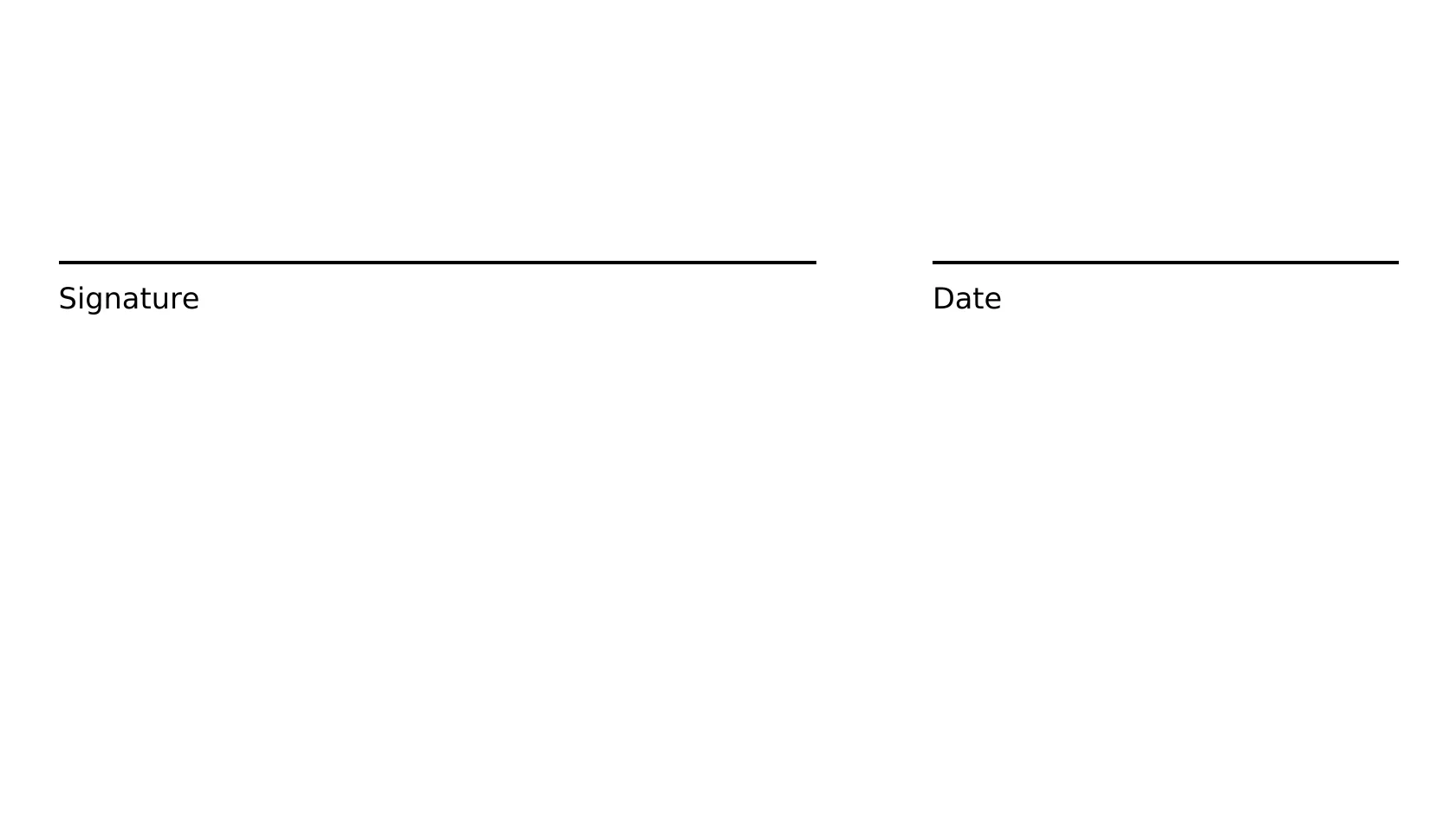
خط امضای صفحهٔ ۲ نمونهٔ قراردادمان پیش از امضا، خالی و درشت‌شده
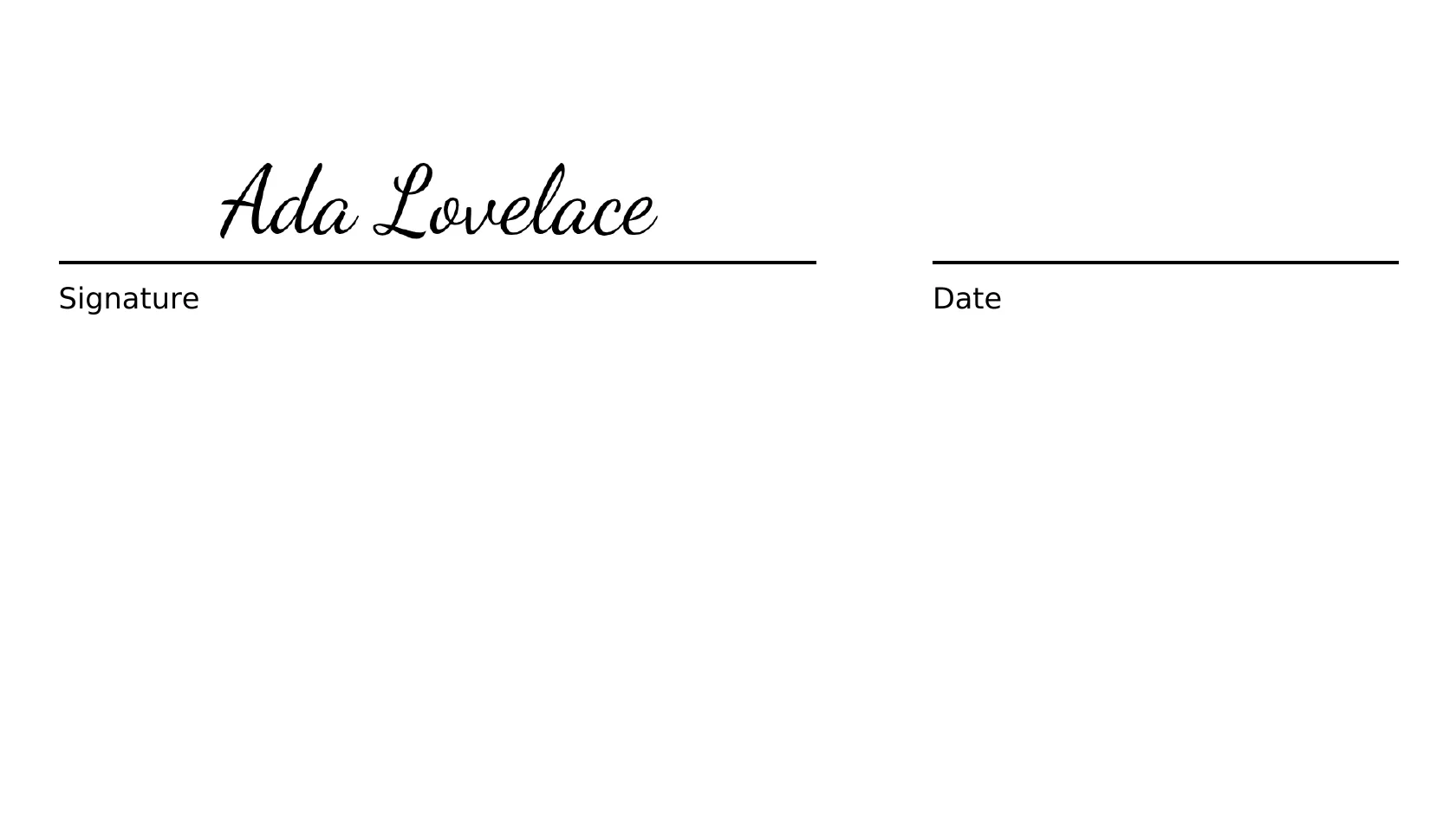
همان خط پس از امضا، با یک امضای تایپ‌شده به سبک دست‌خط درست بالای آن، درشت‌شده
اندازه‌گیری‌شده در indox.org در ۵ نوامبر ۲۰۲۶: امضای نمونهٔ ما بدون ورود به حساب. دستگیره را بکشید تا خط امضای صفحهٔ ۲ را پیش و پس از امضا مقایسه کنید.

هنگام امضای PDF چه کارهایی می‌توانید بکنید؟

امضایتان را بکشید، تایپ یا بارگذاری کنید

«کشیدن» ضخامت قلم را به‌صورت نازک، متوسط یا ضخیم و رنگ جوهر را در اختیارتان می‌گذارد. «تایپ» نامتان را با سبک دست‌خطی که انتخاب می‌کنید به امضا تبدیل می‌کند. «بارگذاری» یک تصویر PNG یا JPEG، مثل عکس امضای روی کاغذ، را می‌پذیرد و می‌تواند پس‌زمینهٔ سفیدش را حذف کند.

هر چند بار که لازم است بگذارید

امضا یک بار ساخته می‌شود و به هر تعداد و روی هر صفحه‌ای می‌تواند قرار بگیرد. این برای قراردادی که روی هر صفحه امضا می‌خواهد و فرمی با چند جای امضا کافی است.

حروف اول نام، نام، تاریخ، متن یا مهر اضافه کنید

فیلدهای اختیاری کنار امضا هستند. تاریخ در پنج قالب، از «کوتاه» تا ISO 8601، ارائه می‌شود. مهر شرکت می‌تواند گرد، مستطیل یا نشان باشد و یک خط دوم مثل شمارهٔ ثبت هم داشته باشد.

امضا در آیفون، اندروید یا مک

صفحه در مرورگر شما اجرا می‌شود؛ پس مراحل روی تلفن، تبلت و مک یکی است و چیزی نصب نمی‌شود. صفحه چیدمان تلفن دارد و می‌توانید امضایتان را با انگشت بکشید.

PDF را برای امضای دیگران ایمیل کنید

با داشتن حساب، «چند نفر» را بزنید، نام و ایمیل هر امضاکننده را اضافه کنید و جای امضا، نام یا تاریخ هر نفر را مشخص کنید. می‌توانید پیش از امضا کد ایمیلی بخواهید و پیامی هم بگذارید. هر امضاکننده پیوند خصوصی خودش را می‌گیرد.

فیلد امضا را به‌صورت دیجیتال امضا کنید

اگر PDF از قبل فیلد امضای خالی دارد، روی آن کلیک کنید تا امضایتان روی همان کادر بنشیند. «همچنین با گواهی ایندآکس به‌صورت دیجیتال امضا شود» را تیک بزنید تا ایندآکس فیلد را با گواهی خودش در یک بازنگری تازه که تصویر شما را نشان می‌دهد امضا کند، و امضاهای موجود در فایل معتبر بمانند. آن گواهی نام ایندآکس را دارد، نه نام شما را.

ببینید چه کسی امضا کرده است

درخواست‌های ارسال‌شده زیر «ارسال‌شده از این فایل» با شمارشی مثل ۲ از ۳ امضا شده فهرست می‌شوند. می‌توانید امضاکنندگان را مدیریت و دعوت‌نامه را دوباره ارسال کنید. وقتی همه امضا کردند، «باز کردن نسخهٔ امضاشده» نتیجه را در ویرایشگر بارگذاری می‌کند.

امضا چه چیزی را نگه می‌دارد و چه چیزی را عوض می‌کند

بدون تغییر می‌ماند

  • تعداد صفحه‌ها، متن و فونت‌ها: در آزمایش ما ۲ صفحه و متن استخراج‌شده با اصل یکسان بود.
  • فایلی که بارگذاری کرده‌اید. فایل تازه‌ای می‌گیرید که در آزمایش ما مثل agreement-edited.pdf نام داشت.
  • رمز یا رمزگذاری‌ای اضافه نمی‌شود.

تغییر می‌کند

  • یک تصویر به صفحه اضافه می‌شود: در آزمایش ما ۶۰۸ در ۱۰۴ پیکسل با ۲۹۲ ppi، حدود ۱۵۰ در ۲۶ پوینت در صفحهٔ ۲.
  • حجم فایل: یک PDF ۴۲٬۳۳۹ بایتی در آزمایش ما ۵۴٬۶۲۶ بایت شد.
  • فیلد امضا نوشته نمی‌شود: در آزمایش ما فایل ۰ فیلد امضا و ۰ بازهٔ بایتی داشت، پس چیزی در آن نیست که به خواننده اجازه دهد بررسی کند چه کسی امضا کرده است.
  • امضا یک تصویر است، پس در لایهٔ متن نیست و جست‌وجوی نام چیزی پیدا نمی‌کند.
  • در صفحه‌ای با /Rotate 90 مهر چرخیده و بخشی از آن بیرون از صفحه می‌افتد.

امضای الکترونیکی PDF در ۵ مرحله

  1. PDF را اضافه کنید

    PDF را با انتخاب فایل، «انتخاب فایل از نشانی اینترنتی»، چسباندن از کلیپ‌بورد یا اسکن صفحه‌ها با تلفن در بخش بارگذاری بگذارید. در ویرایشگر و با ابزار امضا آماده باز می‌شود.

  2. بگویید چه کسی امضا می‌کند

    یک پنجره می‌پرسد چه کسی سند را امضا می‌کند. «فقط من» را برای امضای خودتان یا «چند نفر» را برای دعوت دیگران با ایمیل انتخاب کنید.

  3. امضایتان را بسازید

    در پنجرهٔ جزئیات «کشیدن»، «تایپ» یا «بارگذاری» را انتخاب کنید. ضخامت قلم و رنگ جوهر را تنظیم کنید، یک سبک دست‌خط بردارید یا تصویرتان را انتخاب کنید. سپس «اعمال» را بزنید.

  4. روی صفحه بگذارید

    «قرار دادن امضا» را بزنید و روی جای موردنظر صفحه کلیک یا ضربه بزنید. برای هر جا تکرار کنید. زیر «فیلدهای اختیاری» می‌توانید حروف اول نام، نام، تاریخ، متن یا مهر شرکت را بگذارید.

  5. «امضا» را بزنید و دانلود کنید

    پنل می‌شمارد چه چیزهایی گذاشته‌اید. «امضا» امضاهایتان را اعمال می‌کند و PDF را دانلود می‌کند. پیش از فرستادن فایل، آن را باز کنید و هر جا را بررسی کنید.

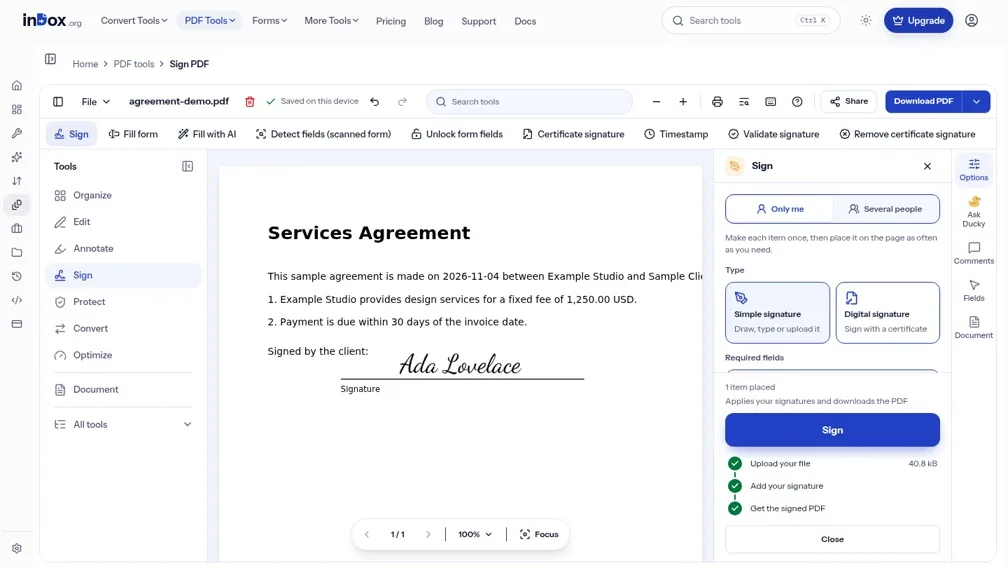
تصویر «امضای PDF» در indox.org: یک قرارداد خدمات نمونه که روی خط امضایش Ada Lovelace امضا شده، با پنل «امضا» که ۱ مورد قرارگرفته را نشان می‌دهد

چرا PDF را با ایندآکس امضا کنیم؟

اینجا امضا را یک بار می‌سازید، هر قدر که سند بخواهد می‌گذارید و نتیجه را بدون چاپگر و اسکنر دانلود می‌کنید. امضای شخصی نیازی به ثبت‌نام ندارد. وقتی دیگران باید امضا کنند، درخواست را از همین صفحه می‌فرستید و هر امضاکننده بدون حساب پیوند خصوصی خودش را باز می‌کند.

  • برای امضای شخصی حساب لازم نیست
  • امضا را بکشید، تایپ یا بارگذاری کنید
  • امضاکنندگان حساب نمی‌خواهند
  • وضعیت برای هر امضاکننده
  • امضای دیدنی، با گزینهٔ جداگانهٔ امضای گواهی‌دار
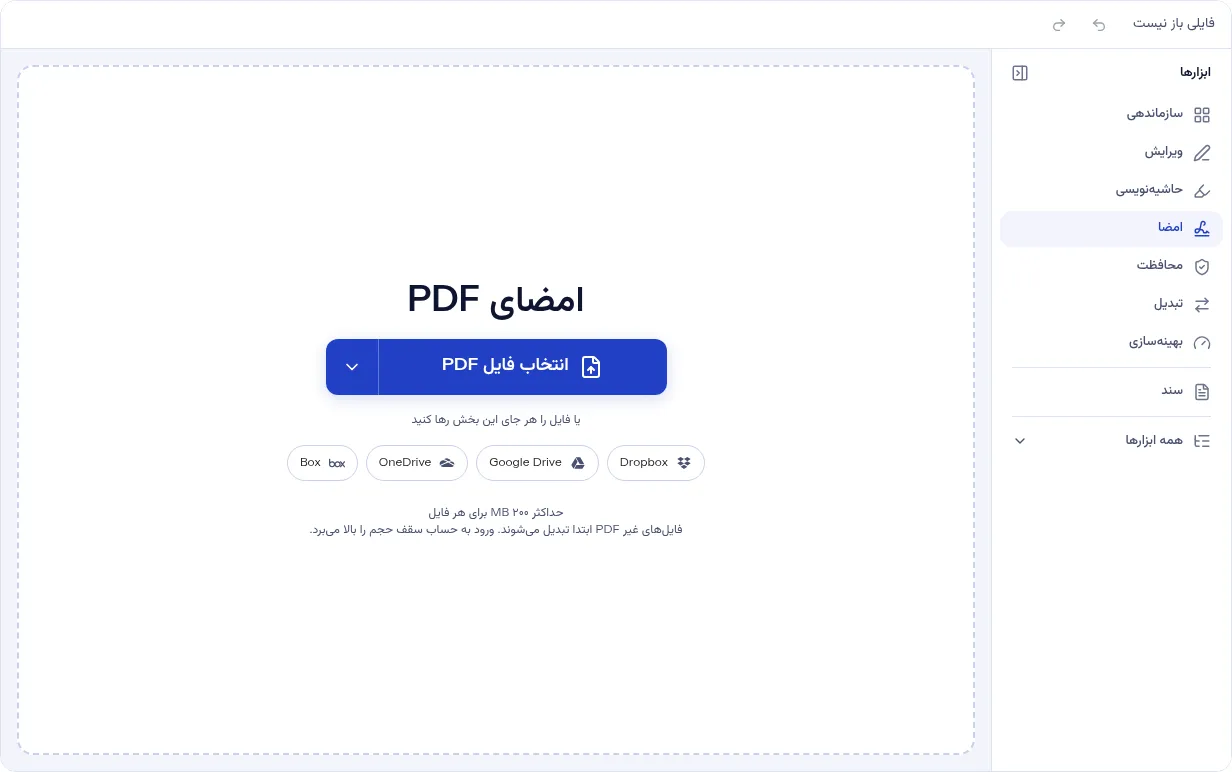
ابزار امضای PDF در indox.org با گزینه‌های امضا، آمادهٔ دریافت فایل شما

هنگام امضای PDF چه محدودیت‌هایی هست؟

حجم فایل
بازدیدکننده‌ای که وارد حساب نشده می‌تواند PDF تا 200 مگابایت را در چارچوب سهمیهٔ رایگان روزانه امضا کند. حساب واردشده تا 200 مگابایت برای هر فایل بارگذاری می‌کند. تصویر امضایی که بارگذاری می‌کنید باید PNG یا JPEG باشد و اگر زیادی بزرگ باشد پنل به شما می‌گوید.
کجا اجرا می‌شود
PDF شما روی سرور ایندآکس بارگذاری می‌شود، جایی که تصویرها و متن امضای شما روی صفحه گذاشته می‌شوند، و فایل امضاشده به ویرایشگر برمی‌گردد. وقتی خودتان امضا می‌کنید ایمیلی فرستاده نمی‌شود. اگر وارد حساب نشده باشید، بارگذاری و فایل امضاشده 24 ساعت پس از پایان کار حذف می‌شوند. حساب واردشده آن‌ها را در تاریخچه‌اش نگه می‌دارد تا خودتان حذف کنید، حداکثر 180 روز، و می‌توانید به‌جای آن ۲۴ ساعت یا ۳۰ روز را انتخاب کنید. در هر دو حالت ایندآکس سابقهٔ کار، مثل نام فایل و وضعیتش، را نگه می‌دارد، نه خود فایل را.

محدودیت‌هایی که باید بدانید

  • این یک امضای الکترونیکی ساده است: تصویر امضا، نام یا مهر شما که روی صفحه گذاشته می‌شود. فایلی که چند نفر امضا می‌کنند مهر دیجیتال خود ایندآکس را هم می‌گیرد که ممکن است نمایشگر PDF آن را معتبر نشان ندهد. برای امضا با گواهی از «امضای PDF با گواهی» استفاده کنید که آن هم رایگان است.
  • امضا یک مهر تصویری قابل‌دیدن است. در آزمایش ما فایل امضاشده ۰ فیلد امضا داشت، پس خواننده نمی‌تواند بررسی کند چه کسی امضا کرده یا فایل بعد از آن عوض شده است. برای این کار از «امضای گواهی‌دار» استفاده کنید.
  • صفحه‌ای که تنظیم /Rotate 90 دارد امضا را غلط می‌گیرد. در آزمایش ما مهر یک‌چهارم دور چرخیده و نزدیک پایین صفحه نشست، حدود ۱۲۰ پوینت از آن بیرون از صفحه بود و خط امضا خالی ماند. ایندآکس باز هم «انجام شد» را نشان داد. اول صفحه را با «چرخاندن صفحه‌های PDF» صاف کنید، بعد امضا کنید.
  • با دوربین نمی‌توانید امضا کنید. به‌جایش امضایتان را بکشید، تایپ یا بارگذاری کنید.
  • ارسال درخواست حساب می‌خواهد. بازدیدکنندهٔ واردنشده‌ای که «چند نفر» را بزند از او خواسته می‌شود وارد شود یا ثبت‌نام کند.
  • هر درخواست تعداد محدودی امضاکننده و تعداد محدودی دعوت‌نامه در روز را می‌پذیرد. اگر از آن بگذرید صفحه از شما می‌خواهد چند نشانی را حذف کنید.
  • پیوند هر امضاکننده بعد از تعداد روز مشخصی منقضی می‌شود و امضاکننده «لینک منقضی شده» را می‌بیند. «ارسال دوباره دعوت‌نامه» پیوند تازه‌ای به او می‌دهد و پیوند قبلی دیگر کار نمی‌کند.

وقتی فایل امضاشده آن چیزی نیست که انتظار داشتید، و هر وضعیت چه معنایی دارد

آنچه می‌بینیددلیلکاری که باید بکنید
امضا چرخیده و بخشی از آن بیرون از صفحه است و خط خالی ماندهدر آزمایش ما روی صفحه‌ای با /Rotate 90، ویرایشگر امضا را صاف روی خط نشان داد، اما مهر خروجی چرخیده بود و حدود ۱۲۰ پوینت از آن بیرون از صفحه بود. ایندآکس باز هم «انجام شد» را نشان داد.اول صفحه را با چرخاندن صفحه‌های PDF صاف کنید، بعد امضا کنید. فایل دانلودشده را باز کنید و همهٔ جاها را ببینید.
نمایشگر هیچ امضایی نشان نمی‌دهد یا می‌گوید چیزی قابل تأیید نیستامضا تصویری است که روی صفحه گذاشته شده. در آزمایش ما فایل ۰ فیلد امضا داشت.برای امضایی که نمایشگر بتواند تأییدش کند از امضای PDF با گواهی استفاده کنید.
جست‌وجوی نامم در فایل چیزی پیدا نمی‌کندامضا یک تصویر است، پس در لایهٔ متن نیست. در آزمایش ما متن استخراج‌شده با اصل یکسان بود.اگر می‌خواهید قابل جست‌وجو باشد، نامتان را زیر «فیلدهای اختیاری» به‌صورت متن اضافه کنید.
امضا کمی بالای خط نشسته استمهر همان‌جا می‌نشیند که رهایش می‌کنید. در آزمایش ما ۸ پوینت بالای خط بود.پیش از زدن «امضا» آن را به جای درست بکشید.
فایل دانلودشده agreement-edited.pdf نام داردفایل تازه نام فایل بارگذاری‌شدهٔ شما را با -edited در انتها می‌گیرد.پیش از فرستادن نام فایل را عوض کنید.
در انتظار امضادرخواست ارسال شده و دست‌کم یک امضاکننده هنوز امضا نکرده است. تا وقتی اقدام نکند، هر امضاکننده «ارسال شد» یا «مشاهده شد» را نشان می‌دهد.صبر کنید، یا برای امضاکننده‌ای که ایمیل را گم کرده «ارسال دوباره دعوت‌نامه» را بزنید. پیوند قبلی دیگر کار نمی‌کند.
امضا شدههمهٔ امضاکنندگان امضا کرده‌اند و نسخهٔ امضاشده آماده است.«باز کردن نسخهٔ امضاشده» را بزنید تا در ویرایشگر باز شود، یا آن را دانلود کنید. با واگرد، فایل خودتان برمی‌گردد.
رد شدهیک امضاکننده «رد کردن امضا» را زده است. امضا برای همه بسته می‌شود.بپرسید امضاکننده به چه اعتراض داشت، آن را اصلاح کنید و درخواست تازه‌ای بفرستید.
منقضی شدهپیوند یک امضاکننده پیش از امضا تمام شد.برای دادن پیوند تازه به او «ارسال دوباره دعوت‌نامه» را بزنید.
ناموفقهمهٔ امضاکنندگان امضا کردند، اما نسخهٔ امضاشده ساخته نشد.درخواست را دوباره بفرستید.

پلن‌های رایگان و پولی چه چیزی اضافه می‌کنند؟

رایگان

  • تمامی تبدیل‌کننده‌ها
  • تمدید روزانه اعتبار
  • پشتیبانی ایمیلی

پایه

  • دسترسی به تمام قابلیت‌ها
  • استخراج هوشمند
  • تبدیل‌های اولویت‌دار
  • پشتیبانی ایمیلی
بالاترین اولویت

پریمیوم

  • همه امکانات پایه
  • بالاترین اولویت در صف
  • پشتیبانی اولویت‌دار

پرداخت به‌ازای مصرف

  • بدون اشتراک
  • اعتبارها هرگز منقضی نمی‌شوند
  • امکان شارژ خودکار
  • دسترسی به تمام قابلیت‌ها
مشاهده‌ی قیمت‌ها

امضای دیدنی یا امضای گواهی‌دار: کدام؟

گزینهچه چیزی در فایل استخواننده چه چیزی را می‌تواند بررسی کند
امضای PDF در همین صفحه، وقتی خودتان امضا می‌کنیدتصویری که روی صفحه گذاشته می‌شود. در آزمایش ما فایل ۰ فیلد امضا و ۰ بازهٔ بایتی داشت.فقط آنچه می‌بینید. چیزی در فایل نشان نمی‌دهد چه کسی امضا کرده یا فایل بعد از آن تغییر کرده است.
امضای PDF با گواهییک ورودی امضا با بازهٔ بایتی روی فایل و مقدار امضا (ISO 32000-1، بخش ۱۲٫۸).تغییر در بایت‌های امضاشده پس از امضا قابل تشخیص است. اعتماد به امضاکننده به گواهی بستگی دارد.
چند نفر از همین صفحه امضا می‌کنند (حساب لازم است)مهر هر امضاکننده، و بعد مهر دیجیتال خود ایندآکس روی فایل نهایی.تغییرهای بعدی قابل تشخیص است. مهر از آنِ ایندآکس است، نه هر امضاکننده، و ممکن است نمایشگر به آن اعتماد نکند.

امضای PDF چه مشکلی را حل می‌کند و برای چه کسانی است؟

فرم یا توافق‌نامه‌ای که امضای شما را می‌خواهد معمولاً یعنی چاپ کردن، امضا با دست و اسکن دوباره، که چاپگر، اسکنر و وقت می‌خواهد. امضای PDF امضایی را که می‌کشید، تایپ می‌کنید یا بارگذاری می‌کنید روی صفحه می‌گذارد و یک PDF تازه به شما می‌دهد، یا فایل را برای هر کسی که باید امضا کند ایمیل می‌کند. در آمریکا، قانون ESIGN می‌گوید امضا یا قراردادی را نمی‌توان فقط به این دلیل که الکترونیکی است بی‌اثر دانست، و مقررات eIDAS اتحادیهٔ اروپا می‌گوید امضای الکترونیکی را نمی‌توان فقط به همین دلیل از اثر حقوقی یا پذیرش به‌عنوان دلیل در دادگاه محروم کرد. قانون ESIGN کسی را به پذیرفتن امضای الکترونیکی مجبور نمی‌کند و برخی اسناد را، مانند وصیت‌نامه، اسناد طلاق و فرزندخواندگی و دستورهای دادگاه، شامل نمی‌شود؛ پس بررسی کنید گیرنده چه چیزی را می‌پذیرد.

  • افرادی که فرم و توافق‌نامه امضا می‌کنند

    اجاره‌نامه، رضایت‌نامه، اجازه‌نامه یا قرارداد محرمانگی به‌صورت PDF می‌رسد و باید امضاشده برگردد. همین‌جا امضا کنید و فایل را بدون چاپ پس بفرستید. امضایی که خودتان می‌گذارید تصویری روی صفحه است و به‌تنهایی ثابت نمی‌کند چه کسی امضا کرده است.

  • فریلنسرها و تیم‌های کوچکی که قرارداد می‌فرستند

    یک قرارداد را هم‌زمان برای مشتری و شریک بفرستید. هر نفر از پیوند خصوصی‌ای که به ایمیلش فرستاده می‌شود امضا می‌کند و می‌توانید پیش از آن یک کد یک‌بارمصرف بخواهید. وقتی همه امضا کردند، یک گواهی تکمیل به فایل افزوده می‌شود که زمان موافقت و امضای هر نفر، نشانی IP و مرورگرش و چکیدهٔ SHA-256 فایلِ فرستاده‌شده را فهرست می‌کند.

  • کسانی که پیوند امضا گرفته‌اند

    حساب لازم نیست. پیش از امضا، صفحه به شما می‌گوید که می‌توانید نسخهٔ کاغذی را از فرستنده بخواهید، می‌توانید با «رد کردن امضا» انصراف دهید و برای باز کردن فایل به چه چیزی نیاز دارید. قانون ESIGN این‌ها را از جملهٔ مواردی می‌داند که باید پیش از موافقت مصرف‌کننده با دریافت سوابق الکترونیکی به او گفته شود. با این متن موافقت کنید، امضایتان را اضافه کنید و «امضای سند» را بزنید.

چه وقت PDF را آنلاین امضا کنیم

  • فرمی امضای شما را می‌خواهد و چاپگری در دسترس نیست.
  • یک امضا باید روی چند صفحه بنشیند.
  • قراردادی امضای شما و امضای نفر دوم را در جاهای جدا می‌خواهد.
  • تصویر امضایی که روی تلفن یا رایانه دارید باید روی یک PDF برود.
  • امضاکننده‌ای ایمیل را باز نکرده و باید دعوت‌نامه را دوباره بفرستید.

کجا می‌توانم بیشتر بخوانم؟

منابع

اطلاعات در تاریخ ۱۴ آبان ۱۴۰۵ بررسی شد

همه‌چیز با ایندآکس

پرسش‌های متداول امضای PDF

چطور PDF را آنلاین و رایگان امضا کنم؟

PDF را اضافه کنید، «فقط من» را بزنید، امضایتان را با «کشیدن»، «تایپ» یا «بارگذاری» بسازید، روی صفحه بگذارید و «امضا» را بزنید. PDF امضاشده دانلود می‌شود و برای این کار حساب لازم نیست.

چطور PDF را در آیفون یا اندروید امضا کنم؟

این صفحه را در مرورگر تلفنتان باز کنید و PDF را با «انتخاب فایل»، «انتخاب فایل از نشانی اینترنتی» یا «چسباندن» اضافه کنید. امضایتان را با انگشت بکشید، روی صفحه ضربه بزنید تا گذاشته شود و «امضا» را بزنید. گزینهٔ امضای دیجیتال با گواهی روی تلفن ارائه نمی‌شود.

آیا می‌توانم PDF را روی مک یا رایانهٔ ویندوزی امضا کنم؟

بله. ابزار در مرورگر شما اجرا می‌شود، پس روی هیچ‌کدام از این دو سیستم برنامهٔ جداگانه‌ای لازم نیست. همان پنج مرحله را بروید، بعد با ماوس یا تاچ‌پد بکشید یا نامتان را با یک سبک دست‌خط تایپ کنید.

برای امضای PDF حساب لازم است؟

برای امضای شخصی نه. امضای فایل با «فقط من» بدون ورود هم کار می‌کند. فقط برای ایمیل کردن درخواست به دیگران حساب لازم است و افرادی که دعوت می‌کنید حساب نمی‌خواهند.

آیا PDF من پس از امضا نگه داشته می‌شود؟

فایل با HTTPS به سرور ایندآکس بارگذاری می‌شود، همان‌جا امضا می‌شود و به شما برمی‌گردد. اگر وارد حساب نشده باشید، ایندآکس بارگذاری و نسخهٔ امضاشده را 24 ساعت پس از پایان کار حذف می‌کند. با حساب کاربری، همان‌طور که «کجا اجرا می‌شود» توضیح می‌دهد، به‌جای آن در تاریخچه‌تان می‌مانند. وقتی خودتان امضا می‌کنید ایمیلی برای کسی فرستاده نمی‌شود.

آیا امضای الکترونیکی روی PDF از نظر قانونی معتبر است؟

در ایالات متحده، قانون فدرال ESIGN می‌گوید امضا یا قرارداد را نمی‌توان فقط به این دلیل که الکترونیکی است از اثر حقوقی، اعتبار یا قابلیت اجرا انداخت. استثناهایی دارد، بعضی اسناد قواعد خودشان را دارند و کشورهای دیگر فرق می‌کنند. این صفحه مشاورهٔ حقوقی نمی‌دهد؛ قواعد مربوط به سندتان را بررسی کنید.

چطور چند امضا به PDF اضافه کنم؟

برای گذاشتن چند بار امضای خودتان، برای هر جا دوباره «قرار دادن امضا» را بزنید. برای امضای افراد مختلف «چند نفر» را بزنید، هر امضاکننده را اضافه کنید و برای هر نفر یک کادر امضا مشخص کنید.

چطور دیگران را برای امضای PDF دعوت کنم؟

«چند نفر» را بزنید. وارد شوید، نام و ایمیل هر نفر را اضافه کنید، جای امضایشان را مشخص کنید، بازبینی کنید و «ارسال برای امضا» را بزنید. هر نفر پیوند خصوصی‌اش را با ایمیل می‌گیرد و پیشرفت را زیر «ارسال‌شده از این فایل» می‌بینید.

پیوند امضای PDF گرفته‌ام. چه کنم؟

پیوند ایمیل را باز کنید. اگر فرستنده خواسته باشد «کد را برایم ایمیل کن» را بزنید و کد را وارد کنید. سند را مرور کنید، «افزودن امضا» را بزنید، با امضای الکترونیکی موافقت کنید و «امضای سند» را بزنید. می‌توانید «رد کردن امضا» را هم انتخاب کنید.

تفاوت این با امضای دیجیتال چیست؟

اینجا امضای شما تصویری است که روی صفحه گذاشته می‌شود. امضای دیجیتال با گواهی ساخته می‌شود و درون فایل ذخیره می‌شود. وقتی چند نفر امضا می‌کنند، فایل نهایی مهر دیجیتال ایندآکس را هم دارد که امضای هیچ‌کدام از امضاکنندگان نیست. برای امضا با گواهی خودتان از «امضای PDF با گواهی» استفاده کنید. برای بررسی فایل پس از آن، آن را در ویرایشگر باز کنید و «اعتبارسنجی امضا» را به کار ببرید. در آزمایش ما فایل امضاشده ۰ فیلد امضا داشت.

اگر صفحه‌ای که امضا می‌کنم چرخیده باشد چه می‌شود؟

در صفحه‌های ایستاده امضا همان‌جا می‌نشیند که می‌گذارید. در صفحه‌ای با تنظیم /Rotate 90، آزمایش ما مهر را چرخیده و بخشی از آن را بیرون از صفحه نشان داد. اول صفحه را با «چرخاندن صفحه‌های PDF» صاف کنید، بعد امضا کنید.