ساختهشده برای فایلهای LibreOffice و OpenOffice Calc
فایل ods. را همانطور که Calc ذخیره کرده اضافه کنید و PDF بگیرید، بدون اینکه اول یک نسخه XLSX بسازید.
فایل Calc از LibreOffice یا OpenOffice را اضافه کنید و PDF همه برگهها را بگیرید. اگر برگهای از صفحه پهنتر باشد، کوچک نمیشود و در صفحه بعد ادامه پیدا میکند.
برای تبدیل ODS به PDF فایل ods. را اضافه کنید، قالب خروجی را PDF نگه دارید و نتیجه را دانلود کنید. لازم نیست LibreOffice یا برنامهٔ دیگری داشته باشید. نکتهٔ مهم پهنای برگه است: برگهای که از یک صفحه پهنتر باشد در چند صفحه پخش میشود و تنظیمات ذخیرهشده در فایل شما جای شکست را تعیین میکنند. در آزمایش ما یک ODS سهبرگهای ۳٫۶ کیلوبایتی به یک PDF ششصفحهای A4 با ۳۶٫۷ کیلوبایت تبدیل شد و برگهای با ۱۴ ستون سه صفحه از آن را گرفت.
انتقالها با HTTPS انجام میشوند و فایلهایی که بدون حساب کاربری تبدیل شدهاند 24 ساعت پس از پایان کار حذف میشوند؛ پس خروجی آرشیو بلندمدت نیست. کیفیت به فایل مبدأ بستگی دارد؛ پیش از اشتراک، فایل PDF را یکبار باز کنید.
گزینههای بیشتر PDF میخواهید؟ هاب مبدل PDF را باز کنید.
ODS (OpenDocument Spreadsheet)
قالب صفحهگسترده در استاندارد OpenDocument که بومی LibreOffice Calc و OpenOffice Calc است. یک بسته ZIP از بخشهای XML (محتوا، سبکها، تنظیمات و فراداده) که OASIS و ISO/IEC 26300 آن را استاندارد کردهاند. یک فایل چند برگه، مقدار سلولها، فرمولها و قالببندی را نگه میدارد، اما چیدمان ثابت صفحه ندارد: محل شکسته شدن چاپ به صفحات به سبک صفحه و فونتهای نصبشده بستگی دارد.
PDF (Portable Document Format)
قالب سند با چیدمان ثابت که با عنوان ISO 32000 منتشر شده است. هر صفحه جای دقیق هر نویسه، تصویر و خط را ثبت میکند و معمولاً فونتها در آن جاسازی میشوند؛ به همین دلیل در هر برنامهٔ نمایش PDF یکسان دیده و چاپ میشود و ویرایش آن دشوار است.
یک فایل ODS آزمایشی ۳٫۶ کیلوبایتی با سه برگه که خودمان نوشتیم و در indox.org تبدیل شد
فایل ods. را همانطور که Calc ذخیره کرده اضافه کنید و PDF بگیرید، بدون اینکه اول یک نسخه XLSX بسازید.
در آزمایش ما هر سه برگه فایل در PDF بودند، با همان ترتیب صفحهگسترده. عنوان سندی که در فایل ذخیره شده بود هم حفظ شد.
در آزمایش ما همه فونتها داخل PDF ذخیره شده بودند، پس صفحهها روی هر دستگاهی یکسان دیده میشوند. برگه فارسی ما با حروف متصل و ترتیب درست ستونها درآمد.
تبدیل روی سرورهای ایندآکس انجام میشود و در مرورگر ویندوز، مک، لینوکس، کرومبوک یا گوشی کار میکند. لازم نیست LibreOffice روی دستگاهتان باشد.
اگر برگه از صفحه پهنتر است، در Calc از Format > Page Style > Sheet گزینه «Fit print range(s) to width/height» را انتخاب کنید. پهنای ۱ با ارتفاع بزرگ (کاربران انجمن OpenOffice عدد ۹۹۹ را پیشنهاد میکنند) همه ستونها را در یک صفحه نگه میدارد و ردیفها در صفحه بعد ادامه مییابند. پهنای ۱ و ارتفاع ۱ همه چیز را در یک صفحه فشرده میکند. فایل را ذخیره کنید.
فایل را روی کادر بیندازید یا از دستگاهتان انتخاب کنید، مطمئن شوید PDF قالب خروجی است و شروع کنید. این مبدل گزینهای برای اندازه کاغذ، جهت یا مقیاس ندارد. در آزمایش ما از کلیک تا «Completed» برای فایل سهبرگهای ۱۰٫۵ ثانیه طول کشید.
PDF را ذخیره کنید و پیش از ارسال یا چاپ ورق بزنید. ببینید برگههای پهن کجا شکستهاند و برگهای کم نیست.
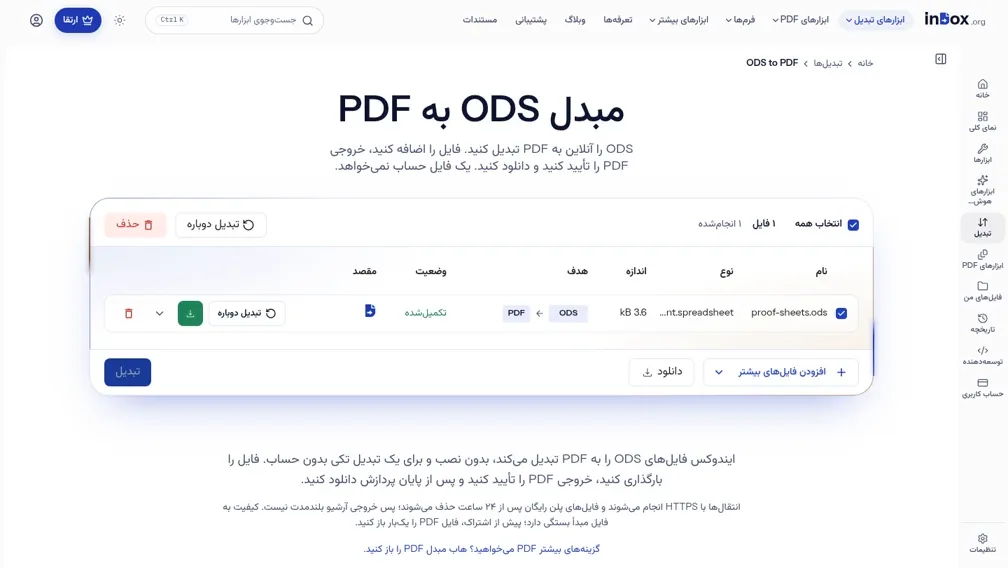
فایل ODS را اضافه میکنید و PDFای میگیرید که هر کسی میتواند باز و چاپ کند. این صفحه از قبل میگوید چند صفحه انتظار داشته باشید و چرا برگه پهن شکسته میشود، پس نتیجه غافلگیرتان نمیکند. چیدمان از تنظیمات صفحه خود صفحهگسترده میآید و ما توضیح میدهیم این در عمل چه معنایی دارد.
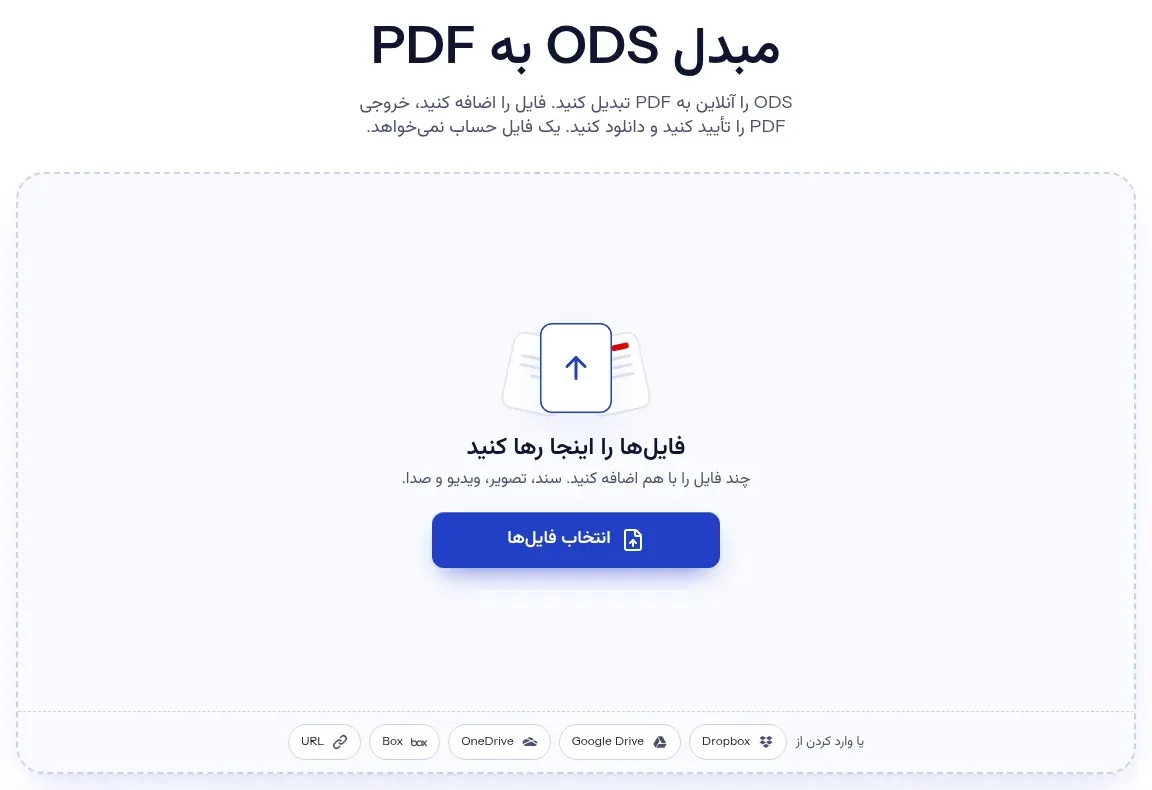
کادر بارگذاری پیش از افزودن فایل، حد حجم فعلی را نشان میدهد. ورود به حساب آن را بالاتر میبرد، اما پلن پولی آن را تغییر نمیدهد.
ورودی ODS، خروجی PDF. اگر قالب دیگری میخواهید، خروجی دیگری را در مبدل انتخاب کنید.
فایلها در انتقال با HTTPS رمزگذاری میشوند و روی زیرساخت ایندآکس پردازش میشوند.
بدون حساب کاربری، فایلها 24 ساعت پس از پایان کار نگه داشته میشوند و سپس بهطور خودکار حذف میشوند. با ورود به حساب، تا 180 روز در تاریخچهتان میمانند.
| چه میبینید | چرا | چه کنید |
|---|---|---|
| یک یا چند ستون در صفحههای جدا افتادهاند | برگه از صفحه پهنتر است و چیزی کوچک نمیشود | در Calc سبک صفحه را روی جا شدن در پهنا بگذارید، ذخیره کنید و دوباره تبدیل کنید |
| ستون آخر مدام به صفحه بعد میرود | سرستونهای چاپی ردیف و ستون و حاشیههای پهن جا میگیرند | در Page Style سرستونها را خاموش و حاشیهها را کم کنید و دوباره تبدیل کنید |
| صفحهها کمتر از انتظار است | سبکی که برگه را در یک صفحه جا میدهد، شکست دستی صفحه را هم نادیده میگیرد | اگر شکستهای خودتان را میخواهید تنظیم جا شدن را بردارید |
| با بزرگنمایی PDF صفحهها عوض نشد | شکست صفحه از سبک صفحه میآید، نه از بزرگنمایی PDF | سبک صفحه را در Calc عوض کنید و دوباره تبدیل کنید |
| فونت با آنچه روی صفحه میبینید فرق دارد | فونت روی سرور نصب نیست و جایگزین به کار میرود | از فونتی رایج در برگه استفاده کنید و دوباره تبدیل کنید |
| متن فارسی با ترتیب اشتباه کپی میشود | بیرون کشیدن متن از PDF ممکن است حروف راستبهچپ را جابهجا کند | به خود صفحه نگاه کنید؛ ODS را منبع متن نگه دارید |
| PDF قابل ویرایش نیست | PDF صفحههای ثابت است | ODS را نگه دارید، یا اگر گیرنده داده قابل ویرایش میخواهد از ODS به XLSX استفاده کنید |
| مقایسه در | ODS | |
|---|---|---|
| هدف | صفحهگسترده قابل ویرایش با سلول و فرمول | صفحههای ثابت برای خواندن و چاپ |
| چیدمان صفحه | بهصورت صفحه ذخیره نمیشود؛ سبک صفحه هنگام چاپ تعیین میکند | هر صفحه ثابت است و جای همه چیز ثبت شده |
| برگهها | چند برگه در یک فایل | همه برگهها پشت سر هم چیده میشوند |
| ویرایش | سلولها، فرمولها و قالببندی قابل ویرایش میمانند | ویرایش دشوار است و فرمول زنده ندارد |
| کجا باز میشود | LibreOffice، OpenOffice و بعضی مجموعههای اداری دیگر | تقریباً هر مرورگر، گوشی، برنامه ایمیل و چاپگر |
اطلاعات در تاریخ ۱۴ آبان ۱۴۰۵ بررسی شد
مبدل را باز کنید، فایل ods. را اضافه کنید، PDF را بهعنوان قالب نگه دارید و نتیجه را دانلود کنید. از مرورگر استفاده میکنید و تبدیل روی سرور ایندآکس انجام میشود، پس به LibreOffice یا برنامهٔ دیگری نیاز ندارید و روی گوشی هم جواب میدهد. پیش از فرستادن PDF صفحهها را ببینید، چون برگهٔ پهن ممکن است شکسته شده باشد.
بله. وقتی ۵ نوامبر ۲۰۲۶ آزمایش کردیم بدون حساب کاربری تبدیل کردیم و دیوار پرداخت ندیدیم. بدون حساب، هر فایل میتواند تا 200 مگابایت باشد و هر روز سهمیهٔ رایگان تبدیل دارید؛ با ورود به حساب، سقف 200 مگابایت برای هر فایل است.
برگه از کاغذ پهنتر است و سبک صفحه ذخیرهشده در فایل جای شکست را تعیین میکند. چیزی برایتان کوچک نمیشود. در آزمایش ما ۱۴ ستون ۳ سانتیمتری روی A4 عمودی سه صفحه شد. در Calc پهنا را جا بدهید یا صفحه را افقی کنید و دوباره تبدیل کنید.
در Calc از Format > Page Style > Sheet گزینه «Fit print range(s) to width/height» را روی پهنای ۱ بگذارید. ارتفاع بزرگ اجازه میدهد ردیفها در صفحههای بعد ادامه یابند؛ ارتفاع ۱ همه چیز را با متن کوچکتر در یک صفحه میگذارد. در آزمایش ما یک صفحه پهنا و ارتفاع، ۳ صفحه بهجای ۶ داد.
بله. در آزمایش ما هر سه برگه با ترتیب اصلی در PDF بودند و هر کدام از صفحه خودش شروع میشد. برگهای که از صفحه پهنتر یا بلندتر باشد بیش از یک صفحه میگیرد.
نه. در آزمایش ما مبدل چنین گزینهای نشان نداد. اندازه کاغذ، جهت و مقیاس را پیش از تبدیل در سبک صفحه ODS تنظیم کنید و PDF از آنها پیروی میکند. فایل آزمایشی ما با صفحههای A4 درآمد.
روی صفحه، در آزمایش ما بله. حروف متصل بودند، ترتیب ستونهای راستبهچپ حفظ شد و مجموع SUM درست بود. کپیکردن متن از PDF هنوز ممکن است حروف را با ترتیب اشتباه بدهد، پس با دیدن صفحهها قضاوت کنید.
ظاهرشان همان است، اما دیگر زنده نیستند. فرمولها به مقداری که میبینید تبدیل میشوند و قالببندی روی صفحه کشیده میشود. سلولها را در PDF نمیتوانید ویرایش کنید، پس اگر باید داده را عوض کنید ODS را نگه دارید.
بله، اگر آن را دارید. Microsoft Excel فایلهای ods. را باز میکند و با File و سپس Save As یا Export و انتخاب PDF بهعنوان نوع فایل، PDF میسازد. مایکروسافت ویژگیهایی را فهرست کرده که بین ODS و Excel فرق دارند، پس بعد از تبدیل صفحهها را بررسی کنید. وقتی رایانه یا گوشی نه LibreOffice دارد نه Excel، از ایندآکس استفاده کنید.
فایل با HTTPS به ایندآکس فرستاده میشود و روی سرور ایندآکس تبدیل میشود. اگر وارد حساب نشده باشید، ODS و PDF پس از پایان کار 24 ساعت بعد حذف میشوند؛ پاکسازی هر ساعت اجرا میشود، پس ممکن است کمی دیرتر باشد. با ورود به حساب، تا وقتی خودتان حذفشان نکنید در تاریخچه میمانند، حداکثر 180 روز. ایندآکس فقط سابقهٔ کار، مثل نام فایل و وضعیت، را نگه میدارد، نه عددهای داخل آن را.
فایلها را اینجا رها کنید
چند فایل را با هم اضافه کنید. سند، تصویر، ویدیو و صدا.