یک صفحه برای هر اسلاید قابلمشاهده
در آزمون ما ارائهای با ۶ اسلاید، PDF پنجصفحهای داد، چون اسلاید پنهان کنار گذاشته شد. صفحهها همشکل اسلایدند، ۲۸ در ۱۵٫۷۵ سانتیمتر، نه A4.
یک PDF میگیرید که برای هر اسلاید قابلمشاهده یک صفحه دارد، هماندازه اسلاید، با متنی که هنوز میتوانید انتخاب و جستوجو کنید. اسلایدهای پنهان و یادداشتهای سخنران در آن نیستند.
برای تبدیل ODP به PDF، فایلتان را اضافه کنید، خروجی را PDF بگذارید و نتیجه را دانلود کنید. هر اسلاید قابلمشاهده یک صفحه میشود. نکته مهم این است که اسلایدهای پنهان و یادداشتهای سخنران نمیآیند و پیوند به نشانی وب دیگر قابلکلیک نیست. در آزمون ما ارائهای ۶ اسلایدی با یک اسلاید پنهان به PDF پنجصفحهای تبدیل شد و پیوند به اسلاید دیگر و پیوند ایمیل هنوز کار میکردند. انیمیشن و گذار هم در PDF اجرا نمیشوند.
انتقالها با HTTPS انجام میشوند و فایلهایی که بدون حساب کاربری تبدیل شدهاند 24 ساعت پس از پایان کار حذف میشوند؛ پس خروجی آرشیو بلندمدت نیست. کیفیت به فایل مبدأ بستگی دارد؛ پیش از اشتراک، فایل PDF را یکبار باز کنید.
گزینههای بیشتر PDF میخواهید؟ هاب مبدل PDF را باز کنید.
ODP (OpenDocument Presentation)
قالب اسلایدهای استاندارد OpenDocument که برنامههای LibreOffice Impress و OpenOffice Impress بهصورت بومی از آن استفاده میکنند. یک بستهٔ ZIP از بخشهای XML (هر اسلاید یک draw:page در content.xml است) که OASIS و ISO/IEC 26300 آن را استاندارد کردهاند. اسلایدها، یادداشتهای گوینده، انتقالها و انیمیشنها را نگه میدارد، اما متن با فونتهای نصبشده روی رایانهای که فایل را باز میکند چیده میشود، پس نبود یک فونت میتواند ظاهر اسلاید را عوض کند.
PDF (Portable Document Format)
سندی با چیدمان ثابت که در ویندوز، مک، لینوکس، گوشی و مرورگر یکسان باز میشود. متن، فونت، تصویر و پیوند را روی صفحه نگه میدارد، اما انیمیشن، گذار و اشیای قابلویرایش اسلاید را نه.
یک ارائه ۶ اسلایدی ODP (یکی پنهان، دو تا با یادداشت سخنران) که خودمان ساختیم و در indox.org تبدیل شد
در آزمون ما ارائهای با ۶ اسلاید، PDF پنجصفحهای داد، چون اسلاید پنهان کنار گذاشته شد. صفحهها همشکل اسلایدند، ۲۸ در ۱۵٫۷۵ سانتیمتر، نه A4.
متن، متن واقعی ماند و میشود آن را انتخاب، جستوجو و کپی کرد. فونتها داخل PDF ذخیره میشوند، پس روی هر رایانهای یکشکل دیده میشود.
در آزمون ما متن جدول، متن ماند و تصویر هماندازه قبل نشان داده شد.
PDF برای هر اسلاید نگهداشتهشده یک نشانک (ورودی در فهرست کناری) داشت، با عنوان Slide 1 تا Slide 5. عنوان ارائه در مشخصات فایل ماند.
فایل ODP را روی کادر بیندازید یا از دستگاه انتخاب کنید. اصل فایل را نگه دارید، چون PDF بدون افت به ارائه قابلویرایش برنمیگردد.
مطمئن شوید خروجی PDF است و تبدیل را شروع کنید. تنظیمی برای یادداشتهای سخنران یا اسلایدهای پنهان وجود ندارد. در آزمون ما ارائه ۶ اسلایدی از کلیک تا Completed شدن ۱۱٫۱ ثانیه طول کشید.
PDF را ذخیره کنید و تعداد صفحهها را با اسلایدهای قابلمشاهده مقایسه کنید. فونتها، پیوندهای مهم برایتان و هر اسلایدی را که حتماً باید باشد بررسی کنید.
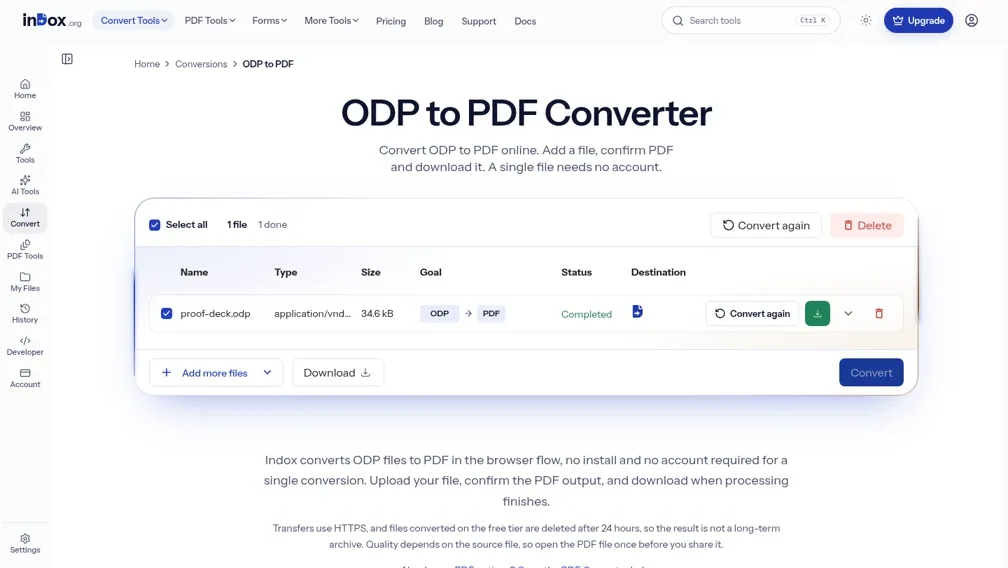
ODP میدهید و PDF میگیرید که هر کسی باز میکند، بدون نصب برنامه و در آزمون ما بدون ثبتنام. همینجا میگوییم PDF چه چیزهایی را کنار میگذارد: اسلایدهای پنهان، یادداشتهای سخنران، انیمیشن و بیشتر پیوندهای وب.
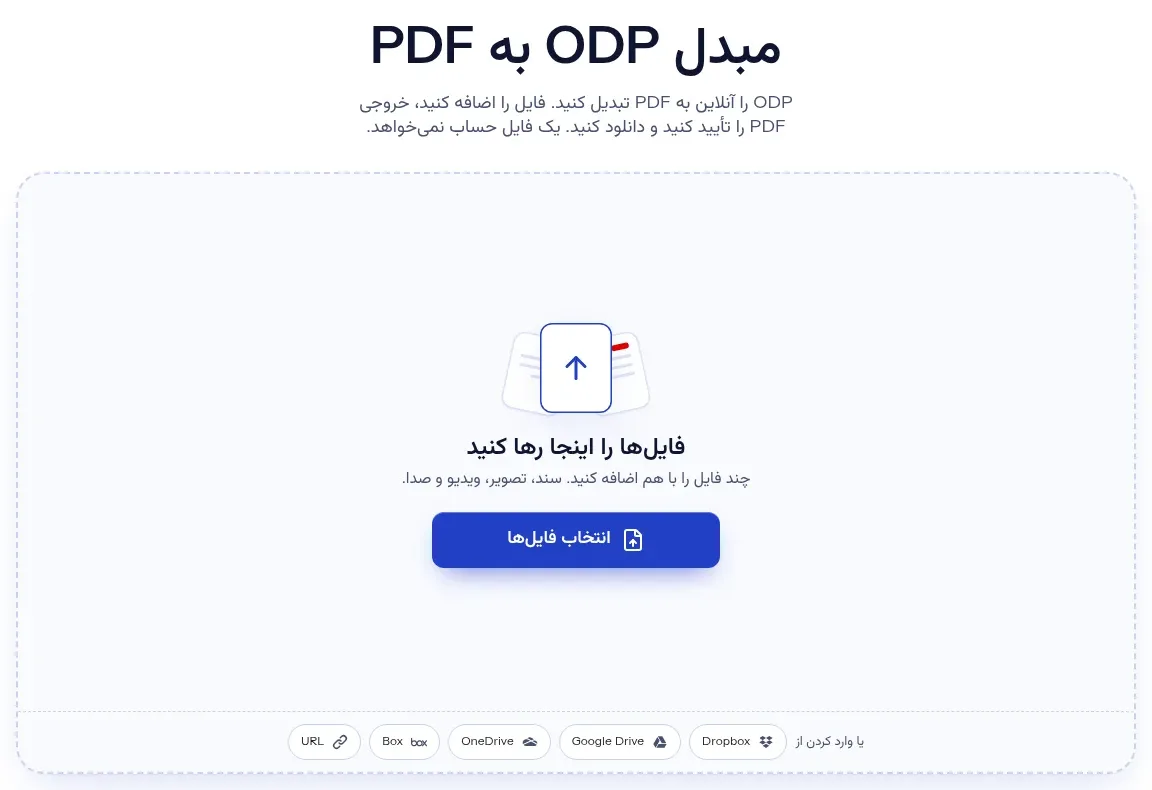
کادر بارگذاری پیش از افزودن فایل، حد حجم فعلی را نشان میدهد. ورود به حساب آن را بالاتر میبرد، اما پلن پولی آن را تغییر نمیدهد.
ورودی ODP، خروجی PDF. اگر قالب دیگری میخواهید، خروجی دیگری را در مبدل انتخاب کنید.
فایلها در انتقال با HTTPS رمزگذاری میشوند و روی زیرساخت ایندآکس پردازش میشوند.
بدون حساب کاربری، فایلها 24 ساعت پس از پایان کار نگه داشته میشوند و سپس بهطور خودکار حذف میشوند. با ورود به حساب، تا 180 روز در تاریخچهتان میمانند.
| آنچه میبینید | چرا | چه کنید |
|---|---|---|
| یک اسلاید نیست | در ارائه پنهان بوده | اسلاید را در Impress از حالت پنهان درآورید و دوباره تبدیل کنید |
| یادداشتها در PDF نیستند | یادداشتهای سخنران صادر نمیشوند | قبل از تبدیل یادداشتها را روی اسلایدها کپی کنید |
| پیوند وب کلیک نمیشود | پیوندهای https و http در آزمون ما حذف شدند | نشانی را در متن بنویسید و به خواننده بگویید کپی کند |
| فونت فرق دارد | فونت در دسترس نبود و جایگزین شد | فونتی رایج بگذارید یا PDF را قبل از ارسال بررسی کنید |
| باید اسلایدها را ویرایش کنید | PDF ارائه قابلویرایش نیست | با ODP به PPTX به PPTX تبدیل کنید |
| مقایسه در | ODP | |
|---|---|---|
| هدف | ارائه قابلویرایش | سند ثابت برای خواندن و چاپ |
| سازنده | استاندارد OpenDocument، بومی LibreOffice Impress | Adobe، اکنون ISO 32000 |
| یادداشت سخنران و اسلاید پنهان | در فایل ذخیره میشوند | در آزمون ما کنار گذاشته شدند |
| انیمیشن و گذار | در فایل ذخیره میشوند | ذخیره نمیشوند |
| فونتها | از رایانهای که فایل را باز میکند گرفته میشوند | در آزمون ما در فایل جاسازی شدند |
اطلاعات در تاریخ ۱۴ آبان ۱۴۰۵ بررسی شد
فایل ODP را در مرورگر به مبدل اضافه کنید، خروجی را PDF بگذارید و نتیجه را دانلود کنید. چیزی نصب نمیشود. در آزمون ما یک ارائه کوچک ۶ اسلایدی از کلیک تا PDF آماده ۱۱٫۱ ثانیه طول کشید. تنظیمی برای یادداشتها یا اسلایدهای پنهان نیست و هر ارائه یکجور چیده میشود.
بله. در مرورگر و در indox.org از آن استفاده میکنید و تبدیل روی سرور ایندآکس انجام میشود. در آزمون ما بدون حساب کاربری از آن استفاده کردیم و روی فایل ۳۴٫۶ کیلوبایتی به صفحهٔ پرداخت برنخوردیم. بدون حساب کاربری هر ارائه تا 200 مگابایت میتواند باشد و هر روز سهمیهٔ رایگانی از تبدیل دارید؛ با ورود، سقف 200 مگابایت برای هر فایل است.
ODP ارائهای است که در قالب OpenDocument ذخیره شده و LibreOffice Impress و OpenOffice Impress از آن استفاده میکنند. اگر Impress ندارید، همینجا آن را به PDF تبدیل کنید و روی هر دستگاهی باز کنید. ODP در واقع بستهای ZIP از فایلهای XML است و با ISO/IEC 26300 استاندارد شده.
نه. در آزمون ما متن یادداشتهای سخنران در PDF نبود و صفحه یادداشتی اضافه نشد. ایندآکس برایش تنظیمی ندارد. برای یادداشت روی کاغذ، از Impress با گزینه Export notes pages خروجی بگیرید یا اول یادداشتها را روی اسلایدها کپی کنید.
نه. اسلاید پنهان ارائه آزمایشی ما کنار گذاشته شد، پس ۶ اسلاید ۵ صفحه داد. اگر اسلایدی باید باشد، اول در Impress آن را از حالت پنهان دربیاورید و دوباره تبدیل کنید.
نه. PDF صفحههای ثابت دارد، پس گذار محو و انیمیشن ظاهرشدن ذخیره نمیشوند و هر اسلاید در حالت نهایی دیده میشود. تبدیل، PDF را به نمایش اسلاید زنده تبدیل نمیکند.
بیشتر بله. در آزمون ما فونتهای بهکاررفته داخل PDF ذخیره شدند، پس روی هر رایانهای یکشکل دیده میشود. Calibri با Carlito عوض شد که عرض حروف یکسان دارد. فونت کمیاب ممکن است با فونت دیگری عوض شود، پس PDF را ببینید.
فقط بعضی. در آزمون ما پیوند ایمیل (mailto) و پیوند به اسلایدهای دیگر کار کردند، اما پیوندهای https و http، نشانیهای وب ساده و پیوند روی شکلها نه. خود متن پیوند روی صفحه ماند و خواننده میتواند کپیاش کند.
بله. تبدیل روی سرور ایندآکس انجام میشود، پس مرورگر برای گوشی، مک، لینوکس و هر جای دیگر کافی است. مبدل را باز کنید، فایل را انتخاب کنید و PDF را دانلود کنید. لازم نیست Impress نصب باشد.
PDF برای خواندن و چاپ است، نه ویرایش اسلایدها. اگر میخواهید ویرایش را ادامه دهید، با مبدل ODP به PPTX به قالب ارائهای مثل PPTX تبدیل کنید.
ارائه از راه HTTPS به ایندآکس میرود و روی سرور ایندآکس تبدیل میشود. اگر وارد حساب نشده باشید، ODP و PDF پس از پایان کار 24 ساعت بعد با پاکسازیای که هر ساعت اجرا میشود حذف میشوند، پس ممکن است کمی دیرتر باشد. با ورود به حساب، هر دو تا زمانی که خودتان پاک نکنید در تاریخچه میمانند، حداکثر 180 روز. ایندآکس سابقهٔ کار، مثل نام فایل و وضعیت، را نگه میدارد، نه اسلایدها را. یادداشتهای سخنران در آزمون ما به PDF نرسیدند، ولی داخل ODP که بارگذاری میکنید هستند.
فایلها را اینجا رها کنید
چند فایل را با هم اضافه کنید. سند، تصویر، ویدیو و صدا.