PDF از عکس گوشی، بدون نصب چیزی
عکسی که با گوشی از گذرنامه، رسید یا فرم امضاشده گرفتهاید کافی است. PDF روی ایندآکس ساخته میشود؛ پس برنامهٔ اسکن یا نرمافزار PDF نصب نمیکنید و برای یک فایل حساب کاربری لازم نیست.
عکس یا اسکن شما به PDF تبدیل میشود تا بتوانید آن را بارگذاری، چاپ یا بایگانی کنید. هر JPG یک PDF جداگانه میگیرد؛ پس چند عکس، چند PDF میشود، نه یکی.
بله، میتوانید JPG را همینجا به PDF تبدیل کنید و برای یک فایل حساب کاربری لازم نیست. نکتهٔ مهم این است که هر JPG به یک PDF جدا تبدیل میشود و مبدل چند عکس را در یک فایل نمیگذارد؛ پس اگر یک فایل میخواهید، PDFها را بعداً با ادغام PDF به هم بچسبانید. عکس شما روی صفحه قرار میگیرد و بهتر نمیشود: عکس تار رسید تار میماند و نوشتههای درونش هم بخشی از تصویر است (نمیتوانید انتخابشان کنید یا در آنها جستوجو کنید). گام بعدی: JPG را اضافه کنید، تبدیل را شروع کنید و پیش از ارسال، PDF را باز کنید و ببینید.
انتقالها با HTTPS انجام میشوند و فایلهایی که بدون حساب کاربری تبدیل شدهاند 24 ساعت پس از پایان کار حذف میشوند؛ پس خروجی آرشیو بلندمدت نیست. کیفیت به فایل مبدأ بستگی دارد؛ پیش از اشتراک، فایل PDF را یکبار باز کنید.
گزینههای بیشتر PDF میخواهید؟ هاب مبدل PDF را باز کنید.
JPEG (Joint Photographic Experts Group)
پرکاربردترین قالب عکس که تقریباً هر دوربین، گوشی و اسکنری تولید میکند. فشردهسازی JPEG با دور ریختن جزئیاتی که چشم معمولاً متوجهشان نمیشود حجم فایل را کم میکند و JPG یک تصویر تکی و بدون صفحه است.
PDF (Portable Document Format)
قالب سند (ISO 32000) که از صفحههایی ساخته شده و میتواند متن، گرافیک برداری و تصویر را کنار هم نگه دارد. برنامهٔ نمایش PDF روی هر دستگاهی همان صفحه را نشان میدهد و به همین دلیل ادارهها، دادگاهها و سامانههای بارگذاری معمولاً آن را میخواهند.
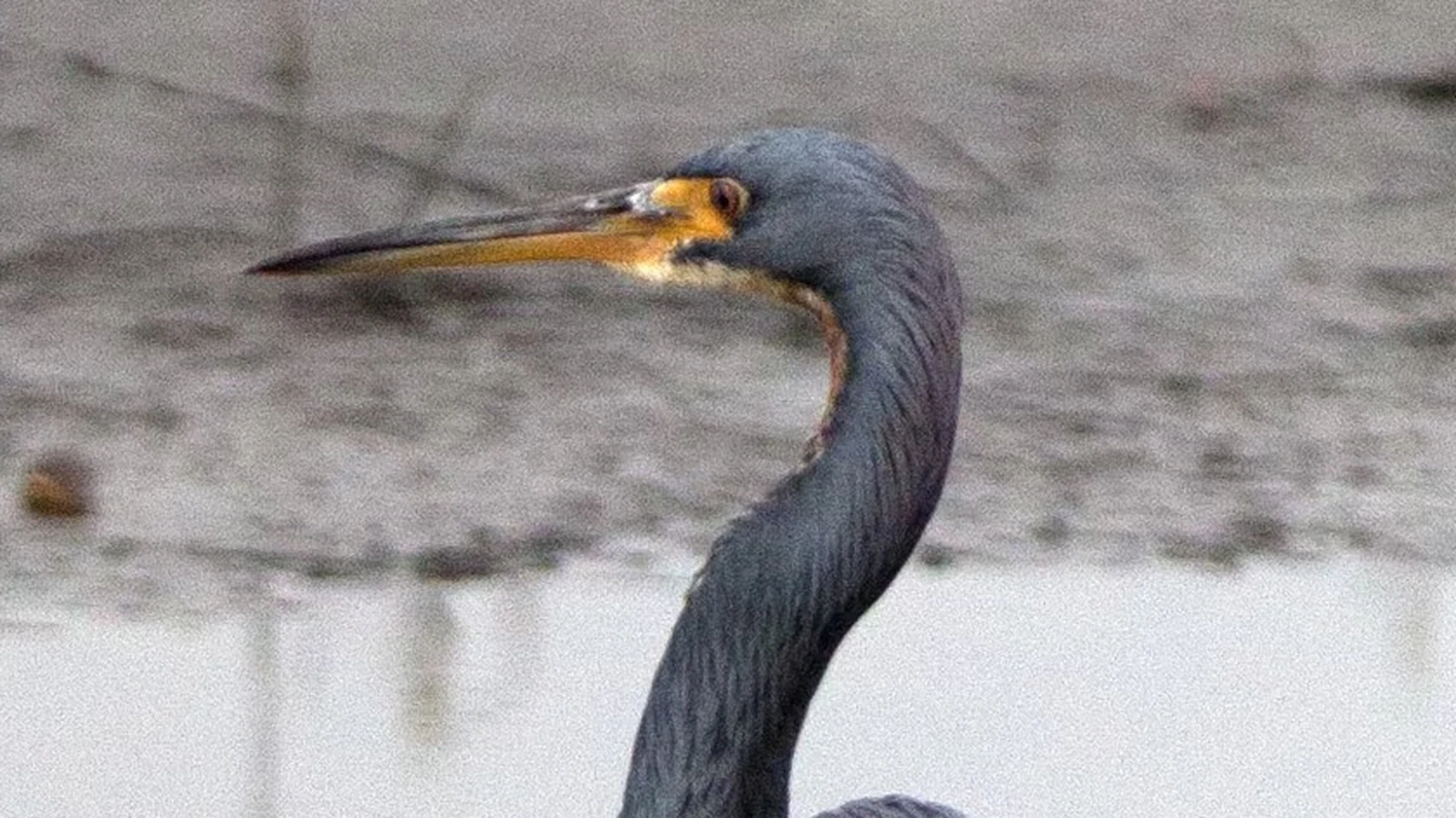
یک عکس ۳۰۲۴ × ۴۰۳۲ که با قالب JPG ذخیره و سپس در indox.org تبدیل شد
عکسی که با گوشی از گذرنامه، رسید یا فرم امضاشده گرفتهاید کافی است. PDF روی ایندآکس ساخته میشود؛ پس برنامهٔ اسکن یا نرمافزار PDF نصب نمیکنید و برای یک فایل حساب کاربری لازم نیست.
از رسیدهای یک ماه عکس بگیرید و JPGها را با هم اضافه کنید؛ هر کدام یک PDF جدا میشود و دانلود همهٔ آنها را در یک ZIP به شما میدهد. نوار پیشرفت کار را نشان میدهد و اگر عکسی را اشتباه اضافه کرده باشید، میتوانید لغوش کنید.
وقتی PDF آماده شد، آن را برای سامانهٔ بارگذاری دانلود کنید یا پیوند بفرستید تا طرف مقابل بتواند بازش کند و چاپ بگیرد. اگر وارد حساب نشده باشید، عکس و PDF 24 ساعت پس از پایان کار پاک میشوند؛ پس نسخهٔ خودتان را ذخیره کنید.
عکس را از گوشی یا رایانه انتخاب کنید، روی کادر رها کنید یا از Dropbox، Google Drive یا یک پیوند وارد کنید. عکسی واضح و با نور یکنواخت بردارید، چون PDF نمیتواند عکس تار را واضح کند.
ببینید خروجی روی PDF باشد و کار را شروع کنید. نوار پیشرفت تا آماده شدن سند نشان داده میشود.
PDF را دانلود کنید و پیش از ارسال در یک برنامهٔ PDF بازش کنید. ببینید عکسِ خوابیده، خوابیده نمانده باشد و اگر میخواهید چاپ کنید، صفحه را هم نگاه کنید.
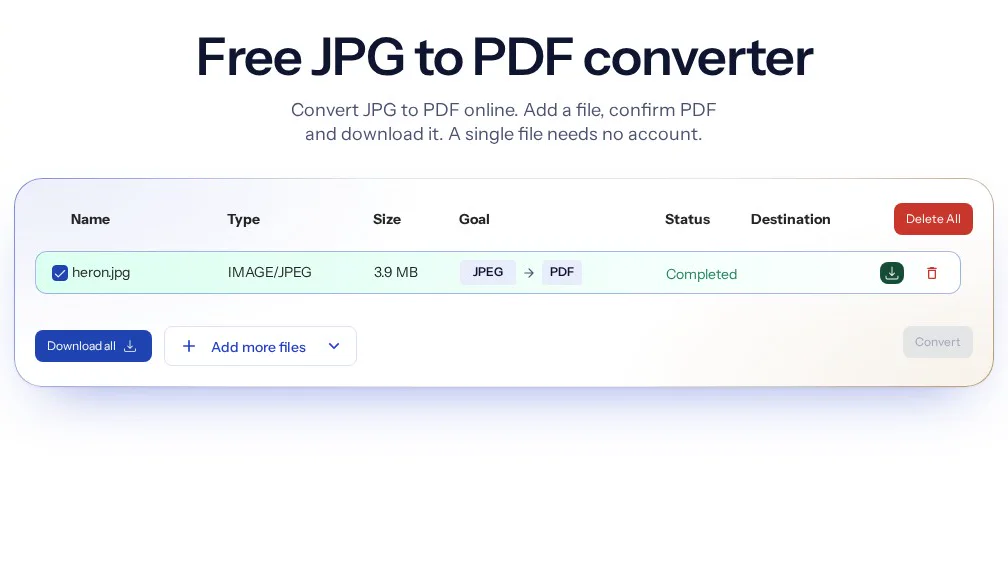
یک PDF معمولی میگیرید که عکس شما روی صفحهاش نشسته است؛ همان فایلی که سامانههای درخواست، حسابداریها و چاپخانهها میخواهند. عکس فقط روی صفحه گذاشته میشود و بهتر نمیشود: همان وضوح قبلی را دارد و هر نوشتهای در آن بخشی از تصویر میماند؛ پس نمیتوانید در آن جستوجو کنید یا کپی بگیرید. بارگذاری شما تا رسیدن به ایندآکس رمزگذاری میشود (HTTPS) و اگر وارد حساب نشده باشید، فایلهایتان 24 ساعت پس از پایان کار پاک میشوند.
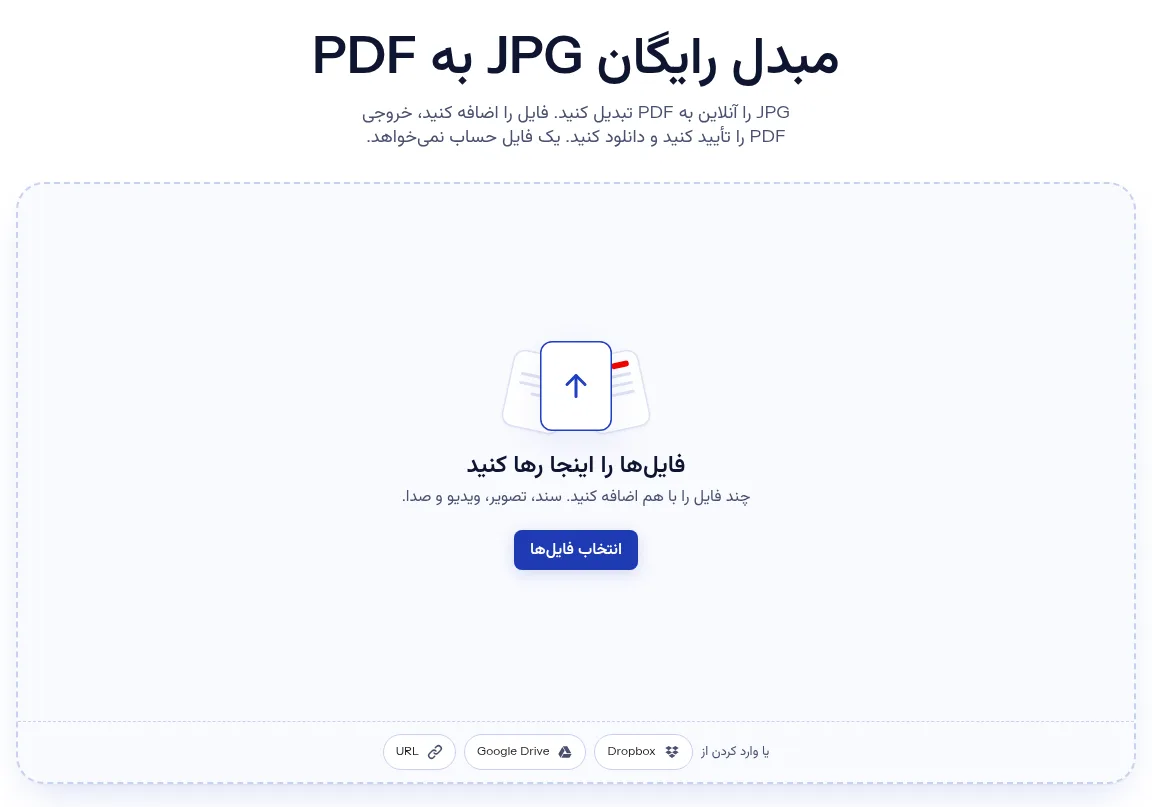
کادر بارگذاری پیش از افزودن فایل، حد حجم فعلی را نشان میدهد. ورود به حساب آن را بالاتر میبرد، اما پلن پولی آن را تغییر نمیدهد.
ورودی JPG، خروجی PDF. اگر قالب دیگری میخواهید، خروجی دیگری را در مبدل انتخاب کنید.
فایلها در انتقال با HTTPS رمزگذاری میشوند و روی زیرساخت ایندآکس پردازش میشوند.
بدون حساب کاربری، فایلها 24 ساعت پس از پایان کار نگه داشته میشوند و سپس بهطور خودکار حذف میشوند. با ورود به حساب، تا 180 روز در تاریخچهتان میمانند.
| آنچه میبینید | چرا | چه کنید |
|---|---|---|
| PDF خوابیده است | پیکسلهای عکس خوابیده ذخیره شدهاند و یادداشت چرخشی ندارد که ایندآکس بتواند اعمال کند | عکس را در برنامهٔ عکس صاف کنید، ذخیره کنید و دوباره تبدیل کنید |
| از چند عکس چند PDF درآمد | هر JPG اینجا یک PDF جدا میشود و به هم وصل نمیشوند | عکسها را ۱، ۲، ۳ نامگذاری کنید تا ترتیب بماند، بعد PDFها را با ادغام PDF به هم بچسبانید |
| PDF برای سقف حجم بارگذاری زیاد است | حجم PDF نزدیک به JPG است و این مبدل نمیتواند به حجم مشخصی برسد | اول JPG را کوچکتر کنید (وضوح یا کیفیتش را در برنامهٔ عکس پایین بیاورید) و دوباره تبدیل کنید |
| متن درون PDF قابل انتخاب نیست | نوشتهها بخشی از تصویرند و اینجا چیزی حروف را تشخیص نمیدهد | روی PDF بازشناسی متن اجرا کنید، مثلاً با OCR PDF |
| عکس در PDF نرمتر دیده میشود | هنگام گذاشتن عکس روی صفحه، دوباره با فشردهسازی JPEG ذخیره شده است | از فایل اصلی دوربین یا اسکنی با کیفیت بالاتر شروع کنید |
| صفحه خیلی کوچک یا خیلی بزرگ چاپ میشود | اندازهٔ صفحه از روی عکس و با ۳۰۰ پیکسل در هر اینچ تعیین میشود، نه A4 یا Letter | در پنجرهٔ چاپ «جا شدن در صفحه» را انتخاب کنید |
| راه | وقتی مناسب است | نکتهای که باید بدانید |
|---|---|---|
| نگه داشتن JPG | یک تصویر کافی است و مقصد فایل تصویری میپذیرد، یا میخواهید بایتهای اصلی دستنخورده بمانند | یک JPG فقط یک صفحه دارد، پس چند صفحه چند فایل میمانند |
| JPG به PDF در همینجا | پورتال، حسابداری یا چاپخانه PDF میخواهد و عکس را از قبل دارید | تصویر روی صفحه گذاشته میشود و بهتر نمیشود، و هر متنی در آن بخشی از تصویر میماند. هر JPG یک PDF جدا میشود و ذخیرهٔ دوبارهٔ JPEG ممکن است آن را کمی نرم کند |
| برنامهٔ اسکنر | میخواهید از یک صفحهٔ کاغذی عکس بگیرید و در همان گام صاف و برشخورده شود | بدون تشخیص متن، PDF اسکنشده فقط تصویر است و متنش را نمیتوان جستوجو یا کپی کرد |
| چاپ به PDF | منبع یک سند یا صفحهٔ وب است و چیز دیگری نصب ندارید | عکسِ چاپشده معمولاً تصویر میماند، پس متنش همچنان قابل جستوجو یا کپی نیست |
| تشخیص متن پس از آن | میخواهید در PDF نهایی متن را جستوجو یا کپی کنید | دقت به وضوح و نور عکس بستگی دارد. OCR PDF را امتحان کنید |
اطلاعات در تاریخ ۱۶ آبان ۱۴۰۵ بررسی شد
در یک مرحله نه. همهٔ عکسها را اضافه کنید و تبدیل کنید: هر کدام PDF جداگانه میشود و دانلود همه را در یک ZIP به شما میدهد. بعد با ادغام PDF آنها را در یک فایل بگذارید و ترتیب صفحهها را همانجا تعیین کنید. اگر پیش از بارگذاری عکسها را ۱، ۲، ۳ نامگذاری کنید، حفظ ترتیب آسان میشود.
شاید کمی. هنگام ساخت PDF عکس یک بار دیگر با فشردهسازی JPEG ذخیره میشود و این میتواند جزئیات ریز را اندکی نرم کند. در اندازهگیری ما، عکس ۳۰۲۴ × ۴۰۳۲ حدود ۲٪ کوچکتر شد: ۳٫۸ مگابایت در برابر ۳٫۹ مگابایت. با دستگیرهٔ بالا میتوانید بخشی از آن را بزرگشده مقایسه کنید. اگر نسخهٔ دستنخورده لازم دارید، JPG اصلی را نگه دارید.
این مبدل نمیتواند به حجم مشخصی برسد. در اندازهگیری ما حجم PDF نزدیک به JPG بود (۳٫۸ مگابایت از ۳٫۹ مگابایت)؛ پس PDFی تقریباً هماندازهٔ عکس اولیه انتظار داشته باشید. برای رسیدن به سقف حجم، اول JPG را کوچکتر کنید، مثلاً وضوح یا کیفیتش را در یک برنامهٔ عکس پایین بیاورید، بعد تبدیل کنید.
بسیاری از گوشیها چرخش را بهصورت یادداشتی (EXIF) ثبت میکنند و خود تصویر را نمیچرخانند. ایندآکس پیش از ساخت PDF این یادداشت را اعمال میکند، پس بیشتر عکسها صاف درمیآیند. عکسی که پیکسلهایش خوابیده است و چنین یادداشتی ندارد، خوابیده میماند: آن را در برنامهٔ عکس صاف کنید، ذخیره کنید و دوباره تبدیل کنید.
نه، بلافاصله پس از تبدیل نه. صفحه یک عکس در خود دارد و حروف درونش فقط پیکسلاند. برای قابل انتخاب شدن آنها باید روی PDF بازشناسی متن (OCR) اجرا کنید که یک لایهٔ متن نادیدنی روی تصویر میگذارد. دقتش به این بستگی دارد که عکس چقدر واضح، صاف و با نور یکنواخت بوده است.
برای یک فایل حساب کاربری لازم نیست و بازدیدکنندگان سهمیهٔ رایگان روزانه دارند. بارگذاری شما تا رسیدن به ایندآکس رمزگذاری میشود (HTTPS). اگر وارد حساب نشده باشید، عکس و PDF 24 ساعت پس از پایان کار پاک میشوند؛ پس PDF را همین که آماده شد ذخیره کنید. حساب واردشده آنها را تا زمانی که خودتان پاک کنید در تاریخچه نگه میدارد.
خیر. صفحه شکل عکس را با ۳۰۰ پیکسل در هر اینچ میگیرد و تصویر بدون حاشیه آن را پر میکند؛ پس عکسی با عرض ۱٬۵۰۰ پیکسل صفحهای به عرض ۵ اینچ میدهد. انتخاب A4، Letter یا جهت صفحه وجود ندارد. هنگام چاپ «جا شدن در صفحه» را انتخاب کنید تا تصویر کاغذ را پر کند.
بله، هر جا شرط فقط بارگذاری PDF باشد، و این بیشتر فرمهای درخواست و سامانهها را شامل میشود. فایل یک PDF معمولی است. برخی سازمانها قواعد خودشان را دارند، مثل حداکثر حجم، حداقل وضوح اسکن یا PDF با متن قابل جستوجو؛ پس پیش از ارسال راهنمای بارگذاری را بخوانید.
بله، این دو پسوند یک قالباند و فایل .jpeg دقیقاً به همان شکل به PDF تبدیل میشود. پسوندهایی مثل .jfif هم دادهٔ JPEG هستند، اما .jp2 (JPEG 2000) با وجود نامش قالب دیگری است.
PDFها را در Preview باز کنید و View و سپس Thumbnails را بزنید تا صفحهها در نوار کناری نمایش داده شوند. بندانگشتیها را از نوار کناری یک PDF به دیگری بکشید، یا یک آیکون PDF کامل را از Finder روی نوار کناری بیندازید. Preview تغییرات را خودکار ذخیره میکند، پس اگر اصل فایلها را میخواهید، اول از آنها نسخه بگیرید.
فایلها را اینجا رها کنید
چند فایل را با هم اضافه کنید. سند، تصویر، ویدیو و صدا.