وقتی فایل Word گم شده، متن را پس بگیرید
وقتی از یک قرارداد، آییننامه یا رزومه فقط PDF مانده، فایل Word با پاراگراف و عنوان واقعی میگیرید که میتوانید تغییرش دهید. چیزی نصب نمیشود و برای یک PDF به حساب نیاز ندارید.
از هر PDF که متنش قابل انتخاب است، فایل Word با متن قابل ویرایش بگیرید. صفحههای اسکنشده تصویر میرسند؛ پس اول روی آنها OCR PDF را اجرا کنید.
تبدیل PDF به Word در اینجا یک فایل DOCX با متن قابل ویرایش به شما میدهد، به شرط اینکه PDF متن واقعی داشته باشد. در برنامهٔ نمایش PDF یک جمله را انتخاب کنید: اگر پررنگ شد مشکلی نیست؛ اگر نشد، صفحهها اسکناند و بهصورت تصویر میرسند. سندهای ساده و تکستونی تمیز تبدیل میشوند، هر صفحه اندازهٔ خودش را نگه میدارد و صفحههای دوستونی میتوانند با ستونهای Word برگردند. بروشور، فرم و صفحههای سهستونی یا بیشتر معمولاً کمی مرتبسازی لازم دارند، چون PDF فقط جای هر حرف را ثبت میکند، نه اینکه پاراگراف از کجا شروع و کجا تمام میشود.
انتقالها با HTTPS انجام میشوند و فایلهایی که بدون حساب کاربری تبدیل شدهاند 24 ساعت پس از پایان کار حذف میشوند؛ پس خروجی آرشیو بلندمدت نیست. کیفیت به فایل مبدأ بستگی دارد؛ پیش از اشتراک، فایل DOCX را یکبار باز کنید.
گزینههای بیشتر PDF میخواهید؟ هاب مبدل PDF را باز کنید.
PDF (Portable Document Format)
PDF قالبی با صفحهٔ ثابت است (استاندارد ISO 32000). هر حرف، تصویر و نقشه را در جای مشخصی از صفحه ذخیره میکند. مگر اینکه فایل با برچسب ساختار ساخته شده باشد، مفهومی از پاراگراف، ستون یا خانهٔ جدول در آن نیست.
DOCX (Office Open XML Document)
DOCX قالب سندی است که Microsoft Word از سال ۲۰۰۷ بهطور پیشفرض به کار میبرد و جانشین .doc قدیمی است. درونش مجموعهای فشرده از فایلهای XML (Office Open XML) است که پاراگراف، جدول و سبک را نگه میدارد و هنگام تایپ از نو چیده میشود. در Word، Google Docs، LibreOffice Writer و Apple Pages باز میشود.
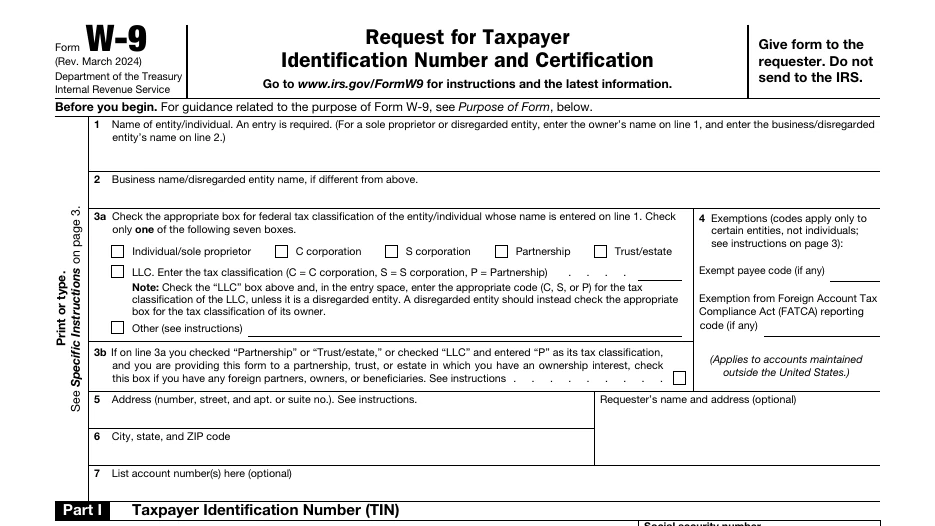
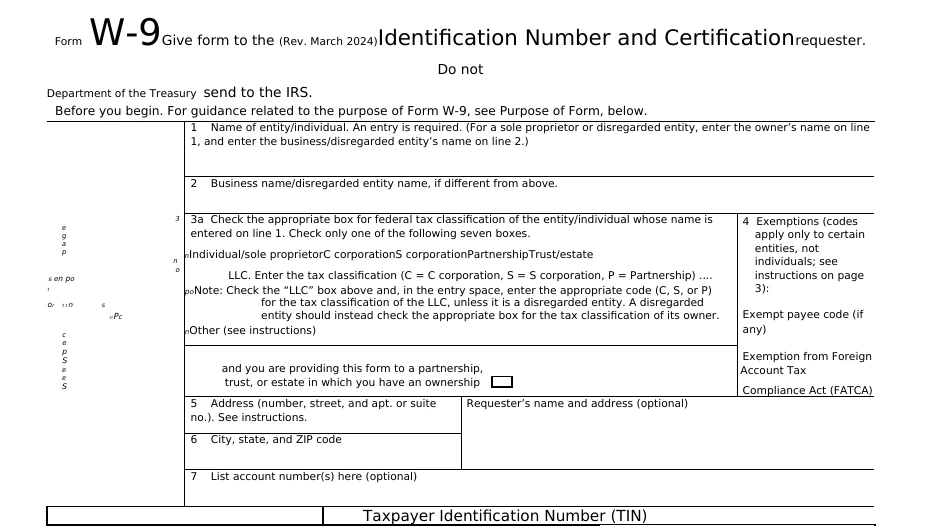
فرم W-9 اداره مالیات آمریکا (مالکیت عمومی، ۶ صفحه) که در indox.org تبدیل شد
وقتی از یک قرارداد، آییننامه یا رزومه فقط PDF مانده، فایل Word با پاراگراف و عنوان واقعی میگیرید که میتوانید تغییرش دهید. چیزی نصب نمیشود و برای یک PDF به حساب نیاز ندارید.
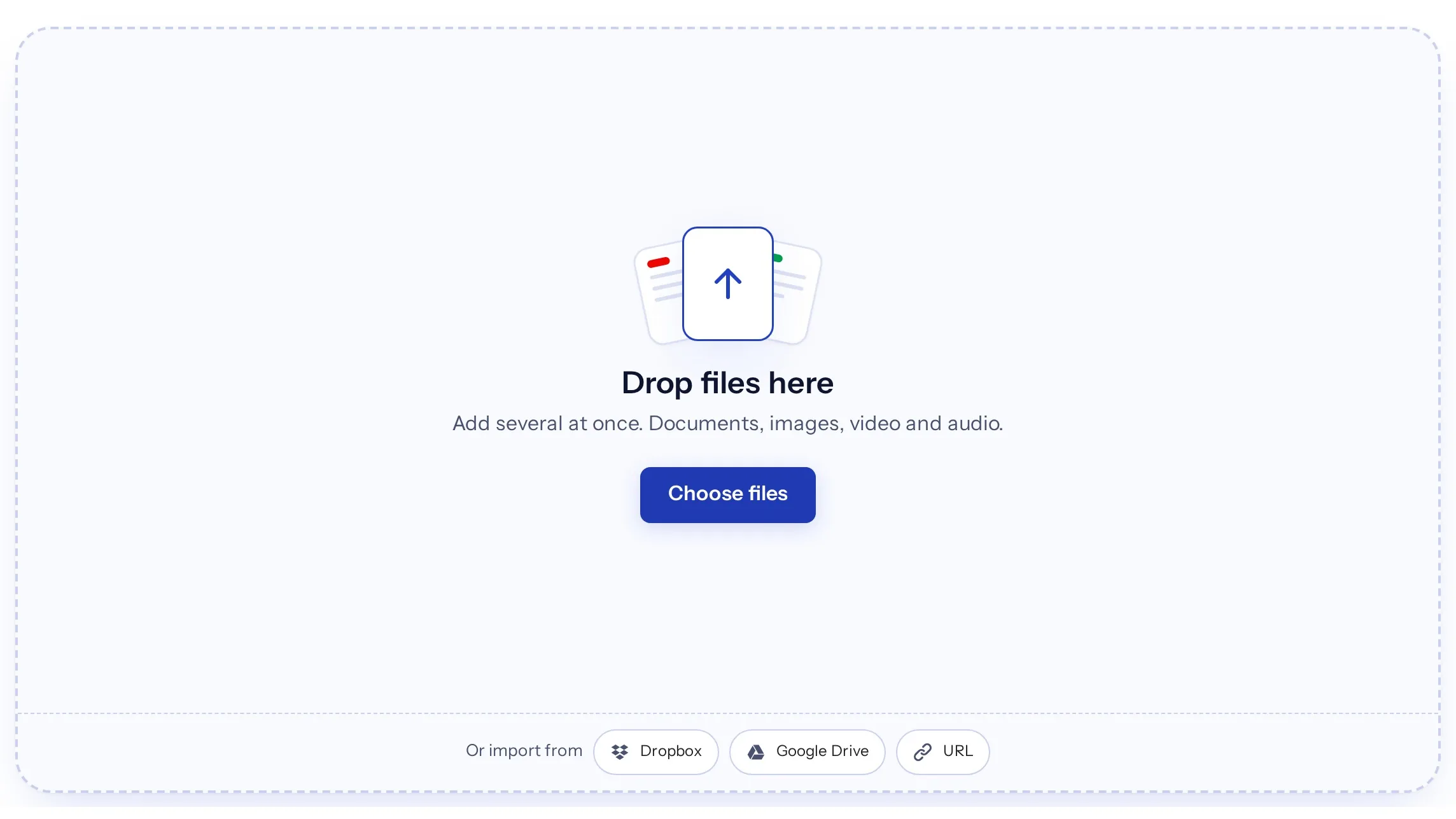
چند PDF را همزمان اضافه کنید: روی کادر رها کنید، از دستگاه انتخاب کنید یا از Dropbox، Google Drive یا یک پیوند وارد کنید. هر PDF فایل DOCX خودش را میگیرد؛ پس سندهای جدا از هم جدا میمانند.
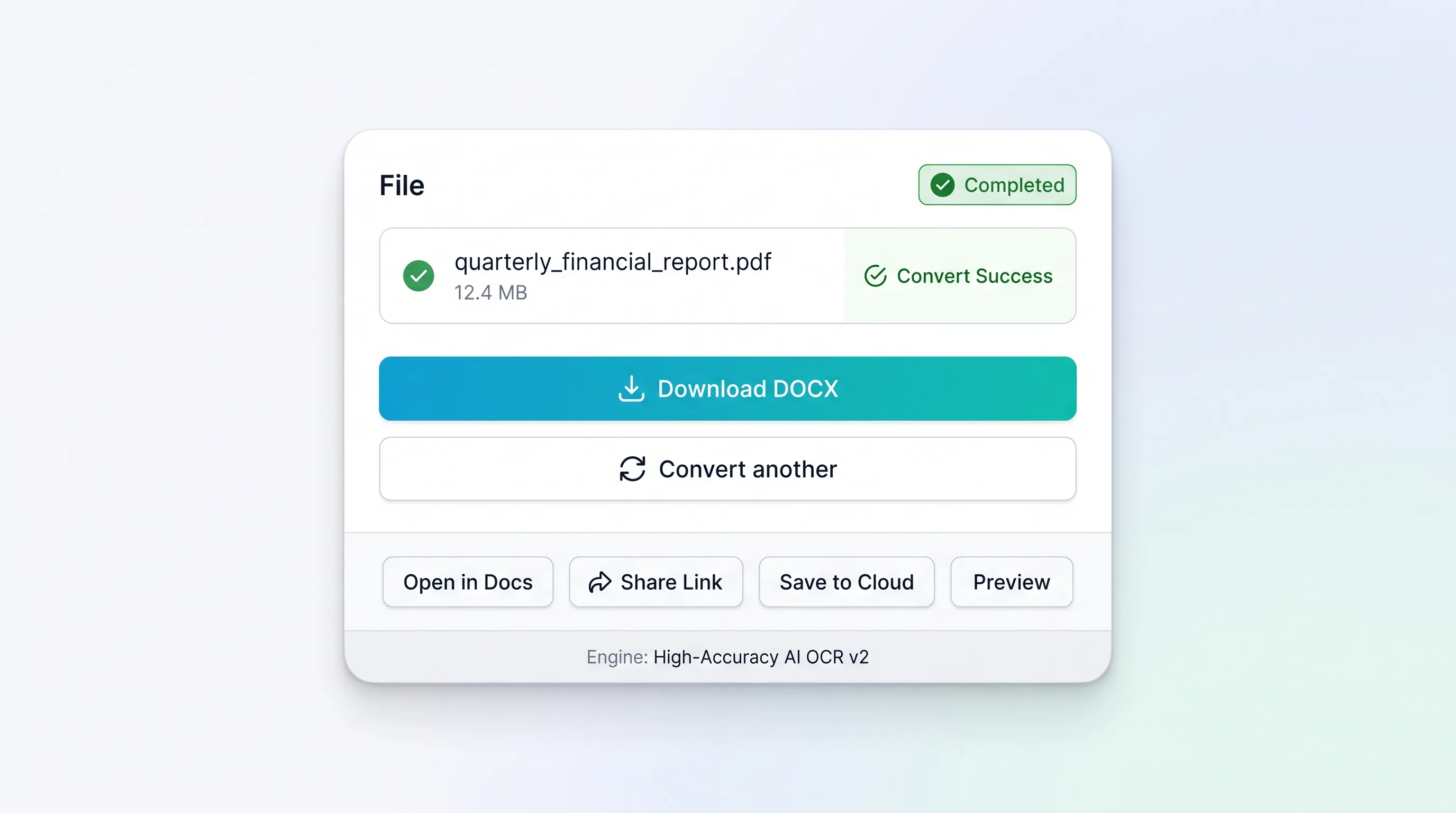
DOCX را دانلود کنید یا پیوند اشتراک بفرستید تا مترجم یا همکارتان آن را در Word باز کند و با تغییرات ردیابیشده و نظرها روی آن کار کند. اگر وارد حساب نشده باشید، PDF و DOCX پس از پایان کار 24 ساعت بعد حذف میشوند؛ پس نسخهای برای خودتان نگه دارید.
PDF را روی کادر بارگذاری رها کنید یا از دستگاه انتخاب کنید. اول در برنامهٔ نمایش PDF یک جمله را انتخاب کنید: اگر چیزی پررنگ نشد، صفحهها اسکناند و بهصورت تصویر میرسند.
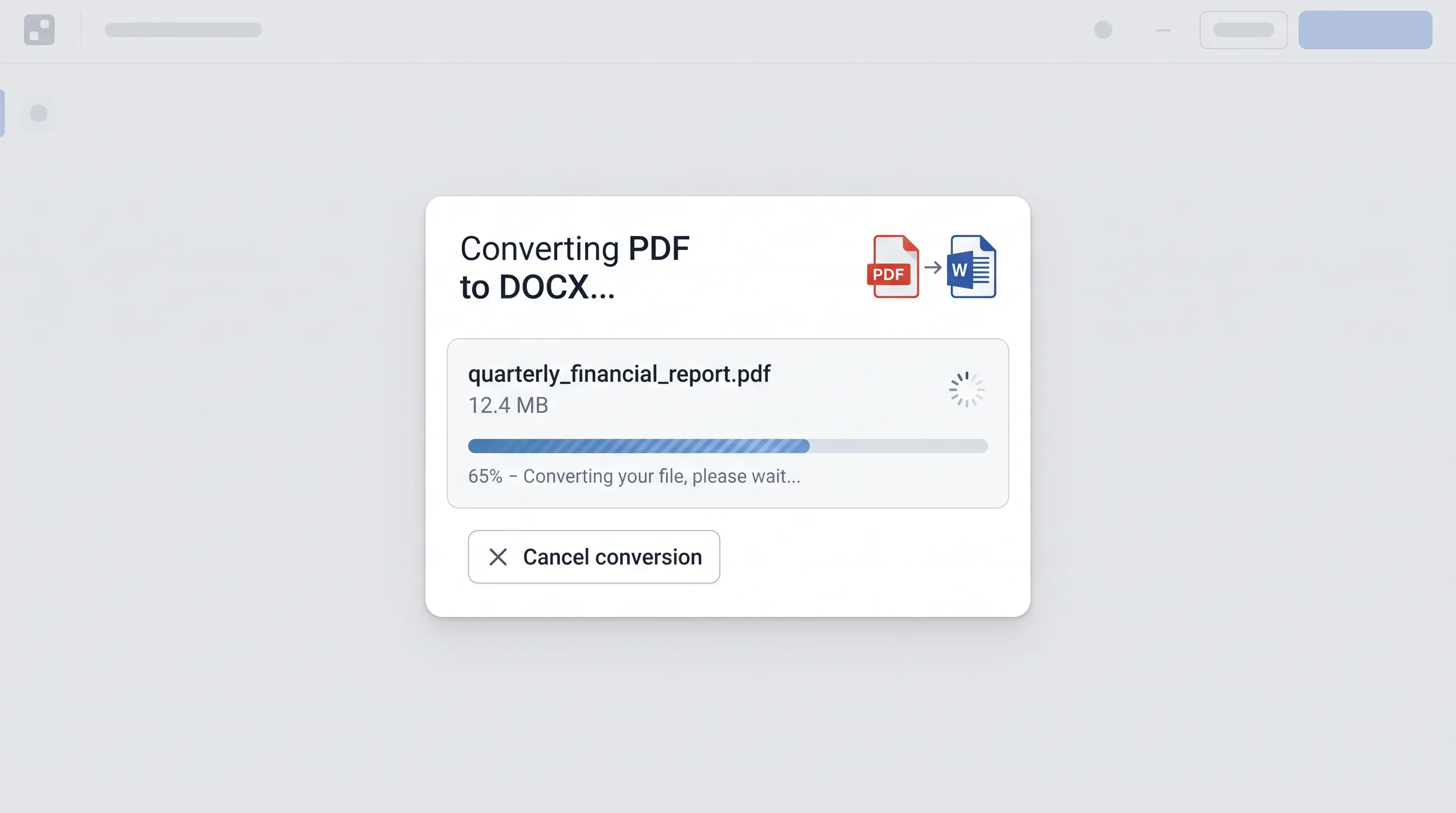
وقتی خروجی روی DOCX تأیید شد، تبدیل را شروع کنید. نوار پیشرفت کار را نشان میدهد و اگر PDF اشتباهی اضافه کردهاید میتوانید لغوش کنید. تبدیل روی سرور ایندآکس انجام میشود؛ پس روی گوشی، مک یا رایانه چیزی نصب نمیشود.
اول جدولها، ستونها و فونتها را ببینید. جدولهای بدون حاشیه ممکن است بهصورت متن با Tab برسند، ترتیب خواندن صفحههای چندستونی ممکن است اشتباه باشد و Word برای هر فونتی که رایانهٔ شما ندارد فونت پیشفرض میگذارد.
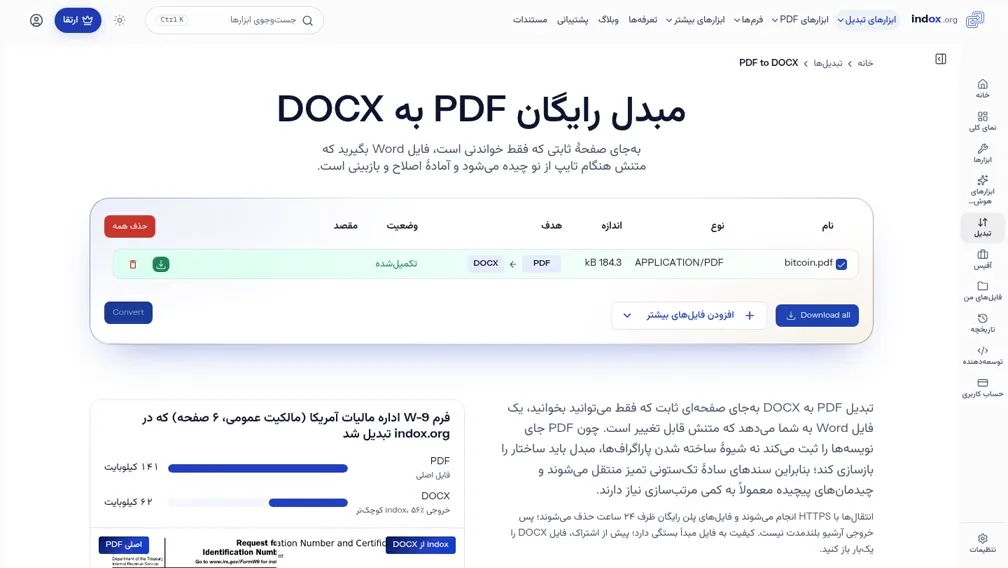
یک DOCX میگیرید که از متن واقعی PDF شما ساخته شده و پاراگراف و عنوان قابل ویرایش دارد. سندهایی که در اصل در یک واژهپرداز ساخته شدهاند نزدیکترین نتیجه را میدهند. صفحههای اسکنشده بهصورت تصویر میرسند و PDF قفلشده با رمز بازکردن تا وقتی رمزش برداشته نشود خوانده نمیشود.
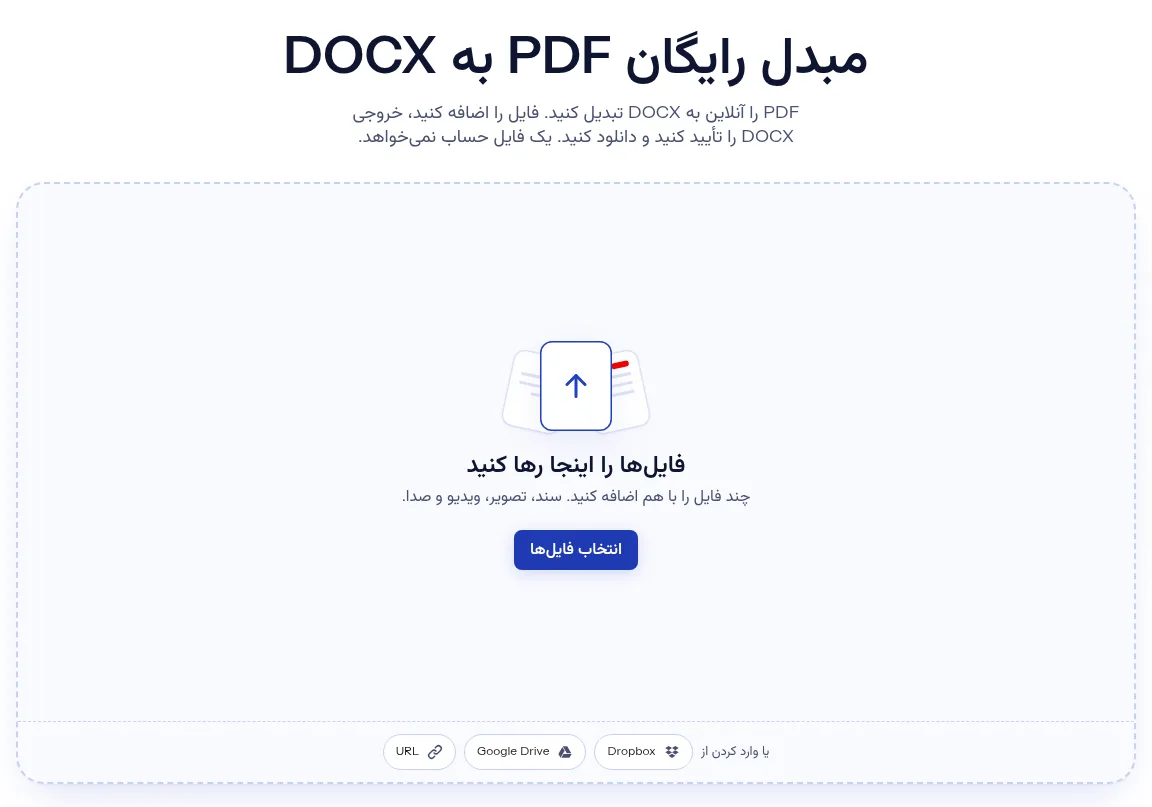
کادر بارگذاری پیش از افزودن فایل، حد حجم فعلی را نشان میدهد. ورود به حساب آن را بالاتر میبرد، اما پلن پولی آن را تغییر نمیدهد.
ورودی PDF، خروجی DOCX. اگر قالب دیگری میخواهید، خروجی دیگری را در مبدل انتخاب کنید.
فایلها در انتقال با HTTPS رمزگذاری میشوند و روی زیرساخت ایندآکس پردازش میشوند.
بدون حساب کاربری، فایلها 24 ساعت پس از پایان کار نگه داشته میشوند و سپس بهطور خودکار حذف میشوند. با ورود به حساب، تا 180 روز در تاریخچهتان میمانند.
| آنچه میبینید | چرا | چه کنید |
|---|---|---|
| صفحهها بهصورت تصویر رسیدند و متن قابل ویرایش نیست | PDF اسکنشده متن ندارد و این تبدیل متن درون تصویر را نمیخواند. خطا در تشخیص چیدمان هم به تصویر صفحهها برمیگردد | ابتدا OCR PDF را اجرا کنید تا PDF متن واقعی بگیرد، بعد دوباره تبدیل کنید |
| خیلی از کلمات غلطاند | اسکن بد، خواندن بد میدهد و غلطها ممکن است از قبل در متن پنهان PDF باشند | یک پاراگراف را از PDF در Word کپی کنید تا ببینید. اگر آنجا هم غلط بود، بهتر اسکن کنید، دوباره OCR PDF را اجرا کنید و بعد تبدیل کنید |
| جدول بهجای جدول Word متن ساده یا کادر شده است | مبدل جدولها را از روی موقعیتها بازسازی میکند و جدولهای بدون خط یا نامنظم سختتر خوانده میشوند | جدول را در Word اصلاح کنید، یا اگر فقط باید دیده شود صفحه را با PDF به JPG به تصویر درآورید |
| خطها در جاهایی غیر از PDF میشکنند | PDF محل پایان هر خط را ثابت میکند، در حالی که Word پاراگرافها را با صفحه تنظیم میکند | متن تبدیلشده را با PDF مقایسه و تنظیمات پاراگراف را در Word اصلاح کنید |
| شمارهٔ صفحه یا سرصفحه در متن بدنه نشسته است | مبدل سرصفحه، پاصفحه و شمارهٔ صفحه را بهصورت متن عادی روی هر صفحه نگه میدارد و سرصفحه یا پاصفحهٔ Word نمیسازد | آنها را پاک کنید و سرصفحه، پاصفحه و شمارهٔ صفحهٔ خود Word را از زبانهٔ Insert اضافه کنید |
| فونتها فرق دارند | Word از فونتهای نصبشده روی رایانهٔ شما استفاده میکند و برای فونت گمشده فونت پیشفرض میگذارد؛ PDF نسخهٔ خودش را همراه داشت | فونت اصلی را نصب کنید یا در Word فونتی نزدیک به آن انتخاب کنید |
| PDF رمز میخواهد | PDF قفلشده با رمز بازکردن خوانده نمیشود، پس تبدیل نمیشود | اول با رمز قفلش را باز کنید، بعد نسخهٔ بازشده را تبدیل کنید |
| مقایسه در | DOCX | |
|---|---|---|
| استاندارد | ISO 32000-1 برای PDF 1.7 | Office Open XML، یعنی ISO 29500 و ECMA-376 |
| چه چیزی را نشان میدهد | سندهای قالببندیشدهٔ صفحهمحور که میتوانند متن، تصویر و گرافیک نگه دارند | سندهای واژهپرداز، قالب پیشفرض Word از Word 2007 |
| نقش | عموماً قالب پایانی برای تحویل به کاربر نهایی | برای حمل کامل معنا و کارکرد قالب دودویی قدیمیتر .doc طراحی شده |
| ویرایش | برای نمایش یک صفحهٔ تمامشده ساخته شده، نه برای بازچیدمان | برای نوشتن و بازبینی متن ساخته شده |
فایل اصلی Word گم شده و فقط PDF مانده است؛ پس آن را تبدیل میکنند تا یک بند یا تاریخ را بدون تایپ دوبارهٔ کل سند بهروز کنند.
رزومهای که ماهها پیش بهصورت PDF ذخیره شده به اصلاح یک غلط تایپی یا یک تاریخ نیاز دارد و DOCX متنی به آنها میدهد که در Word قابل تغییر است.
یک PDF با متن قابل انتخاب را بهصورت فایل Word لازم دارند تا همکاران بتوانند با تغییرات ردیابیشده و نظرها روی آن کار کنند.
اطلاعات در تاریخ ۲۴ مهر ۱۴۰۵ بررسی شد
تا حد زیادی، اگر PDF از یک واژهپرداز آمده باشد. متن تکستونی با عنوان، فهرست و جدول ساده معمولاً فونت، اندازه و فاصلهها را نزدیک به اصل نگه میدارد و هر صفحه اندازهٔ صفحهٔ خودش را حفظ میکند. بروشور، مجله و فرم کم پیش میآید دقیقاً همان شوند، چون PDF جای هر حرف را ثبت میکند نه پاراگراف و ستونی که Word لازم دارد، و مبدل باید آنها را حدس بزند. انتظار داشته باشید جدولها، ستونها، فونتها و هر سرصفحه یا شمارهٔ صفحهای را که بهصورت متن بدنه رسیده مرتب کنید.
در یک مرحله نه. اسکن عکسی از متن است و ایندآکس در این تبدیل متن را از روی تصویر نمیخواند (OCR)، پس صفحههای اسکنشده بهصورت تصویر میرسند. اول OCR PDF را اجرا کنید تا PDF متن واقعی بگیرد، بعد تبدیل کنید. OCR PDF حساب کاربری نمیخواهد و چینی (سادهشده)، آلمانی، انگلیسی، فرانسوی و پرتغالی را میخواند. برای تشخیص، در برنامهٔ نمایش PDF یک جمله را انتخاب کنید: اگر چیزی پررنگ نشد، اسکن است.
فایل شما به سرور ایندآکس فرستاده میشود و همانجا تبدیل میشود. اگر وارد حساب نشده باشید، PDF و DOCX پس از پایان کار 24 ساعت بعد حذف میشوند؛ حساب واردشده آنها را تا وقتی خودتان حذف نکنید در تاریخچه نگه میدارد، حداکثر 180 روز. ایندآکس فقط سابقهٔ کار، مثل نام فایل و وضعیت، را نگه میدارد، نه خود فایل را. اگر سندی نباید از رایانهٔ شما بیرون برود، PDF را مستقیم در Word باز کنید: Word آن را روی همان دستگاه تبدیل میکند و چیزی آپلود نمیشود.
غلطها معمولاً از قبل در خود PDF هستند. PDF اسکنشده اغلب یک لایهٔ متن پنهان از خواندن قبلی دارد و اسکن بد، خواندن بد میدهد. برای بررسی، یک پاراگراف را مستقیم از PDF در Word کپی کنید. اگر همان غلطها آنجا هم بود، دوباره با کیفیت بهتر اسکن کنید و پیش از تبدیل OCR PDF را دوباره اجرا کنید.
بله. یک PDF نه حساب کاربری میخواهد نه نصب چیزی. بدون ورود به حساب، هر PDF میتواند تا 200 مگابایت باشد و از سهمیهٔ رایگان روزانه کم میشود و فایلها 24 ساعت پس از پایان کار حذف میشوند، پس وقتی DOCX آماده شد دانلودش کنید. پیوند اشتراک تا آن زمان کار میکند. ورود به حساب سقف را به 200 مگابایت برای هر فایل میرساند و فایلهایتان را در تاریخچه نگه میدارد.
بله. در Word گزینهٔ File > Open را بزنید و PDF را انتخاب کنید. Word یک کپی میسازد و تبدیلش میکند و PDF اصلی دستنخورده میماند. روی متنهای ساده بهتر جواب میدهد. تفاوت این است که Word برنامهای روی رایانهٔ خودتان است، اما ایندآکس در هر مرورگری کار میکند و روی سرور خودش تبدیل میکند، پس چیزی نصب نمیکنید.
جدولهای ساده با حاشیهٔ دیدنی و عکسها معمولاً درست منتقل میشوند. جدولهای بدون حاشیه یا با خانههای ادغامشده ممکن است بهصورت متن با Tab یا کادر متن برسند و ترتیب خواندن صفحههای چندستونی ممکن است اشتباه شود. نمودارها تصویر یا شکل پراکنده میشوند، چون در PDF دادهای پشتشان نیست و مثل نمودار ویرایش نمیشوند.
این صفحه در هر مرورگر وب کار میکند و تبدیل روی سرور ایندآکس انجام میشود؛ پس روی گوشی، مک یا رایانه چیزی نصب نمیشود: PDF را اضافه کنید، تبدیل کنید و DOCX را دانلود کنید. نتیجه در Word، Google Docs، LibreOffice Writer و Apple Pages باز میشود؛ هر کدام را که دارید برای ویرایش به کار ببرید.
بله. آنها را روی کادر رها کنید، از دستگاه انتخاب کنید یا از Dropbox، Google Drive یا یک پیوند وارد کنید. هر PDF فایل DOCX خودش را میگیرد و در یک فایل ادغام نمیشوند. اگر یک فایل Word میخواهید، بعداً بخشها را در Word کنار هم کپی کنید.
تا وقتی قفل است نه. PDF با رمز بازکردن بدون رمز خوانده نمیشود و ایندآکس در این تبدیل رمز را برنمیدارد. اول با «باز کردن قفل PDF» و رمزی که دارید قفلش را باز کنید، بعد نسخهٔ بازشده را تبدیل کنید.
فایلها را اینجا رها کنید
چند فایل را با هم اضافه کنید. سند، تصویر، ویدیو و صدا.