تبدیل PDF به Word با حفظ قالببندی
بیشتر خرابیهای تبدیل از اینجا میآید که PDF صفحهای ثابت است و سند Word با هر تغییر دوباره چیده میشود. پنج بررسی ساده بیشتر این مشکلها را برطرف میکند.
- منتشر شده
- بهروزرسانی
- زمان مطالعه
- 4 دقیقه
 2:04
خواندن متن ویدیو
این یک PDF سهصفحهای است که در صفحهٔ دومش یک جدول هست. اول سعی میکنم یک خط از متن را انتخاب کنم. خط انتخاب میشود، پس این فایل متن واقعی دارد و به OCR نیازی ندارد. فایل را روی مبدل رها میکنم، Word را بهعنوان خروجی انتخاب میکنم و تبدیل را شروع میکنم. وقتی تمام شد، فایل DOCX را دانلود میکنم و بازش میکنم. جدول بهصورت یک جدول Word درآمده، پس میتوانم یک ردیف به آن اضافه کنم. فونت یکی از عنوانها عوض شده، چون آن فونت روی این رایانه نصب نیست. پس فونتی را انتخاب میکنم که دارم و فاصلهها درست میشوند.
در این صفحه
فایل PDF باز دارید؟
باز کردن Convert PDF to Wordچرا بعد از تبدیل PDF به Word ظاهر فایل عوض میشود؟
PDF پاراگراف، جدول یا ستون ذخیره نمیکند. فقط دستورهایی مثل «این حرف را در این نقطه از صفحه بکش» را نگه میدارد. به همین دلیل یک PDF روی هر صفحهنمایش و در هر چاپگری یکجور دیده میشود. به همین دلیل هم برگرداندنش به یک سند سخت است. مبدل باید خودش تشخیص دهد کدام حرفها یک خط میسازند، کدام خطها یک پاراگرافاند و کدام خطکشیها لبههای یک جدول هستند.
مبدلهای خوب بیشتر این کار را درست انجام میدهند. جاهایی که اشتباه میکنند الگوی مشخصی دارد، پس به جای اینکه کل فایل را دوباره بخوانید، میتوانید آنها را به ترتیب بررسی کنید.
۱. ببینید چه نوع PDFی دارید
PDF را باز کنید و سعی کنید یک جمله را با ماوس انتخاب کنید. اگر کلمهها انتخاب شدند، فایل متن واقعی دارد و تمیز تبدیل میشود. اگر کل صفحه یکجا انتخاب شد یا هیچ چیز انتخاب نشد، صفحه در واقع عکسی از متن است. این معمولاً یعنی فایل از اسکنر یا دوربین گوشی آمده است.
| چه میبینید | فایل چیست | چه کنید |
|---|---|---|
| کلمهها یکییکی انتخاب میشوند | PDF متنی، خروجی Word، Google Docs یا برنامهای مشابه | همانطور که هست تبدیلش کنید |
| کل صفحه یکجا انتخاب میشود | PDF اسکنشده که هر صفحهاش یک تصویر است | اول OCR را اجرا کنید (مرحلهٔ ۲) |
| بعضی صفحهها انتخاب میشوند و بعضی نه | فایل ترکیبی، اغلب قراردادی امضاشده که صفحهٔ آخرش اسکن شده | OCR را اجرا کنید، صفحههایی را که از قبل متن دارند رد میکند |
۲. صفحههای اسکنشده را OCR کنید
OCR تصویر هر صفحه را میخواند و حروفی را که تشخیص میدهد بهصورت متن مینویسد. بدون آن، فایل Wordی که تحویل میگیرید برای هر صفحه یک تصویر بزرگ دارد و هیچ بخش قابل ویرایشی در آن نیست.
کیفیت اسکن کیفیت متن را تعیین میکند. اسکن صاف و واضح از یک صفحهٔ چاپی تقریباً بینقص درمیآید. عکسی که کج گرفته شده، یا فکسِ یک فکس، با حروف اشتباه درمیآید و بیشترِ این اشتباهها در عددها و نامهاست. بعد از OCR، عددهای هر سند اسکنشده را بازخوانی کنید، چون یک رقم اشتباه در فاکتور یا قرارداد همان اشتباهی است که بعدها برایتان گران تمام میشود.
۳. فایل را تبدیل کنید و باز کنید
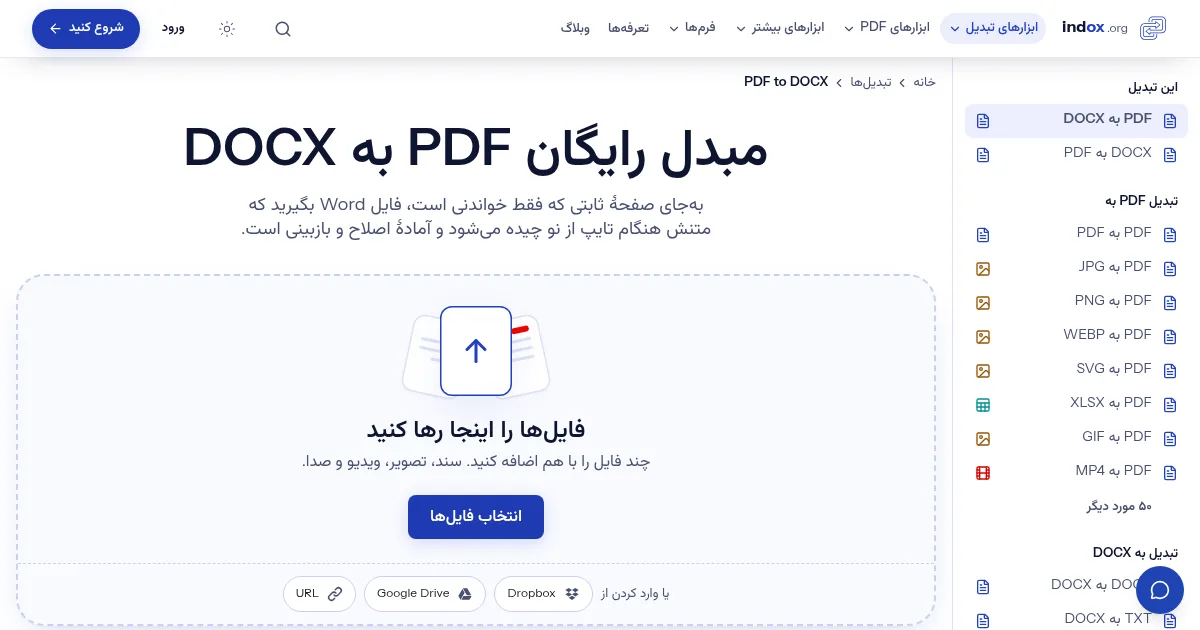
PDF را در مبدل PDF به Word بارگذاری کنید، تبدیل را شروع کنید و وقتی تمام شد فایل DOCX را دانلود کنید. برای یک فایل به حساب کاربری نیازی نیست.
نتیجه را در Word باز کنید و با دکمهٔ ¶ در زبانهٔ Home نشانههای قالببندی را روشن کنید. این نشانهها نشان میدهند مبدل شکست پاراگراف، تب و کادر متن را کجا گذاشته است. با آنها دو بررسی بعدی خیلی سریعتر انجام میشود.
فقط باید چند کلمه را عوض کنید؟ تبدیل را کنار بگذارید و خود PDF را مستقیم ویرایش کنید. چیدمان صفحه دقیقاً همانطور که هست میماند.
۴. اول فونتها را درست کنید
PDF نسخهای از هر فونت را با خودش دارد، اما این نسخه را نمیشود روی رایانهٔ شما نصب کرد. وقتی Word فایل تبدیلشده را باز میکند و فونت روی سیستم شما نیست، فونت دیگری جایش میگذارد. حروف فونت جایگزین کمی پهنتر یا باریکترند. برای همین خطها جای دیگری میشکنند و نامهٔ یکصفحهای به صفحهٔ دوم سرریز میشود.
اگر چیدمان صفحه بازتر یا فشردهتر از اصل به نظر میرسد، اول نام فونت را در زبانهٔ Home ببینید. بعد یکی از این دو کار را بکنید:
- فونت اصلی را نصب کنید، اگر حق استفاده از آن را دارید. به محض اینکه Word آن را پیدا کند، فاصلهها به حالت اول برمیگردند.
- فونتی را که دارید انتخاب کنید و روی کل سند اعمال کنید. اگر قرار است ویرایش فایل را ادامه دهید، این انتخاب بهتری است.
این کار را پیش از دست زدن به فاصلهها یا شکست صفحهها انجام دهید. بیشتر مشکلهای فاصله با درست شدن فونت خودبهخود از بین میروند. اگر اول آنها را دستی درست کنید، باید دو بار درستشان کنید.
۵. جدولها و ستونها را بررسی کنید
جدولها جاییاند که مبدل بیش از هر جای دیگری باید حدس بزند. جدولی که خطکشی دارد معمولاً بهصورت یک جدول واقعی Word برمیگردد. جدولی که با فاصله و بدون خط ساخته شده ممکن است به متنی پراکنده تبدیل شود که فقط تبها سر جایش نگهش داشتهاند. چنین متنی همین که در آن تایپ کنید از هم میپاشد.
داخل هر جدول کلیک کنید. اگر Word زبانهٔ Table Design را نشان داد، جدول واقعی است و میتوانید ردیف اضافه کنید. اگر نشان نداد، خطها را انتخاب کنید، به Insert بروید، Table را باز کنید و Convert Text to Table را بزنید.
در صفحههای دو یا سهستونی، متن دو طرف فاصلهٔ میان ستونها را بخوانید. اگر جملهای در میانهٔ صفحه از یک ستون به ستون کناریاش میپرد، مبدل صفحه را ردیفبهردیف خوانده است. دوباره تبدیل کنید و همان صفحه را بررسی کنید، یا ستونها را در Word از Layout و بعد Columns دوباره بسازید.
پرسشهای متداول درباره Convert PDF to Word
آیا میتوانم PDF را رایگان به Word تبدیل کنم؟
بله. یک فایل بدون حساب کاربری تبدیل میشود و محدودیتهای نسخهٔ رایگان پیش از بارگذاری روی همان صفحه نمایش داده میشود.
آیا میتوانم یک PDF اسکنشده را به فایل Word قابل ویرایش تبدیل کنم؟
بله، با OCR. کیفیت متن به کیفیت اسکن بستگی دارد، پس بعد از تبدیل عددها و نامها را بازخوانی کنید.
آیا تبدیل، PDF اصلی من را تغییر میدهد؟
نه. مبدل PDF را میخواند و یک فایل DOCX تازه مینویسد. PDF شما همانطور که بود میماند.
DOCX را انتخاب کنم یا DOC؟
DOCX را انتخاب کنید. از نسخهٔ ۲۰۰۷ به بعد قالب استاندارد Word بوده و همهٔ ویرایشگرهای امروزی بازش میکنند. DOC را فقط وقتی انتخاب کنید که کسی هنوز از نرمافزار قدیمیتر استفاده میکند.
چرا PDF یکصفحهای من در Word دو صفحه شد؟
تقریباً همیشه بهخاطر فونت. Word فونتی را که ندارید با فونتی پهنتر عوض کرده و برای همین خطها زودتر میشکنند. فونت را درست کنید تا تعداد صفحهها معمولاً به حالت اول برگردد.
دربارهٔ نویسنده
indox Team
Staff writers, PDF and document toolsThe people who build and test the indox document tools write these guides from what they see in daily use.