MP4 واقعی، نه فایل تغییر نامیافته
اگر movie.wmv را به movie.mp4 تغییر نام بدهید کار نمیکند، چون ویدیوی داخل فایل هنوز همان قالب قدیمی ویندوز است. مبدل تصویر و صدا را از نو میسازد، پس فایل جدید هم در اسم و هم در محتوا MP4 است.
خروجی یک MP4 است که در مک، آیفون، اندروید و مرورگر باز میشود و به پخشکننده یا بسته کدک جداگانه نیازی ندارد. نکته مهم: ویدیو دوباره فشرده میشود و فایل دارای قفل کپی (DRM) تبدیل نمیشود.
فایل WMV را اضافه کنید، خروجی را روی MP4 بگذارید و نتیجه را دانلود کنید. فایل تازه در QuickTime، روی گوشی و در مرورگر باز میشود و معمولاً همین چیزی است که کاربر دنبالش است. چون WMV را نمیشود همانطور که هست داخل MP4 گذاشت، ویدیو باید دوباره فشرده شود. در آزمون ما یک WMV با حجم ۲٫۲ مگابایت به MP4 با حجم ۱٫۲ مگابایت رسید و تقریباً همان شکل را داشت، ولی فایلهای دیگر فرق میکنند. WMV دارای قفل کپی (DRM) اصلاً تبدیل نمیشود.
انتقالها با HTTPS انجام میشوند و فایلهایی که بدون حساب کاربری تبدیل شدهاند 24 ساعت پس از پایان کار حذف میشوند؛ پس خروجی آرشیو بلندمدت نیست. کیفیت به فایل مبدأ بستگی دارد؛ پیش از اشتراک، فایل MP4 را یکبار باز کنید.
WMV (Windows Media Video)
قالب ویدیویی Microsoft که بر پایهٔ کانتینر ASF (Advanced Systems Format) ساخته شده است. این فایلها معمولاً کدکهای Windows Media Video مانند WMV3 (با نام VC-1) را با صدای Windows Media Audio نگه میدارند و Windows Movie Maker در ویندوز XP آن را بهعنوان خروجی ارائه میکرد. برخی پخشکنندهها، بهویژه در دستگاههای Apple، برای باز کردنش به مبدل نیاز دارند.
MP4 (MPEG-4 Part 14)
قالب ویدیویی که امروز گوشیها، دوربینها و سایتها استفاده میکنند. مک، آیفون، اندروید، مرورگرها، تلویزیونهای هوشمند و برنامههای ویرایش همه آن را بدون نرمافزار اضافه پخش میکنند.
یک ویدیوی آزمایشی WMV با ابعاد ۶۴۰ × ۳۶۰ (WMV 8، ۱۰ ثانیه) که خودمان ساختیم و در indox.org تبدیل شد


اگر movie.wmv را به movie.mp4 تغییر نام بدهید کار نمیکند، چون ویدیوی داخل فایل هنوز همان قالب قدیمی ویندوز است. مبدل تصویر و صدا را از نو میسازد، پس فایل جدید هم در اسم و هم در محتوا MP4 است.
برنامههای ویرایش انتظار دارند عرض و ارتفاع عددی زوج باشد. اگر اندازه ویدیوی شما فرد باشد، حداکثر یک پیکسل کم میشود تا MP4 بدون مشکل وارد برنامه شود.
MP4 طوری نوشته میشود که مرورگر یا گوشی بتواند بلافاصله پخش را شروع کند و منتظر رسیدن کل ویدیو نماند.
یک ویدیوی آزمایشی ۱۰ ثانیهای را تبدیل و نتیجه را پخش کردیم. تصویر و صدا هماهنگ ماندند و حجم فایل تقریباً نصف شد. جزئیات کدک و نرخ بیت در بخش «چه چیزی تغییر میکند» آمده است.
فایل WMV را روی کادر رها کنید یا از دستگاه خود انتخاب کنید. نسخه اصلی را نگه دارید؛ تنها نسخهای است که دو بار فشرده نشده است.
مطمئن شوید قالب خروجی MP4 است، سپس تبدیل را شروع کنید و تا پایان صبر کنید. در آزمون ما یک ویدیوی ۱۰ ثانیهای از کلیک تا «تکمیلشده» ۶٫۹ ثانیه طول کشید.
MP4 را ذخیره کنید و روی دستگاهی که برایتان مهم است از ابتدا تا انتها تماشا کنید. بررسی کنید صدا با تصویر هماهنگ بماند، بهویژه در ویدیوی بلند.
یک فایل WMV میدهید و یک MP4 تحویل میگیرید که برای مک، آیفون، ویرایشگر یا صفحه وب آماده است. چیزی روی رایانه شما نصب نمیشود. صفحه از ابتدا میگوید که ویدیو دوباره فشرده میشود و فایلهای دارای قفل کپی تبدیل نمیشوند؛ پس بعد از بارگذاری غافلگیر نمیشوید.
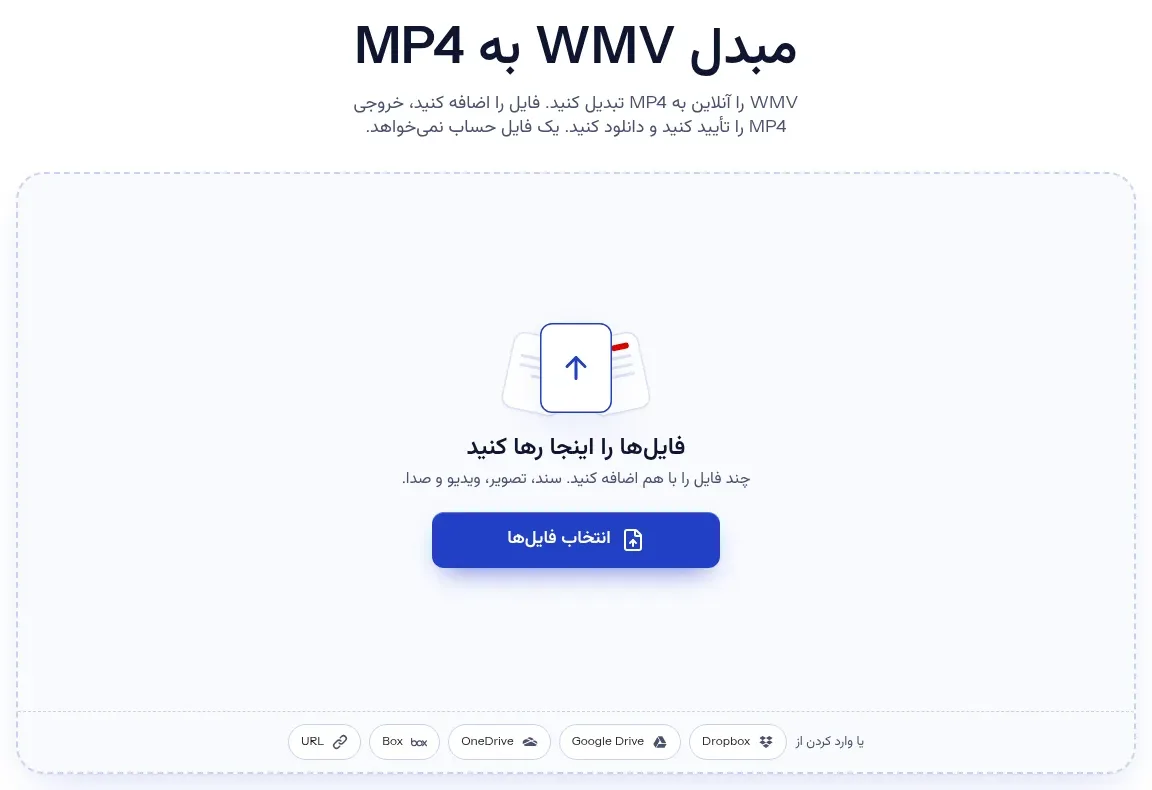
کادر بارگذاری پیش از افزودن فایل، حد حجم فعلی را نشان میدهد. ورود به حساب آن را بالاتر میبرد، اما پلن پولی آن را تغییر نمیدهد.
ورودی WMV، خروجی MP4. اگر قالب دیگری میخواهید، خروجی دیگری را در مبدل انتخاب کنید.
فایلها در انتقال با HTTPS رمزگذاری میشوند و روی زیرساخت ایندآکس پردازش میشوند.
بدون حساب کاربری، فایلها 24 ساعت پس از پایان کار نگه داشته میشوند و سپس بهطور خودکار حذف میشوند. با ورود به حساب، تا 180 روز در تاریخچهتان میمانند.
| چه میبینید | چرا | چه کنید |
|---|---|---|
| تبدیل شکست میخورد | ممکن است WMV قفل کپی (DRM) داشته باشد، یا فایل خراب است | بررسی کنید WMV در نرمافزاری که مجوز آن را دارد پخش میشود، یا نسخه دیگری از فایل را امتحان کنید |
| صدا از تصویر جدا میافتد | ویدیوهای قدیمی WMV میتوانند زمانبندی ناهموار داشته باشند، بهویژه در ویدیوی بلند | پیش از تبدیل، در ffmpeg یا VLC نرخ فریم ثابت را امتحان کنید، یا ویدیو را به بخشهای کوتاهتر ببرید |
| MP4 صدا ندارد | شاید فایل اصلی از اول بیصدا بوده یا صدا منتقل نشده است | اول WMV را در VLC پخش کنید؛ اگر صدا دارد دوباره تبدیلش کنید |
| MP4 نرمتر از WMV به نظر میرسد | تصویر بار دوم فشرده شده است | WMV را نسخه اصلی نگه دارید و MP4 را فقط برای اشتراکگذاری به کار ببرید |
| فقط صدا را لازم دارید | MP4 هنوز تصویر را دارد | روی نتیجه از MP4 به MP3 استفاده کنید |
| مقایسه در | WMV | MP4 |
|---|---|---|
| ظرف | ASF، قالب بستهبندی مایکروسافت | قالب پایه رسانه ISO که از QuickTime گرفته شده |
| کدکهای رایج | ویدیوی WMV3 (VC-1) با Windows Media Audio | ویدیوی H.264 با صدای AAC |
| کجا پخش میشود | Windows؛ بسیاری از پخشکنندههای مک، گوشی و وب نرمافزار اضافه میخواهند | مک، آیفون، اندروید، مرورگرها، تلویزیونها و ویرایشگرها |
| استاندارد | توسعهیافته توسط مایکروسافت؛ Windows Movie Maker در XP میتوانست آن را ذخیره کند | ISO/IEC 14496-14، منتشرشده در سال ۲۰۰۳ |
| تبدیل بین آنها | در MP4 کپی نمیشود | از WMV نیاز به کدگذاری دوباره دارد |
اطلاعات در تاریخ ۱۳ آبان ۱۴۰۵ بررسی شد
QuickTime و آیفون WMV را که قالب ویدیویی ویندوز است پخش نمیکنند. فایل را در مبدل داخل مرورگر اضافه کنید، خروجی را MP4 بگذارید و دانلود کنید. چیزی روی مک نصب نمیشود و MP4 در QuickTime باز میشود. فایل WMV اصلی شما تغییر نمیکند.
بله. تبدیل روی سرورهای ایندآکس انجام میشود و گوشی کاری نمیکند. مبدل را در مرورگر گوشی باز کنید، فایل WMV را انتخاب کنید و وقتی آماده شد MP4 را دانلود کنید. ویدیوی خیلی حجیم را روی رایانه راحتتر میشود مدیریت کرد.
فایل را در مبدل داخل مرورگر اضافه کنید و MP4 را دانلود کنید. به بسته کدک یا برنامه اضافه نیازی نیست. ویندوز خودش WMV را پخش میکند، پس دلیل معمول تبدیل این است که ویدیو را روی مک، گوشی، تلویزیون یا در برنامه ویرایش به کار ببرید.
کمی. هر دو قالب برای کم کردن حجم مقداری جزئیات را دور میریزند، پس تصویر بار دوم فشرده میشود و هرگز واضحتر نمیشود. در آزمون ما نتیجه بسیار نزدیک به اصل بود (PSNR برابر ۴۲٫۸ دسیبل، SSIM برابر ۰٫۹۹۱۶). WMV را بهعنوان نسخه اصلی نگه دارید و MP4 را برای اشتراکگذاری به کار ببرید.
MP4 با H.264 معمولاً همان تصویر را در فضای کمتری از کدکهای قدیمی WMV نگه میدارد. WMV نمونه ما با حجم ۲٫۲ مگابایت به MP4 با حجم ۱٫۲ مگابایت رسید، یعنی ۴۶٫۶٪ کوچکتر. این به فایل بستگی دارد: WMVی که از قبل خیلی فشرده شده باشد ممکن است بزرگتر شود.
مبدل ما صدا را با AAC مینویسد که مک و آیفون پخش میکنند، و در آزمون ما صدا هماهنگ ماند. اگر فایلی بیصدا بود، اول در پخشکنندهای مثل VLC ببینید WMV اصلی صدا دارد یا نه. ویدیوهای قدیمی و بلند ممکن است از هم جدا بیفتند؛ بریدن آنها به بخشهای کوتاه پیش از تبدیل میتواند کمک کند.
نه. WMV قفلشده با DRM را مبدل نمیتواند بخواند، پس تبدیل شکست میخورد و ما قفل را برنمیداریم. اگر محتوا مال شماست، با نرمافزاری که مجوز آن را دارد پخش کنید. انتظار نداشته باشید MP4 خالی یا پر از مربعهای ریز نسخه قابل استفاده باشد.
اگر فایل یک WMV معمولی باشد، اغلب بله؛ اما خروجی دستگاههای ضبط را آزمایش نکردهایم. بعضیها زمانبندی غیرعادی یا فریم خراب مینویسند و مبدل فقط آنچه را بتواند بخواند منتقل میکند. اول یک ویدیوی کوتاه را امتحان کنید و MP4 را از ابتدا تا انتها پخش کنید.
نه. نام فقط یک برچسب است. داخل فایل هنوز جریان Windows Media است و بیشتر پخشکنندهها آن را رد میکنند یا تصویر خالی نشان میدهند. MP4 نمیتواند قالب ویدیو و صدای WMV را نگه دارد، پس هر دو باید با H.264 و AAC از نو ساخته شوند. به همین دلیل ویدیو دوباره فشرده میشود.
بله، هر دو روی رایانه خودتان این کار را میکنند، به شرطی که نصب و تنظیمشان برایتان راحت باشد. نتیجه همان نوع کدگذاری دوباره است. اگر فقط یک یا دو فایل دارید و نمیخواهید نرمافزار نصب کنید، این صفحه راه کوتاهتری است.
فایلها را اینجا رها کنید
چند فایل را با هم اضافه کنید. سند، تصویر، ویدیو و صدا.