ZIP که با دوبار کلیک باز میشود
مدیر فایل Windows 10 فایلهای .gz را باز نمیکند؛ برای همین خروجی لینوکس گاهی فایلی میشود که کسی نمیتواند بخواند. ZIP از منوی راستکلیک در Windows و macOS باز میشود و خط فرمان لازم نیست.
فایل .gz را اضافه کنید و ZIPی بگیرید که در Windows و macOS با دوبار کلیک باز میشود. ZIP ممکن است چند درصد از .gz بزرگتر شود و نمیتوانید رمز یا نام فایل را تعیین کنید.
بله، همینجا میشود .gz را به ZIP تبدیل کرد: فایل را اضافه کنید، خروجی را ZIP بگذارید و نتیجه را دانلود کنید. فایل .gz یک فایل است که بهتنهایی فشرده شده و فهرستی از فایلها ندارد. ایندآکس آن را باز میکند و حاصل را در یک ZIP تازه میبندد؛ پس ZIP کمی بزرگتر از .gz میشود (در آزمون ما ۶٫۷٪). اگر .gz شما یک .tar (بستهای از چند فایل) را در خود داشته باشد، ZIP فایلهای داخل tar را دارد، نه خود tar را.
انتقالها با HTTPS انجام میشوند و فایلهایی که بدون حساب کاربری تبدیل شدهاند 24 ساعت پس از پایان کار حذف میشوند؛ پس خروجی آرشیو بلندمدت نیست. کیفیت به فایل مبدأ بستگی دارد؛ پیش از اشتراک، فایل ZIP را یکبار باز کنید.
GZ (gzip)
gzip دقیقاً یک جریان داده را با روش DEFLATE فشرده میکند و CRC-32 و اندازهٔ اصلی را در انتهای فایل ذخیره میکند. مفهومی از پوشه یا چند فایل ندارد؛ برای همین بستهها را ابتدا با tar جمع میکنند و به شکل .tar.gz منتشر میکنند.
ZIP (PKZIP archive)
ZIP آرشیوی است که فهرست فایلهای داخلش را نگه میدارد. Windows و macOS آن را از مدیر فایل باز میکنند و میتوانید یک فایل را بدون باز کردن بقیه بیرون بکشید.
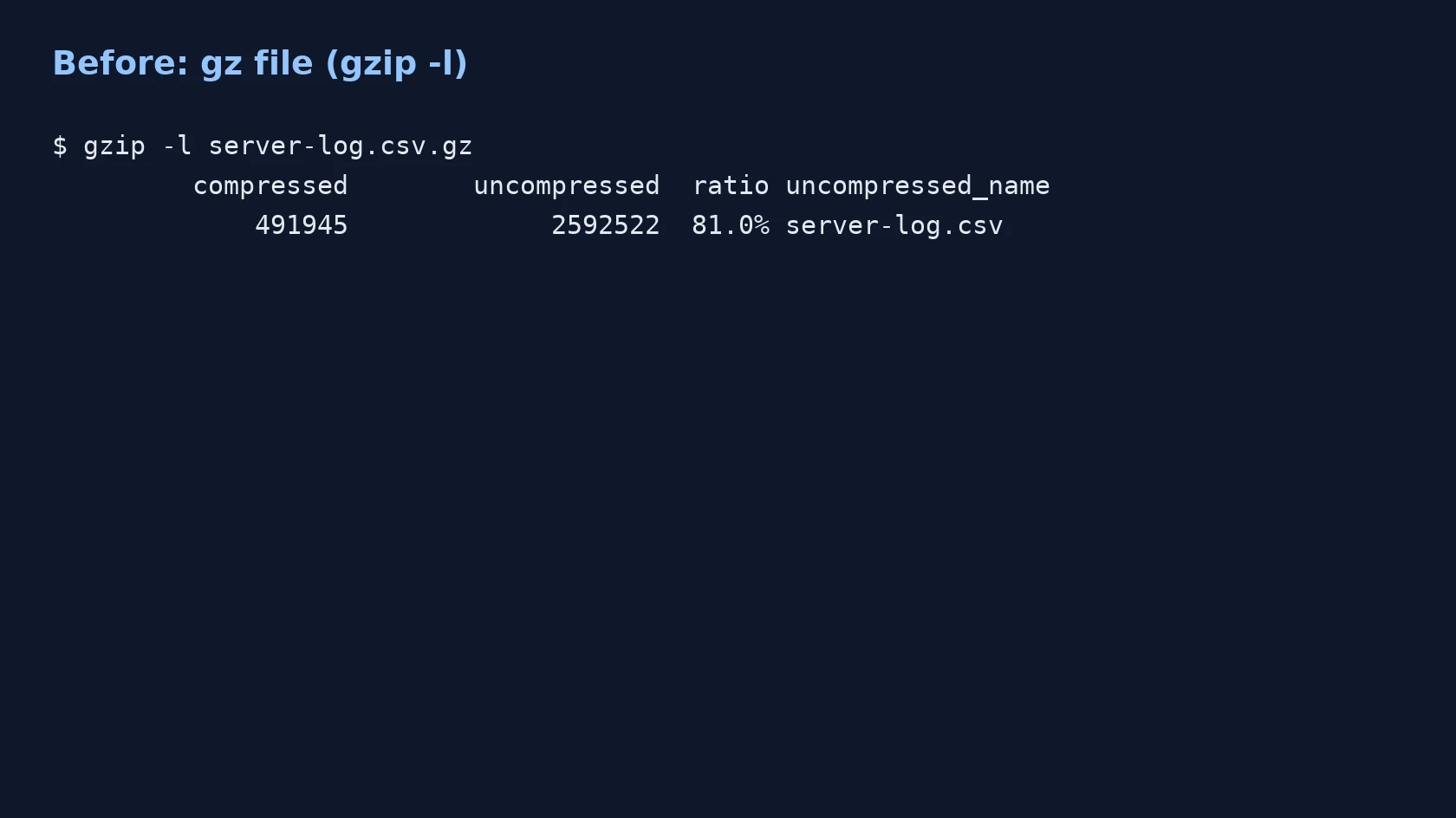
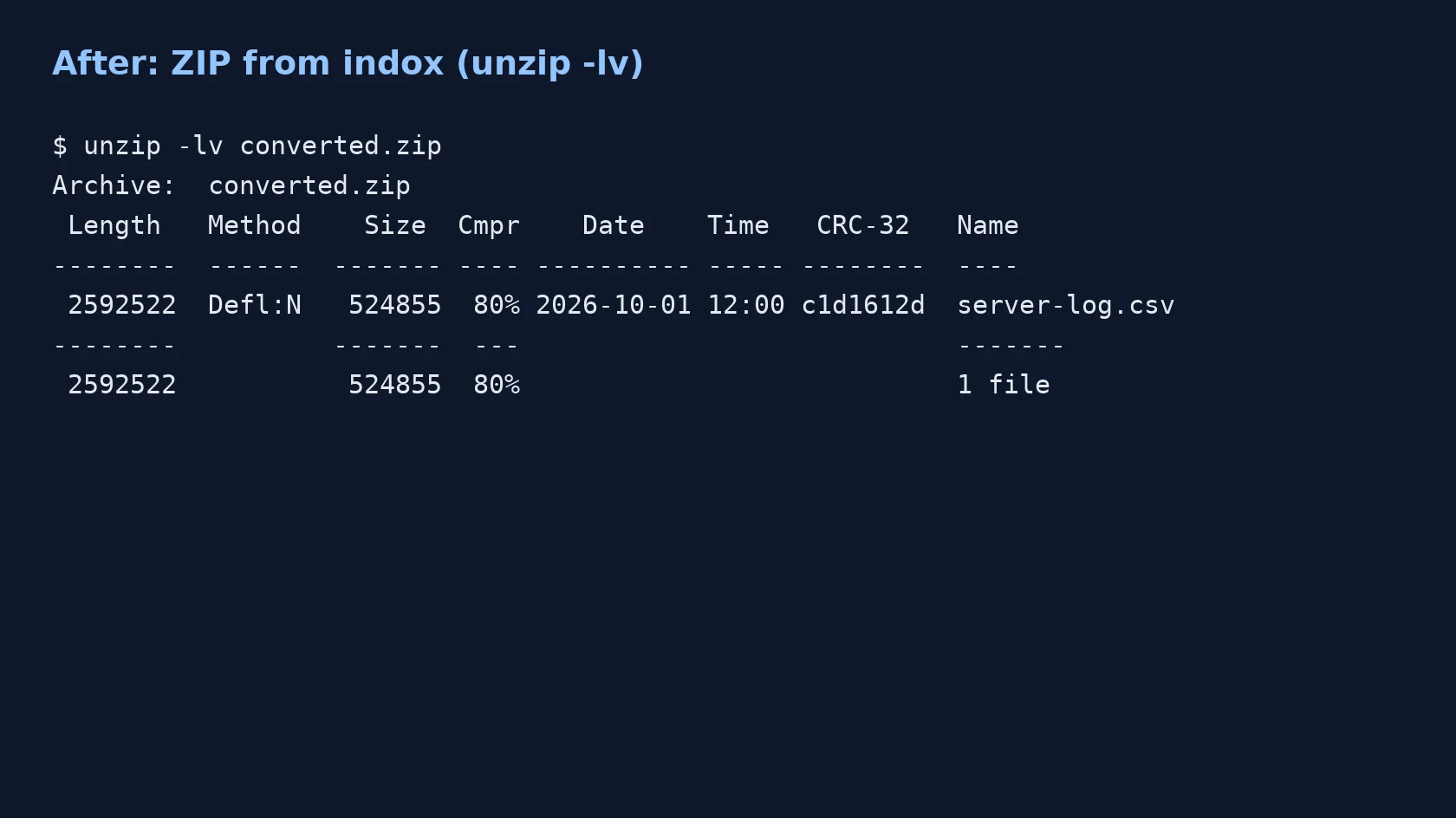
یک لاگ سرور مصنوعی ۴۸٬۰۰۰ ردیفی، server-log.csv.gz (با gzip -9)، که در indox.org تبدیل شد
مدیر فایل Windows 10 فایلهای .gz را باز نمیکند؛ برای همین خروجی لینوکس گاهی فایلی میشود که کسی نمیتواند بخواند. ZIP از منوی راستکلیک در Windows و macOS باز میشود و خط فرمان لازم نیست.
به 7-Zip، gzip یا zip روی رایانهتان نیازی نیست. فایل را در مرورگر اضافه کنید و ZIP را دانلود کنید؛ این در رایانهٔ قفلشدهٔ محل کار که نمیتوانید نرمافزار نصب کنید به کار میآید.
بسیاری از فایلهای .gz در واقع یک tar (بستهای از فایلها و پوشهها) هستند که بعداً فشرده شدهاند. اگر نتیجهٔ بازشده یک .tar باشد، ایندآکس آن را هم باز میکند و ZIP خود فایلها و پوشهها را نشان میدهد، نه tarی که باز هم باید بازش کنید.
فایل .gz را روی کادر رها کنید یا از دستگاهتان انتخاب کنید. اصل فایل را نگه دارید؛ تبدیل هرگز آن را تغییر نمیدهد.
مطمئن شوید قالب خروجی ZIP است و شروع کنید. برای این جفت گزینهای نیست: نه سطح فشردهسازی، نه رمز، نه نام فایل.
ZIP را ذخیره کنید و یک بار بازش کنید. دانلود با شناسهٔ تصادفی نامگذاری میشود و به .zip ختم میشود؛ اگر خواستید نامش را عوض کنید. ببینید فایل مورد انتظارتان در فهرست هست، و اگر .gz شما tar داشت، پوشهها را بررسی کنید.
فایل .gz را اضافه میکنید و ZIPی ساختهشده از محتوایش میگیرید. در Windows و macOS باز میشود و چیزی روی رایانهٔ شما نصب نمیشود، چون کار روی سرورهای ایندآکس انجام میشود. tar داخل .gz باز میشود تا خود فایلها را بگیرید. در آزمون ما برای یک فایل ۴۹۲ کیلوبایتی از کلیک تا پایان کار ۵٫۸ ثانیه طول کشید.
کادر بارگذاری پیش از افزودن فایل، حد حجم فعلی را نشان میدهد. ورود به حساب آن را بالاتر میبرد، اما پلن پولی آن را تغییر نمیدهد.
ورودی GZ، خروجی ZIP. اگر قالب دیگری میخواهید، خروجی دیگری را در مبدل انتخاب کنید.
فایلها در انتقال با HTTPS رمزگذاری میشوند و روی زیرساخت ایندآکس پردازش میشوند.
بدون حساب کاربری، فایلها 24 ساعت پس از پایان کار نگه داشته میشوند و سپس بهطور خودکار حذف میشوند. با ورود به حساب، تا 180 روز در تاریخچهتان میمانند.
| آنچه میبینید | دلیل | کاری که باید کرد |
|---|---|---|
| ZIP از .gz بزرگتر است | داده باز و با سطح deflate پایینتر دوباره فشرده میشود؛ پس اندازه میتواند کمی زیاد شود (در آزمون ما ۶٫۷٪) | اندازهٔ فایلی را که از ZIP بیرون میآید با اندازهٔ فایل داخل .gz مقایسه کنید |
| ZIP بهجای .tar پوشه نشان میدهد | فایل .gz یک tar داشت و ایندآکس آن را باز میکند | از پوشهها مستقیم استفاده کنید، یا اگر tar لازم است مقصدی مثل GZ به TAR بردارید |
| تبدیل رد میشود | اندازهٔ بازشده یا تعداد ورودیها از سقف سرویس بیشتر است | منبع را تقسیم کنید یا با 7-Zip روی رایانهٔ خود باز کنید |
| فایل .gz باز نمیشود یا تبدیل بلافاصله شکست میخورد | ممکن است دانلود ناقص یا خراب باشد | فایل .gz را دوباره دانلود کنید و پیش از تبدیل در 7-Zip امتحانش کنید |
| ZIP رمز نمیخواهد | این جفت رمز نمیگذارد | ZIP را با ابزار آرشیو روی رایانهٔ خودتان محافظت کنید |
| مقایسه در | GZ | ZIP |
|---|---|---|
| چه چیزی نگه میدارد | یک فایل فشرده (یک جریان)، معمولاً یک فایل | چند فایل، هر کدام ورودی جداگانه |
| پوشهها | ندارد؛ پس مجموعهها اول با tar بسته میشوند | در آرشیو ذخیره میشوند |
| فهرست فایل | ندارد | فهرست ورودیها (فهرست مرکزی) در انتهای آرشیو |
| فشردهسازی | deflate، روشی رایج، با بررسی CRC-32 که خرابی را پیدا میکند | معمولاً آن هم deflate، برای هر ورودی جدا |
| باز شدن در Windows | در Windows 10 ابزاری مثل 7-Zip لازم دارد | از File Explorer باز میشود |
| بیرون کشیدن یک فایل | کل جریان باید باز شود | یک ورودی را میتوان بیرون کشید |
اطلاعات در تاریخ ۱۳ آبان ۱۴۰۵ بررسی شد
فایل .gz را اضافه کنید، ZIP را انتخابشده بگذارید و نتیجه را دانلود کنید. ایندآکس .gz را باز میکند و آنچه بیرون میآید را در ZIP تازه میبندد. تنظیمی برای تغییر نیست. در آزمون ما یک فایل ۴۹۲ کیلوبایتی در ۵٫۸ ثانیه تمام شد. ZIP را یک بار باز کنید و ببینید فایل مورد انتظارتان در فهرست هست.
خیر. .gz یک فایل است که بهتنهایی فشرده شده و فهرست فایلها ندارد. ZIP ظرفی از ورودیهای نامدار است. فقط عوض کردن پسوند .gz به .zip ZIP سالمی نمیدهد؛ باید تبدیل کنید. هر دو قالب معمولاً با deflate فشرده میکنند، ولی پوشش دور داده فرق دارد.
ممکن است کمی بزرگتر شود. ایندآکس .gz را باز میکند و فایل را با سطح deflate پایینتر از gzip -9 دوباره میبندد و بایتهای فشرده را دوباره استفاده نمیکند. در آزمون ما یک .gz با ۴۹۱٬۹۴۵ بایت (۴۹۲ کیلوبایت) به ZIPی ۵۲۵٬۰۳۳ بایتی (۵۲۵ کیلوبایت) تبدیل شد، یعنی ۶٫۷٪ بزرگتر. فایل داخل آن یکسان است و sha256 یکی است.
ایندآکس هر دو لایه را باز میکند. .tar.gz یک tar، یعنی بستهای از فایلها و پوشههاست که بعداً با gzip فشرده شده. ZIP پوشهها و فایلها را دارد و .tar ندارد. در آزمون ما روی پوشهای با سه فایل متنی، ZIP همان پوشه و سه فایل را نشان داد. برای نامهای tgz و tar.gz به [TGZ به ZIP](/convert/tgz-to-zip) نگاه کنید.
Windows 10 فایل .gz را در File Explorer باز نمیکند؛ پس از 7-Zip استفاده کنید یا به ZIP تبدیل کنید. در یک پرسش و پاسخ مایکروسافت آمده Windows 11 میتواند .gz را در Explorer نشان دهد، اما ما آن را آزمایش نکردهایم؛ فایل خودتان را دوبار کلیک کنید تا ببینید. اگر باز نشد، ZIP باز میشود.
بله. در لینوکس با gzip -dc file.gz > file آن را باز کنید و با zip file.zip file بستهبندی کنید. در Windows .gz را با 7-Zip باز کنید و نتیجه را zip کنید. این همان مسیر باز و بسته کردنی است که ایندآکس میرود. برای .tar.gz در 7-Zip دو بار باید باز کنید: اول .gz و بعد .tar.
در آزمون ما بله. ZIP یک ورودی به نام server-log.csv داشت، با نام اصلی و زمان ویرایش سرایند gzip. .gz ممکن است نامی ثبت کرده باشد یا نکرده باشد و ما حالت بدون نام را آزمایش نکردیم. فایل دانلودشده شناسهٔ تصادفی دارد؛ اگر نام مشخصی میخواهید تغییرش دهید.
خیر. این جفت گزینه ندارد؛ پس ZIP بدون رمز ساخته میشود و سطح فشردهسازی را هم نمیتوانید انتخاب کنید. خود .gz هم قابلیت رمز ندارد. برای محافظت از ZIP، روی رایانهٔ خودتان با یک ابزار آرشیو رمز بگذارید.
میانبرها نه: پیوندهای نمادین پیش از بستهبندی حذف میشوند. اینکه دسترسیهای فایل در لینوکس در ZIP میماند یا نه، آزمایش نشده است. اگر درخت سورسی به هر کدام وابسته است، tar.gz اصلی را نگه دارید و این مبدل را فقط برای نسخههایی بگیرید که قرار است خوانده شوند.
به ZIP تبدیل کنید و بازش کنید: فایل داخل آن همان اصل است و در آزمون ما sha256 یکسان بود. این صفحه فقط ZIP میسازد؛ پس برای رسیدن به فایل یک بار دیگر ZIP را باز میکنید. برای بازکردن یکمرحلهای، 7-Zip را روی رایانهٔ خودتان به کار ببرید.
فایلها را اینجا رها کنید
چند فایل را با هم اضافه کنید. سند، تصویر، ویدیو و صدا.