فایل .aac را از هر جایی که هست اضافه کنید
فایل را روی کادر رها کنید یا از دستگاه خود انتخاب کنید. فایلهایی که در Dropbox یا Google Drive هستند یا پشت یک پیوند اینترنتی قرار دارند را هم میتوان از همانجا وارد کرد.
از فایل AAC یک MP3 بسازید تا پخش خودرو یا پخشکنندهٔ قدیمی که آن را رد میکند، بتواند پخشش کند. فایل را اضافه کنید، MP3 را دانلود کنید، تمام.
برای تبدیل AAC به MP3، فایل .aac را اضافه کنید، خروجی را روی MP3 نگه دارید و نتیجه را دانلود کنید. این MP3 روی پخشهای خودروی قدیمیتر و پخشکنندههای سادهای که AAC را رد میکنند کار میکند. نکتهٔ مهم این است که هر دو قالب برای کمحجم شدن مقداری از صدا را دور میریزند، پس MP3 میتواند همسطح AAC یا کمی بدتر از آن باشد، ولی هرگز بهتر نمیشود. در آزمایش ما یک AAC ۳۲۷ کیلوبایتی به MP3 ۳۲۲ کیلوبایتی تبدیل شد. آهنگهای دارای قفل کپی تبدیل نمیشوند؛ پیش از تبدیل کل کتابخانه، یک فایل را روی خودرو یا پخشکنندهتان امتحان کنید.
انتقالها با HTTPS انجام میشوند و فایلهایی که بدون حساب کاربری تبدیل شدهاند 24 ساعت پس از پایان کار حذف میشوند؛ پس خروجی آرشیو بلندمدت نیست. کیفیت به فایل مبدأ بستگی دارد؛ پیش از اشتراک، فایل MP3 را یکبار باز کنید.
AAC (Advanced Audio Coding)
یک کدک صوتی با افت که در MPEG-2 (استاندارد ISO/IEC 13818-7) تعریف شد و در MPEG-4 (استاندارد ISO/IEC 14496-3) بهبود یافت. فایل با پسوند aac معمولاً یک جریان خام بدون کانتینر است و اطلاعات توصیفی کمی دارد یا اصلاً ندارد. همین کدک داخل کانتینر MP4 با پسوند m4a ذخیره میشود.
MP3 (MPEG-1 Audio Layer III)
قدیمیترین قالب صدای با افت که کاربرد گسترده دارد و به اوایل دههٔ ۱۹۹۰ برمیگردد. فشردهسازی آن از AAC ناکارآمدتر است، اما کمابیش هر پخش خودرو، پخشکنندهٔ همراه، سیستمعامل و برنامهٔ صوتی که از آن زمان ساخته شده میتواند آن را باز کند.
یک صدای آزمایشی ۲۰ ثانیهای که با قالب AAC ذخیره و در indox.org تبدیل شد
فایل را روی کادر رها کنید یا از دستگاه خود انتخاب کنید. فایلهایی که در Dropbox یا Google Drive هستند یا پشت یک پیوند اینترنتی قرار دارند را هم میتوان از همانجا وارد کرد.
در صفحه کنترلی برای کیفیت، نرخ نمونهبرداری یا برش ندیدیم، پس جایی برای اشتباه نیست. در آزمایش ما نتیجه یک MP3 با کیفیت معمولی بود که روی پخشکنندههای رایج کار میکند.
MP3 را برای فلش USB یا یک پخشکنندهٔ ساده دانلود کنید، یا با پیوند برای کسی بفرستید که دستگاهش AAC را باز نمیکند. فایل AAC اصلی را هم نگه دارید، چون MP3 کپیِ یک کپی است.
فایل .aac را از دستگاه خود انتخاب کنید یا روی کادر رها کنید. وارد کردن از Dropbox، Google Drive و پیوند اینترنتی هم ممکن است.
مطمئن شوید خروجی MP3 است و شروع کنید. آهنگهای دارای قفل کپی (DRM) شکست میخورند، پس خریدهای قفلدار را کنار بگذارید.
فایل را دانلود کنید و روی دستگاهی که برایش تبدیل کردهاید باز کنید. پیش از تبدیل بقیه، یک فایل را روی همان پخش خودرو یا پخشکننده امتحان کنید.
فایل AAC را اضافه میکنید و MP3 برای دستگاههایی که AAC را پخش نمیکنند پس میگیرید. چیزی نصب نمیکنید و تبدیل یک فایل حساب کاربری نمیخواهد. MP3 نمیتواند از AAC اصلی بهتر به گوش برسد و آهنگهای دارای قفل کپی اصلاً تبدیل نمیشوند.
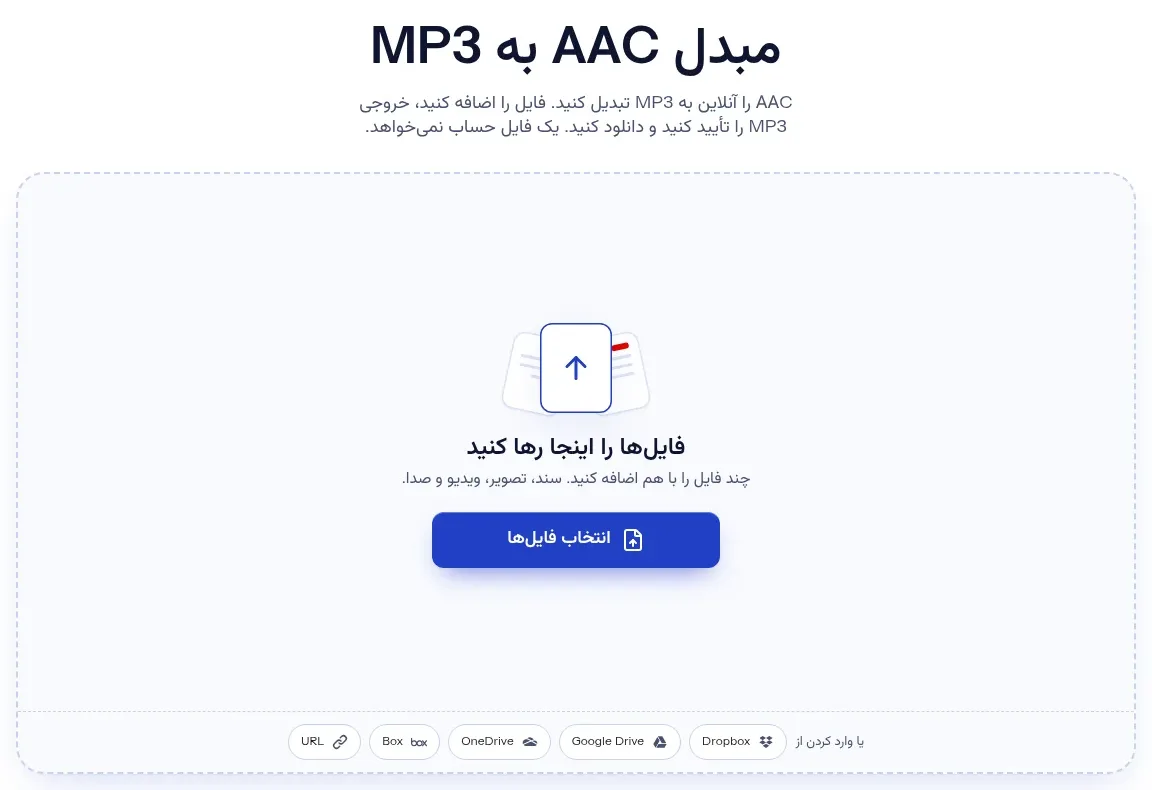
کادر بارگذاری پیش از افزودن فایل، حد حجم فعلی را نشان میدهد. ورود به حساب آن را بالاتر میبرد، اما پلن پولی آن را تغییر نمیدهد.
ورودی AAC، خروجی MP3. اگر قالب دیگری میخواهید، خروجی دیگری را در مبدل انتخاب کنید.
فایلها در انتقال با HTTPS رمزگذاری میشوند و روی زیرساخت ایندآکس پردازش میشوند.
بدون حساب کاربری، فایلها 24 ساعت پس از پایان کار نگه داشته میشوند و سپس بهطور خودکار حذف میشوند. با ورود به حساب، تا 180 روز در تاریخچهتان میمانند.
| آنچه میبینید | چرا | چه کنید |
|---|---|---|
| تبدیل روی آهنگ iTunes یا Apple Music شکست میخورد | فایل قفل کپی (DRM) دارد و رمزگذاری شده | نسخهٔ بدون قفل را تبدیل کنید یا در برنامهای که مالک آن است پخش کنید |
| MP3 کمی بدتر از AAC به گوش میرسد | صدا برای بار دوم و با قالبی دیگر فشرده شده | AAC را نگه دارید و اگر سیدی یا نسخهٔ بدون افت دارید به آن برگردید |
| MP3 از AAC حجیمتر است | در آزمایش ما MP3 با ۱۲۸ کیلوبیت بر ثانیه ساخته شد و AAC با عدد پایینتر ذخیره شده بود | اگر دستگاهتان AAC را پخش میکند، AAC را نگه دارید: در حجم کمتر همانقدر خوب است |
| پخش خودرو هنوز MP3 را رد میکند | بعضی پخشها تنظیمهای کیفیت یا ساختار فایل خاصی را نمیپذیرند | در دفترچهٔ پخش ببینید چه قالبهایی را پشتیبانی میکند |
| مقایسه در | AAC | MP3 |
|---|---|---|
| چیست | قالبی با افت (برای کمحجم شدن مقداری صدا را دور میریزد) که در MPEG-2 استاندارد و در MPEG-4 بهبود داده شد | قالبی با افت که در MPEG-1 و MPEG-2 بهعنوان Layer III استاندارد شد |
| فایل روی دیسک | جریانی خام با پسوند .aac، یا درون فایل MP4 با پسوند .m4a | جریانی خام از قطعههای صدا با پسوند .mp3 |
| برچسبها (عنوان، خواننده) | در .aac خام کم یا هیچ؛ .m4a آنها را درون فایل MP4 نگه میدارد | برچسبهای ID3، بلوکی که جداگانه تعریف شده |
| صدا به نسبت حجم | صدای بهتر با همان مقدار داده | برای صدای مشابه به داده بیشتری نیاز دارد |
| کجا پخش میشود | گوشیها، رایانهها و پخشکنندههای امروزی | تقریباً همهجا، از جمله پخشهای خودروی قدیمی و پخشکنندههای قدیمی |
| کی نگهش دارم | وقتی دستگاهتان پخشش میکند: در حجم کمتر همانقدر خوب شنیده میشود | وقتی دستگاهی AAC را پخش نمیکند؛ AAC را بهعنوان نسخهٔ اصلی نگه دارید |
اطلاعات در تاریخ ۱۳ آبان ۱۴۰۵ بررسی شد
همین صفحه را در مرورگر باز کنید، فایل .aac را اضافه کنید، خروجی را روی MP3 نگه دارید و نتیجه را دانلود کنید. در ویندوز، مک و اندروید یکسان کار میکند و چیزی نصب نمیشود. تبدیل یک فایل حساب کاربری نمیخواهد. iTunes، Apple Music و VLC هم میتوانند، اما اول باید راهاندازی شوند.
هر فایل بهصورت یک MP3 جدا برمیگردد. ما فقط یک فایل ۲۰ ثانیهای را زمان گرفتیم که از کلیک تا «Completed» ۴٫۷ ثانیه طول کشید، پس برای کتابخانهٔ ۳ گیگابایتی زمانی قول نمیدهیم. فایلهای واردشده از پیوند اینترنتی حداکثر ۵۰۰ مگابایتاند. اول یک فایل را روی خودرو امتحان کنید.
در بیشتر موارد اندکی. AAC پیشتر بخشی از صدا را دور ریخته و رمزگذار MP3 با قاعدهای دیگر کمی بیشتر دور میریزد. با بلندگوی معمولی و منبع خوب شنیدن این تغییر سخت است. در ضبطی با کیفیت پایین، زبری اضافه میتواند آشکار باشد. تبدیل هرگز آنچه AAC از دست داده را برنمیگرداند.
حجم فایل به تنظیم کیفیت بستگی دارد. MP3 آزمایشی ما با ۱۲۸ کیلوبیت بر ثانیه ساخته شد، پس AAC ذخیرهشده با عدد پایینتر، مثلاً ۹۶، حدود یکسوم بزرگتر میشود. صدا بهتر نمیشود، چون AAC معمولاً در حجم کمتر به خوبی MP3 شنیده میشود.
از نظر کیفیت به ازای هر مگابایت، AAC کارآمدتر است، پس اگر AAC شما همانجا که لازم است پخش میشود، دلیلی برای تبدیل نیست. MP3 فقط در دسترسپذیری برتری دارد: پخشهای خودرو، پخشکنندهها و نرمافزارهای قدیمیتر وقتی AAC را نمیخوانند، MP3 را میخوانند.
بسیاری از پخشهای خودرو و پخشکنندههای ارزان فقط برای خواندن MP3 و WMA ساخته شدهاند و هرگز پشتیبانی AAC نگرفتند. بعضی فایلهای با کیفیت خیلی بالا را هم رد میکنند. تبدیل به MP3 راهحل معمول است و فایل دارای قفل کپی دلیل رایج دیگر است.
فقط اگر قفل کپی نداشته باشند. آهنگهای بدون DRM همان AAC سادهاند و عادی تبدیل میشوند. خریدهای قدیمی قفلدار و دانلودهای Apple Music رمزگذاری شدهاند و مبدل معمولی نمیتواند صدای درونشان را بخواند.
در آزمایش ما، بدون دست زدن به چیزی، یک AAC حدود ۱۲۹ کیلوبیت بر ثانیه به MP3 با ۱۲۸ کیلوبیت بر ثانیه تبدیل شد. کنترلی برای عدد دیگر ندیدیم، پس ۳۲۰ را نمیتوانیم عرضه کنیم. عدد بالاتر هم صدایی را که AAC از دست داده برنمیگرداند.
معمولاً صدای یکسانی دارند ولی بستهبندیشان فرق میکند. فایل .aac عموماً جریانی خام با اطلاعات عنوان و خوانندهای ناچیز یا بدون آن است، در حالی که .m4a صدای AAC را در فایل MP4 میگذارد که میتواند برچسب و تصویر جلد هم داشته باشد. برای فایل .m4a صفحهٔ تبدیل M4A به MP3 مناسبتر است.
در آزمایش ما، یک فایل .m4a با برچسبهای عنوان، خواننده، آلبوم، تاریخ و توضیح هر پنج برچسب را در MP3 نگه داشت. یک .aac خام معمولاً برچسبی برای حفظ ندارد، پس MP3 هم نخواهد داشت.
فایلها را اینجا رها کنید
چند فایل را با هم اضافه کنید. سند، تصویر، ویدیو و صدا.